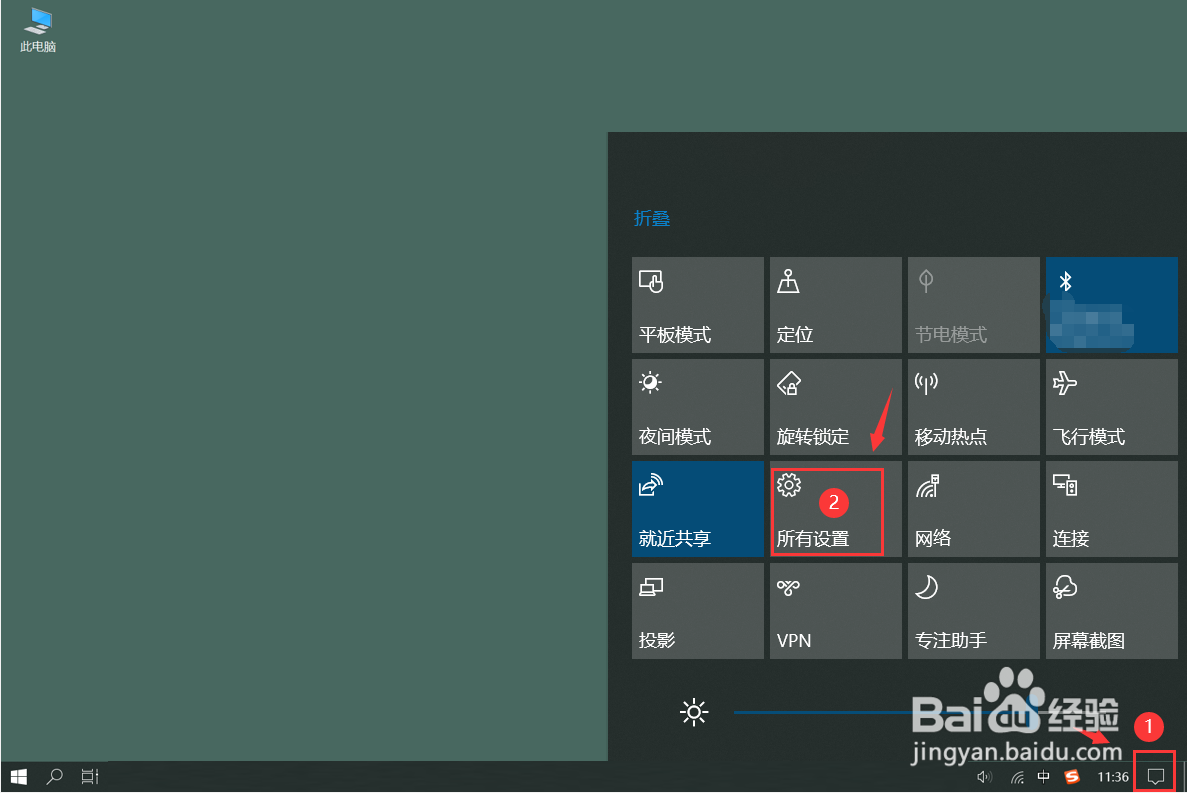
1、打开电脑桌面,点击右下角的通知菜单(如图所示)

2、打开通知菜单,点击【所有设置】选项(如图所示)
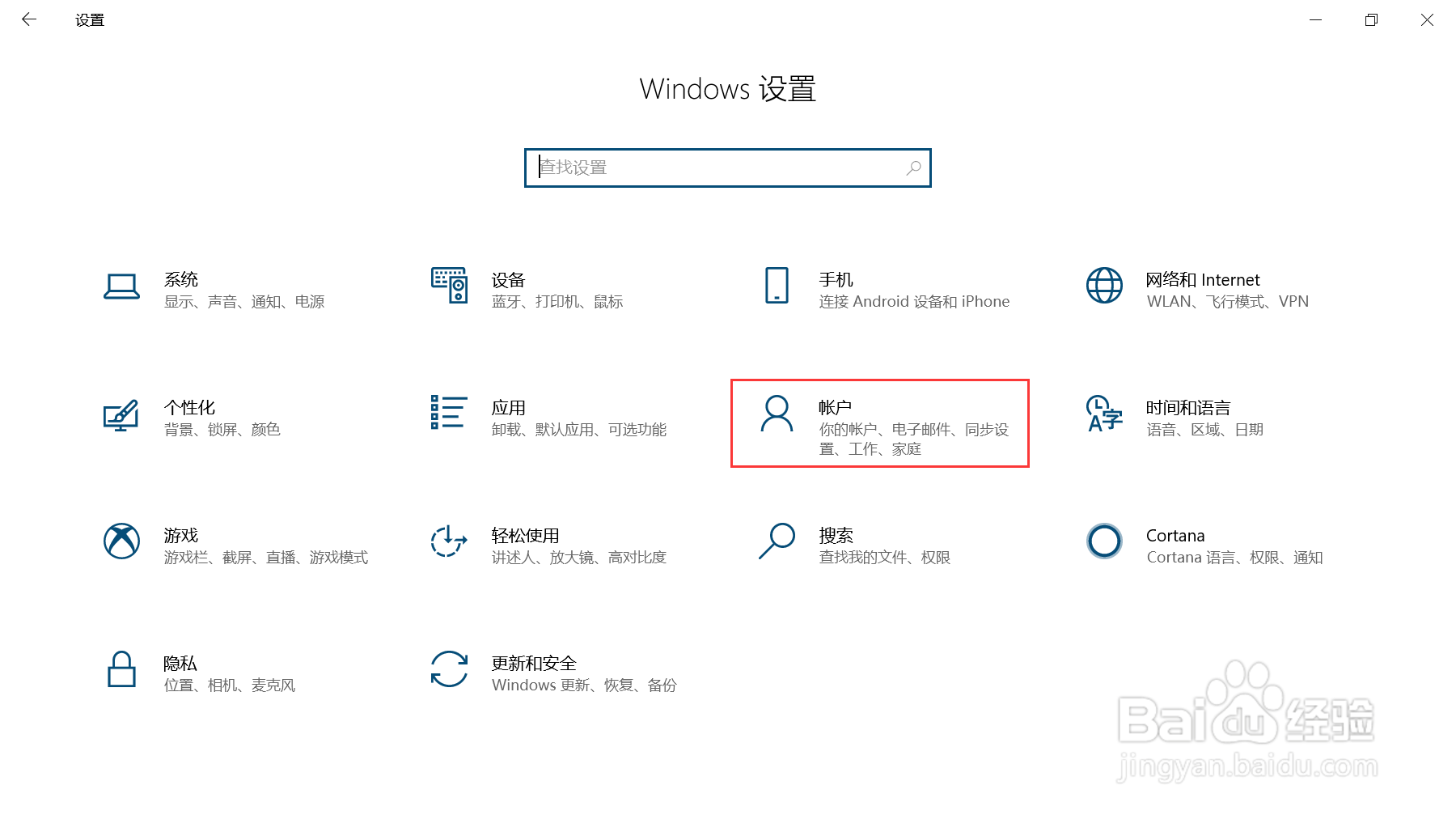
3、打开【所有设置】,点击【账户】选项(如图所示)
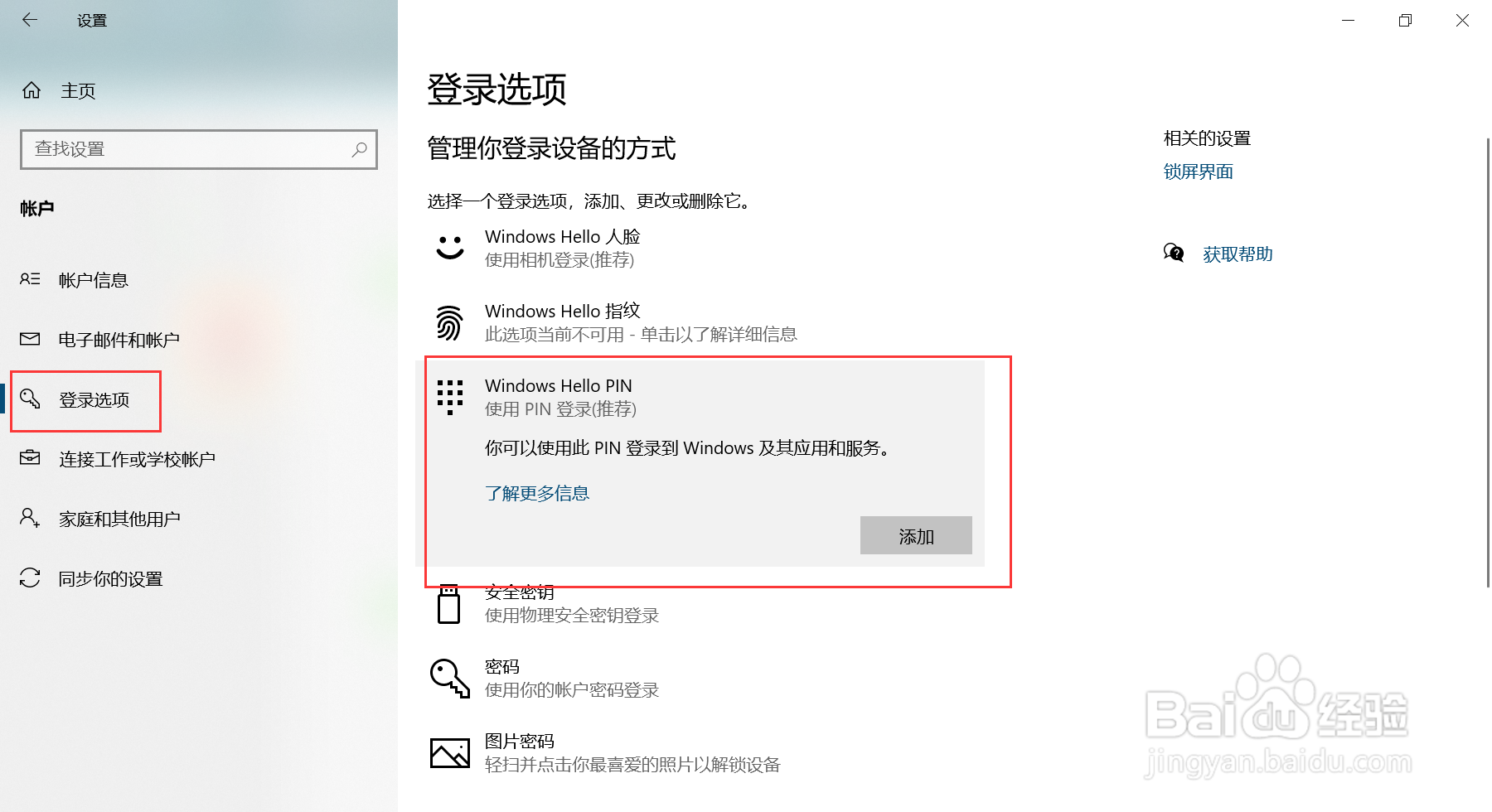
4、打开账户,选择点击登录选项栏目,选择点击Windows hello pin选项,点击添加按钮(如图所示)
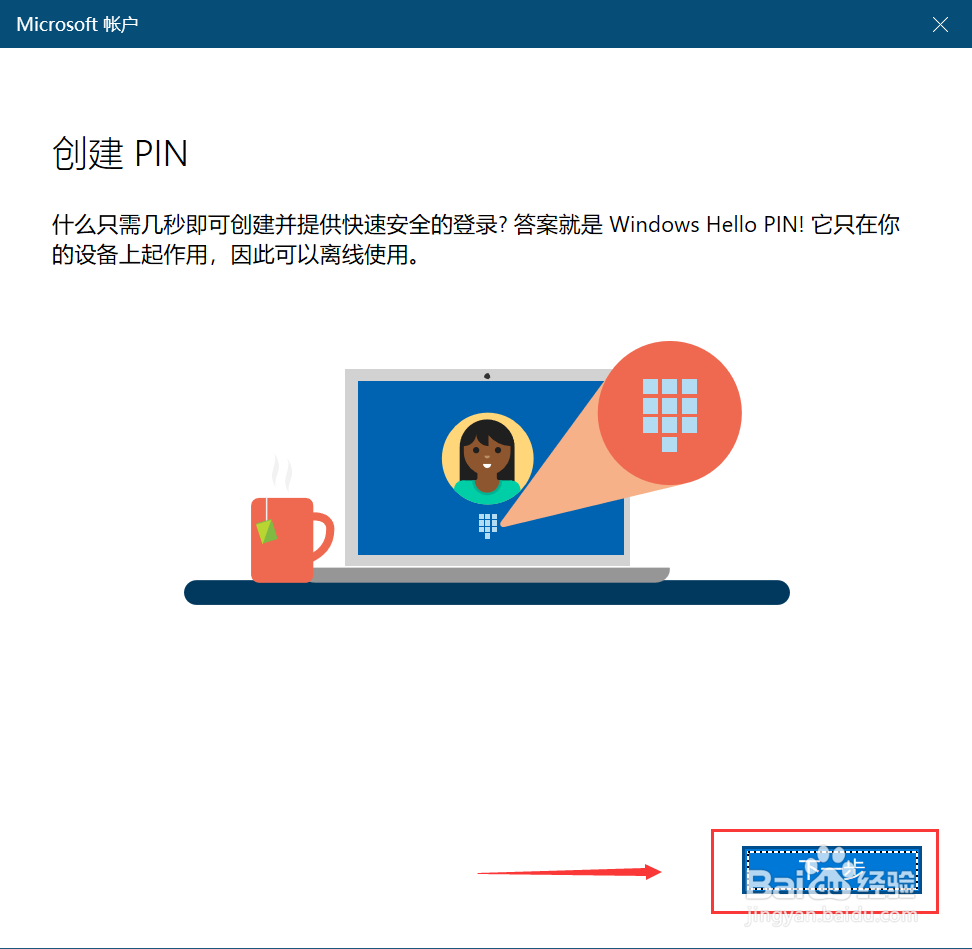
5、打开添加,开始创建PIN密码,点击【下一步】按爹糟净钮(如图绵何所示)
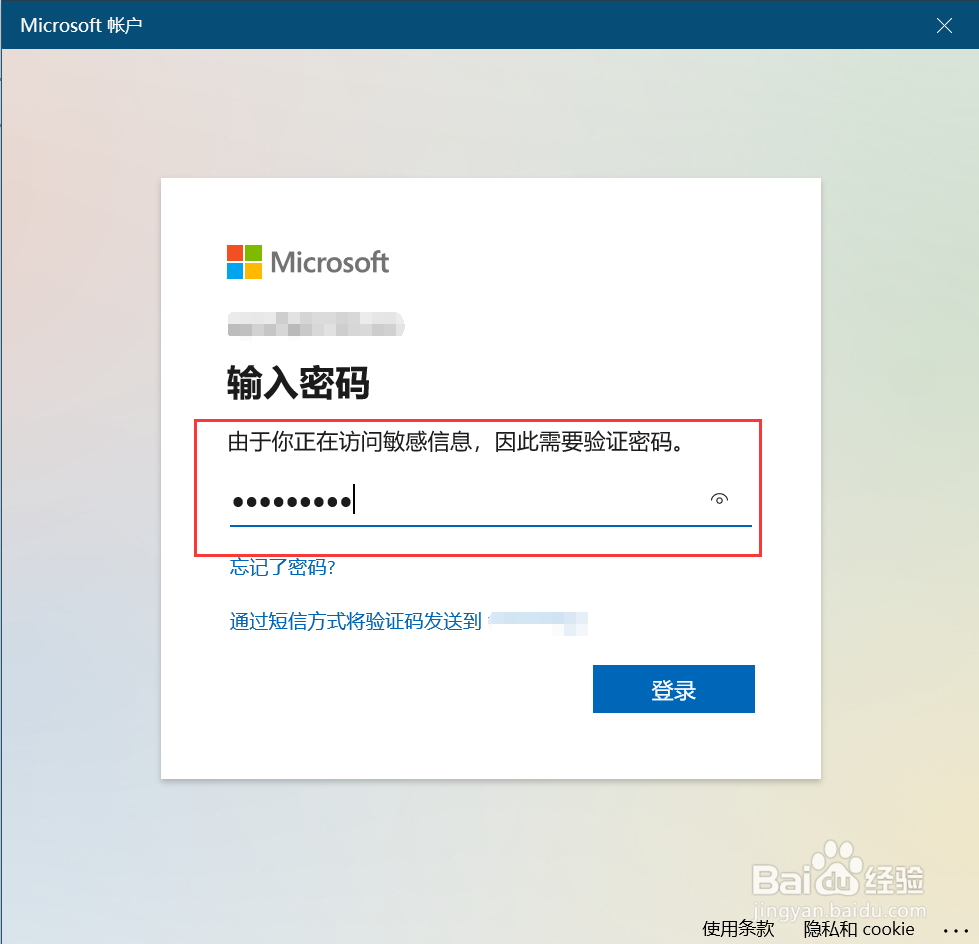
6、创建新的PIN密码需要Microsoft账户验证,然后输入科盲密码,点击登录(如图所示)
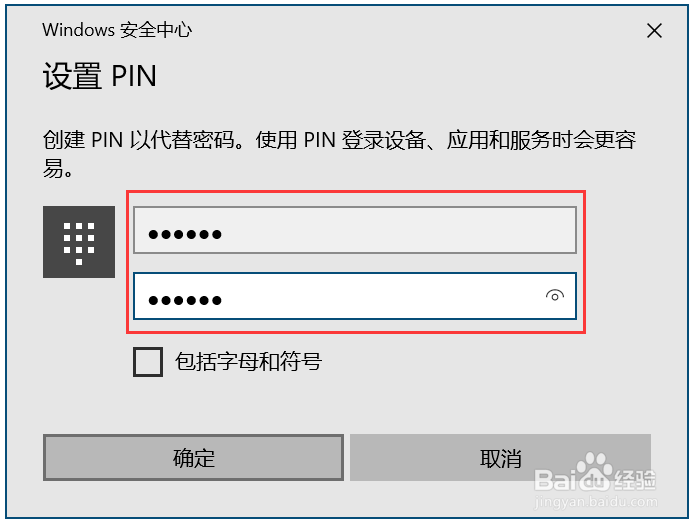
7、Microsoft账户验证通过,创建PIN密码,输入密码,再次确认密码,点击确定(如图所示)
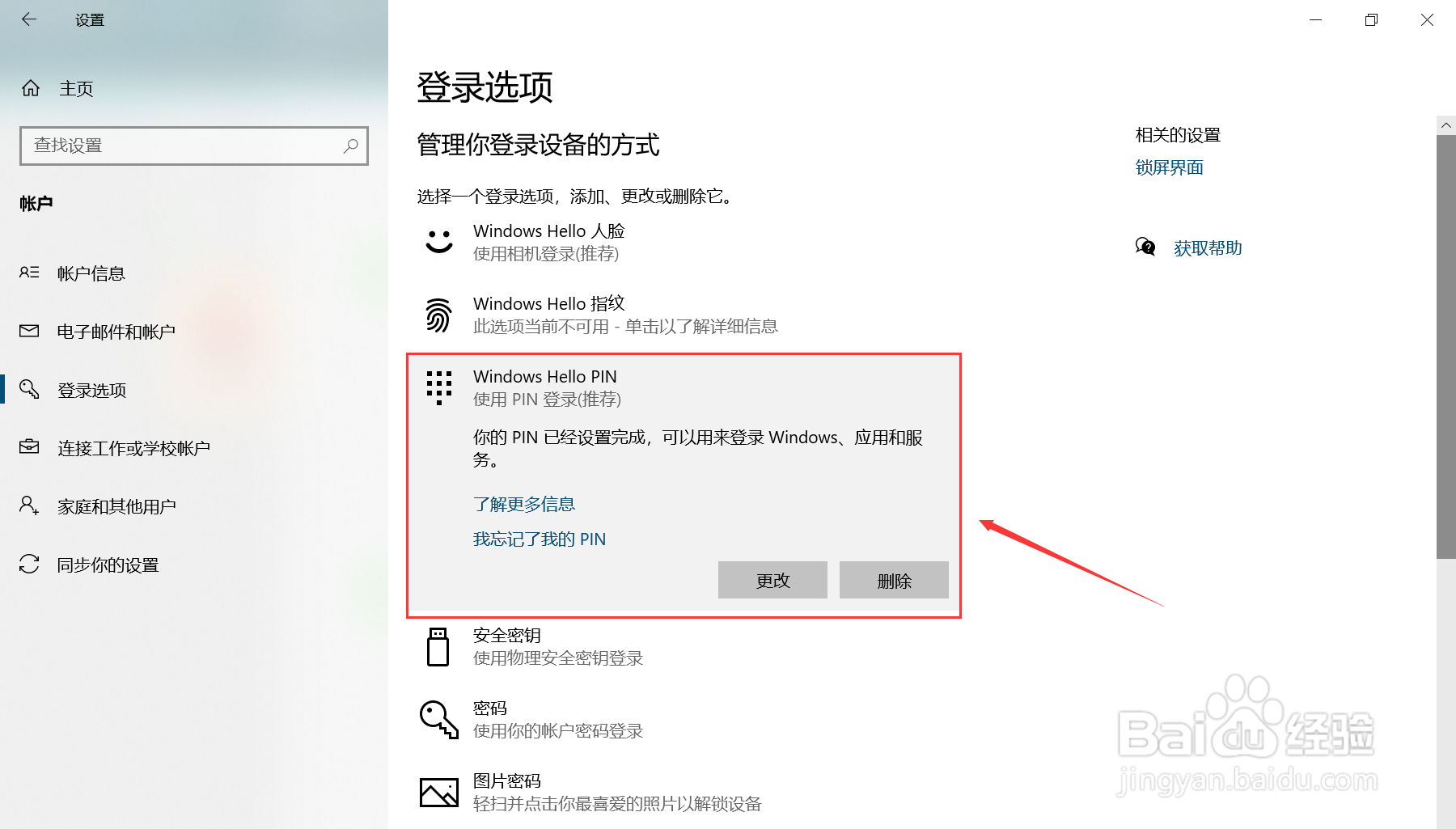
8、创建好新的Pin密码后,在账户【登录选项】选项中,右侧Windows hello pin设置完成,可以用它来登录Windows、应用和服务(如图所示)
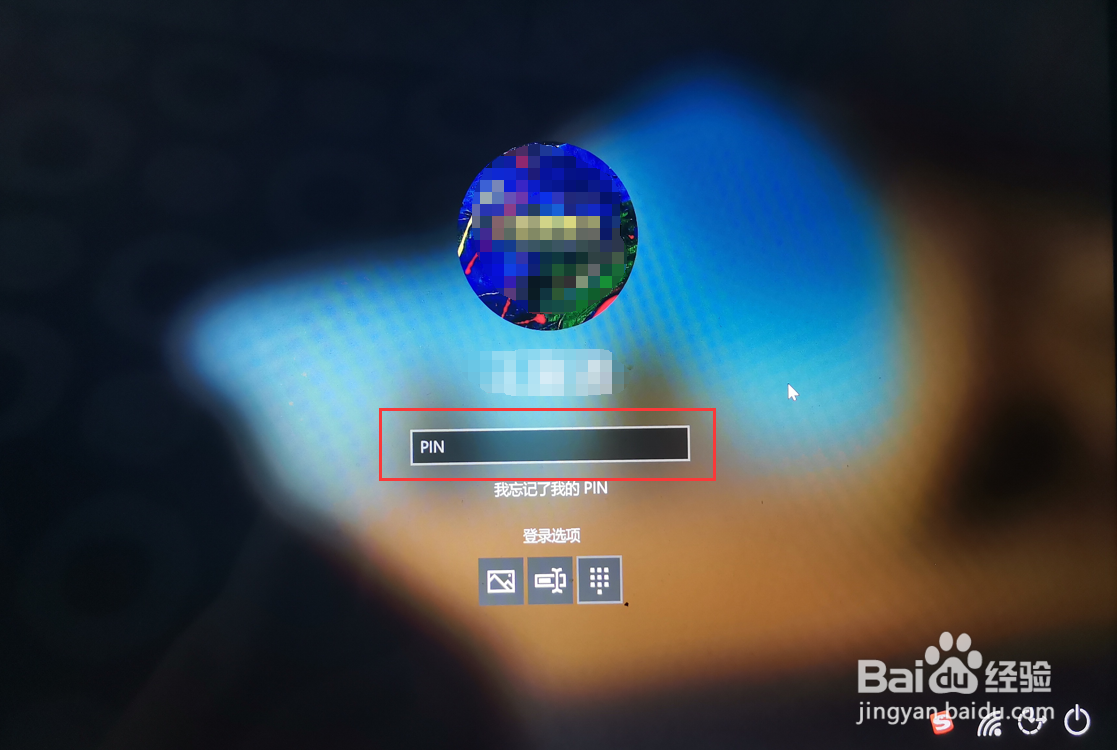
9、效果展示:在登陆Windows系统的时候,就可以用PIN密码进行登陆(如图所示)
1、打开电脑桌面,点击右下角的通知菜单
2、打开通知菜单,点击【所有设置】选项
3、打开【所有设置】,点击【账户】选项
4、选择点击登录选项栏目,选择点击Windows hello pin选项,点击添加
5、打开添加,开始创建PIN密码,点击【下一步】按钮
6、创建新的PIN密码需要Microsoft账户验证,然后输入密码,点击登录
7、Microsoft账户验证通过,创建PIN密码
8、创建好新的Pin密码后,在账户【登录选项】选项中,右侧Windows hello pin设置完成,可以用它来登录Windows、应用和服务