1、在桌面上选择“我的电脑”图标,如图所示:

2、双击打开我的电脑后,在新窗口中我们可以看到左上角有个“组织”菜单,如图所示:
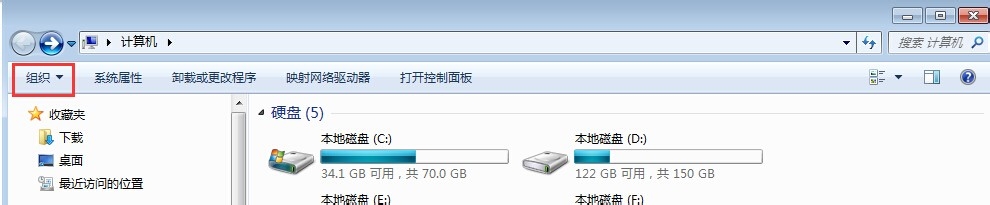
3、点击“组织”菜单,然后再在子菜单中选择“文件夹和搜索选项”,如图所示:

4、选择“文件夹和搜索选项”后,系统弹出一个设置对话框,如图所示:
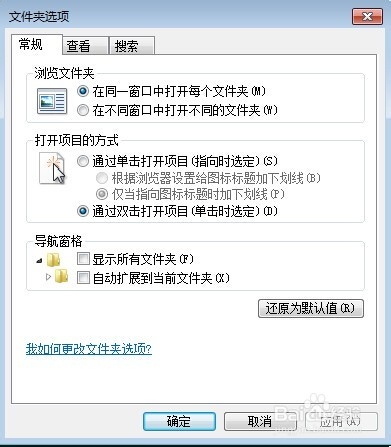
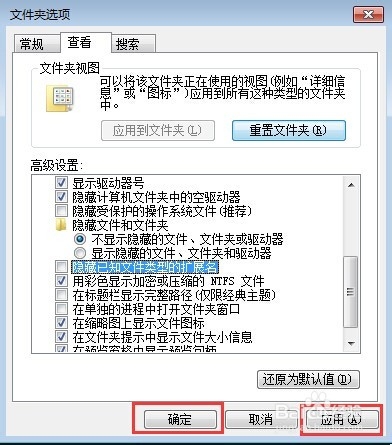
5、在弹出的对话中,选择“查看”选项卡,然后在高级设置区域中找到“隐藏已知文件类型的扩展名”。
勾选该选项,则代表系统将隐藏掉已知文件类型的扩展名,即文件扩展名不展示,只是显示文件名。
去掉该选项,则代表系统将显示已知文件类型的扩展名,即文件扩展名展示出来,文件显示时不但显示文件的名称,而且还显示了文件的扩展名。
如图所示:

6、确定设置后,我们需要保存设置,这样设置才会生效,先点击“应用”按钮,然后点击“确定”按钮。如图所示: