MirrorGo怎样将电脑文件传输到手机?

时间:2026-02-12 23:33:15

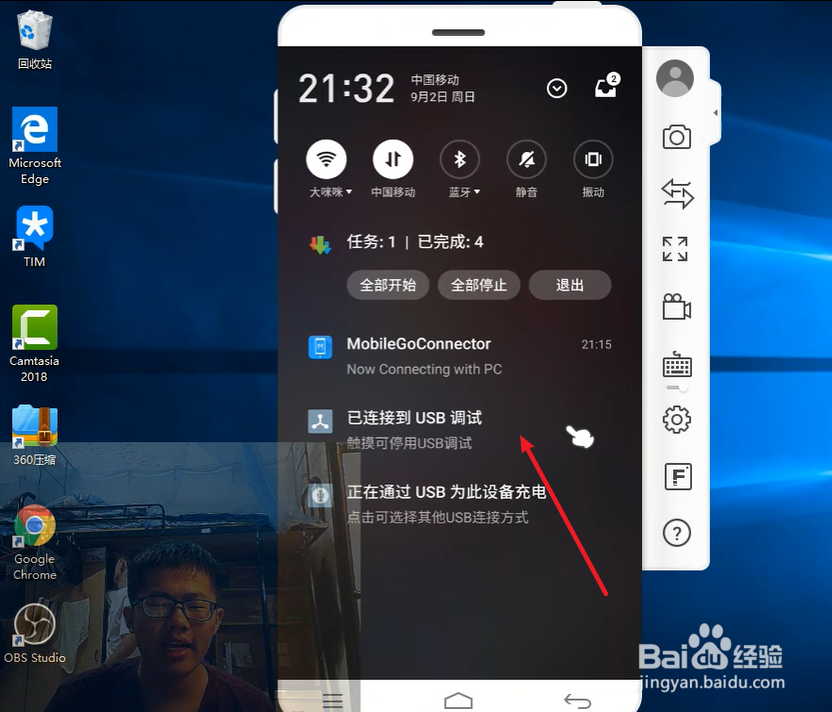
1、第一步,通过数据线将电脑和手机使用usb调试打开,如图,连接成功 在通知栏会有提示的
MirrorGo怎样将电脑文件传输到手机?

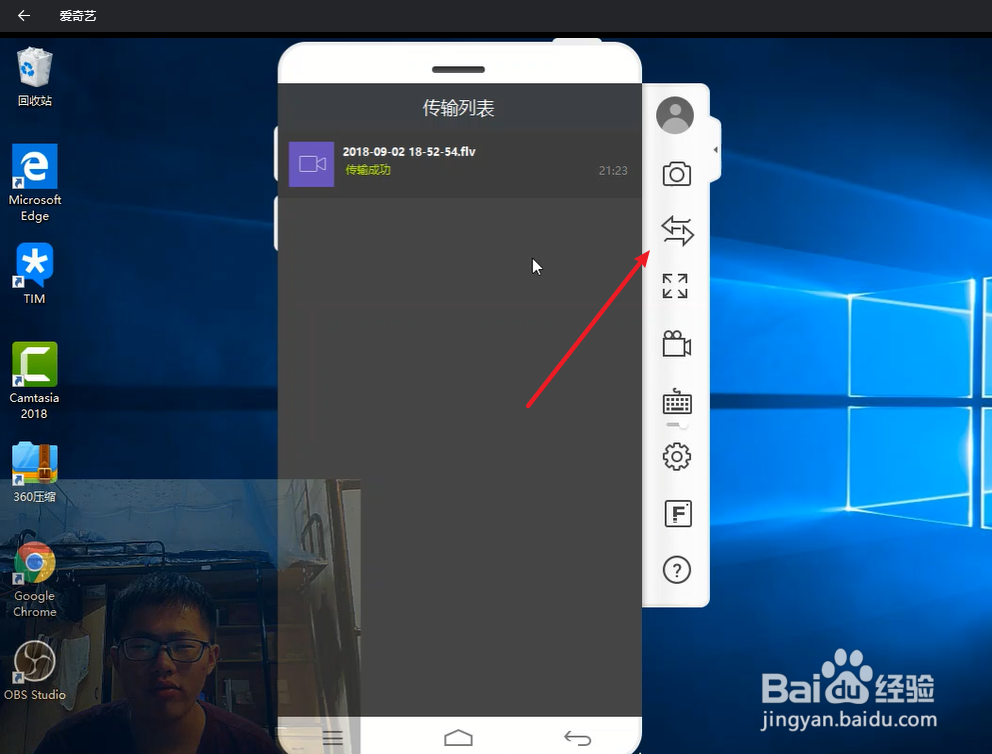
2、连接成功之后在电脑端将MirrorGo打开 点击右侧第二个图标文件传出。
MirrorGo怎样将电脑文件传输到手机?

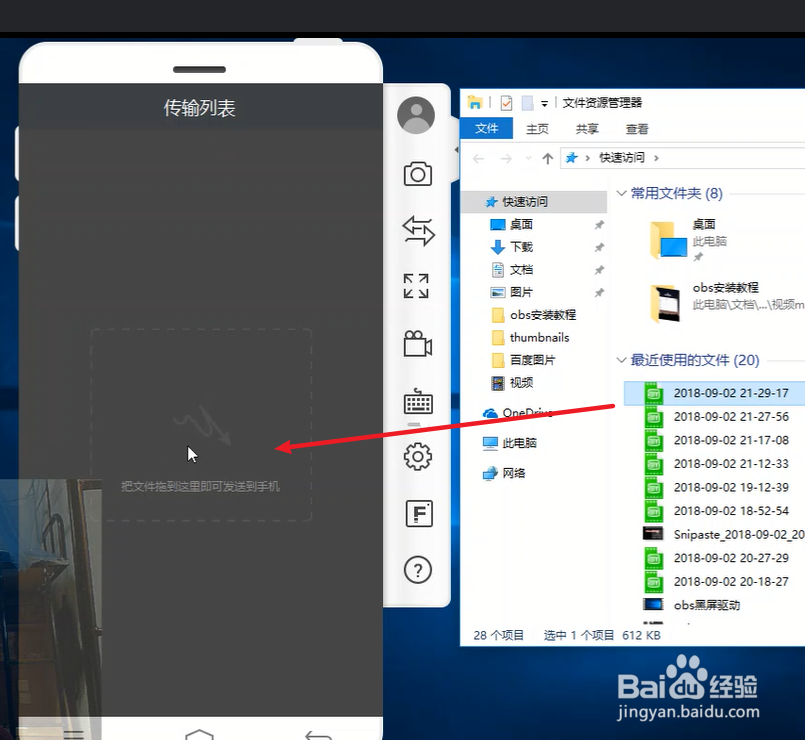
3、使用快捷键Windows+E打开资源管理器,找到需要传输的文件。直接拖拽到左侧
MirrorGo怎样将电脑文件传输到手机?

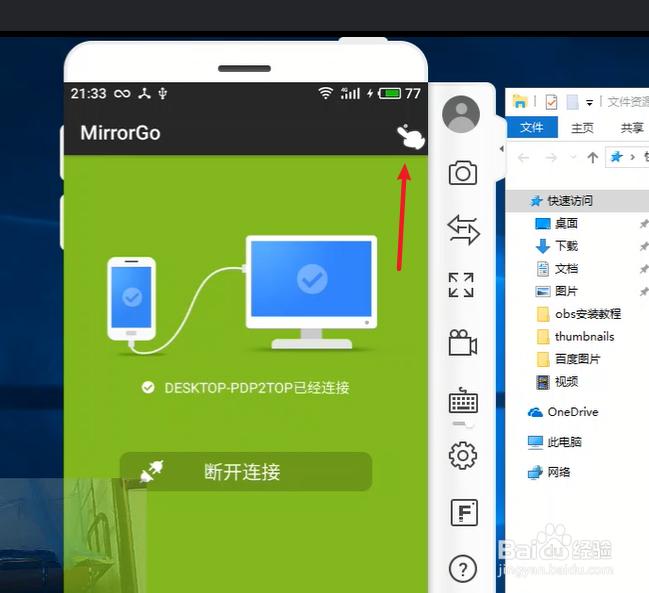
4、传输成功?在手机上打开mirrorgo客户端 点击右上角的小三点。

MirrorGo怎样将电脑文件传输到手机?

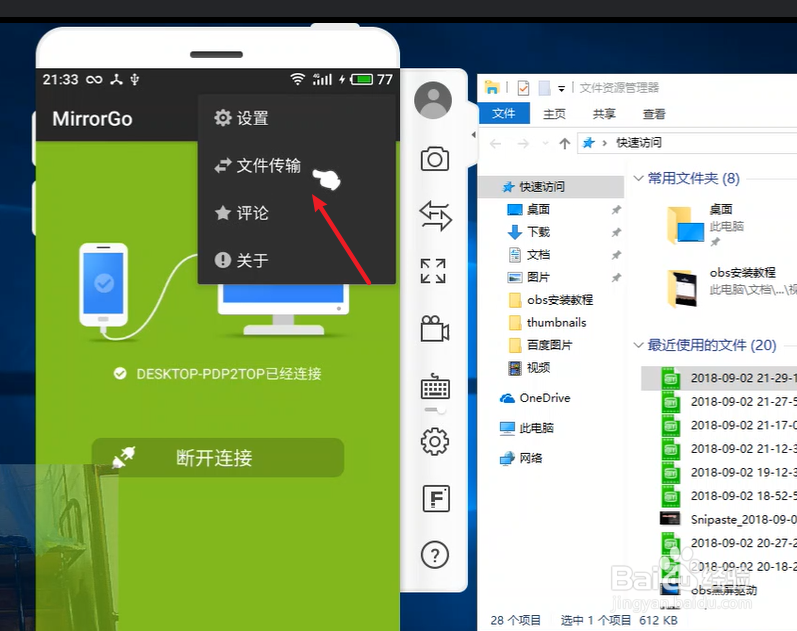
5、接着点击文件传输列表。

MirrorGo怎样将电脑文件传输到手机?

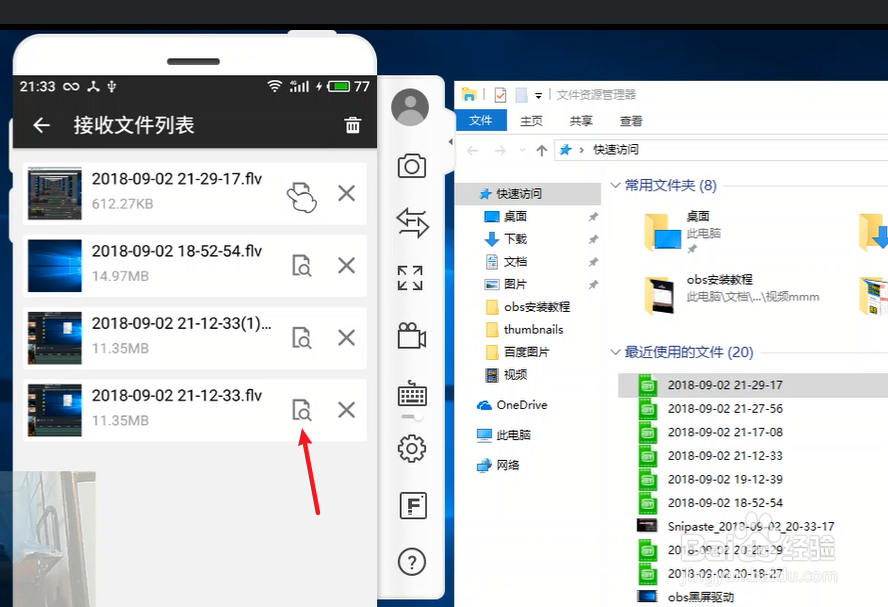
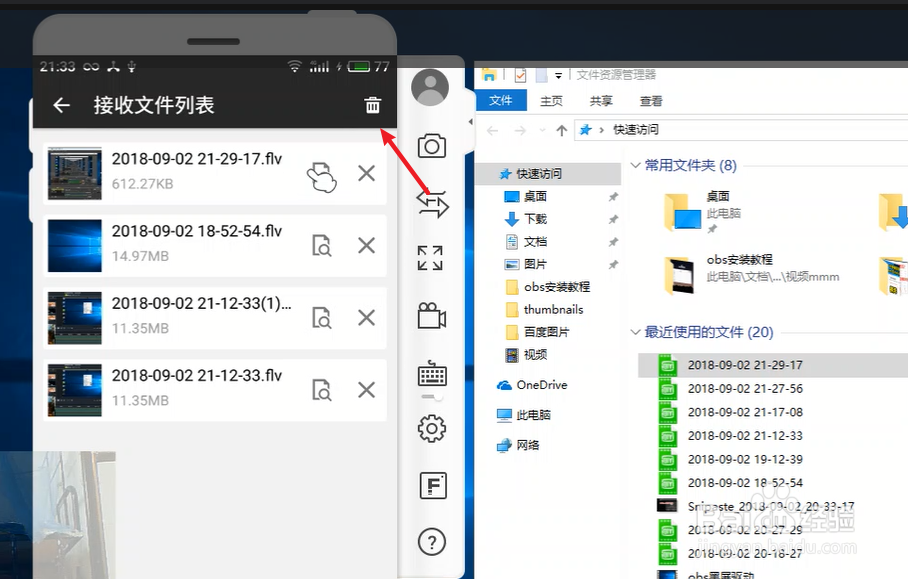
6、这里点击文件名称后面的文件加放大镜小图标 可以直接播放该文件。

MirrorGo怎样将电脑文件传输到手机?

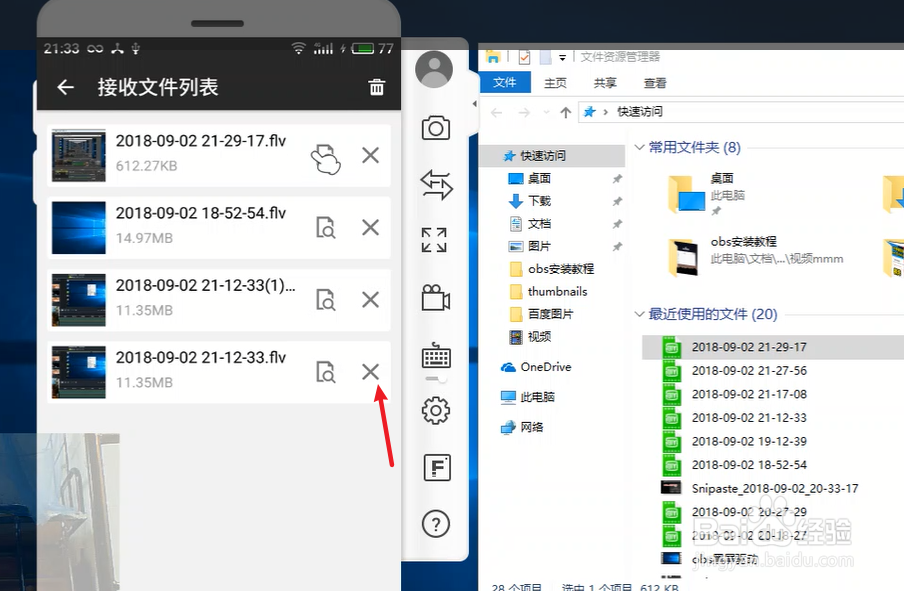
7、点击文件夹后面的小叉,可以将该文件删除。

MirrorGo怎样将电脑文件传输到手机?

8、点击右上角的垃圾桶图标可以将所有文件同时删除。

MirrorGo怎样将电脑文件传输到手机?

© 2026 五度知识库
信息来自网络 所有数据仅供参考
有疑问请联系站长 site.kefu@gmail.com