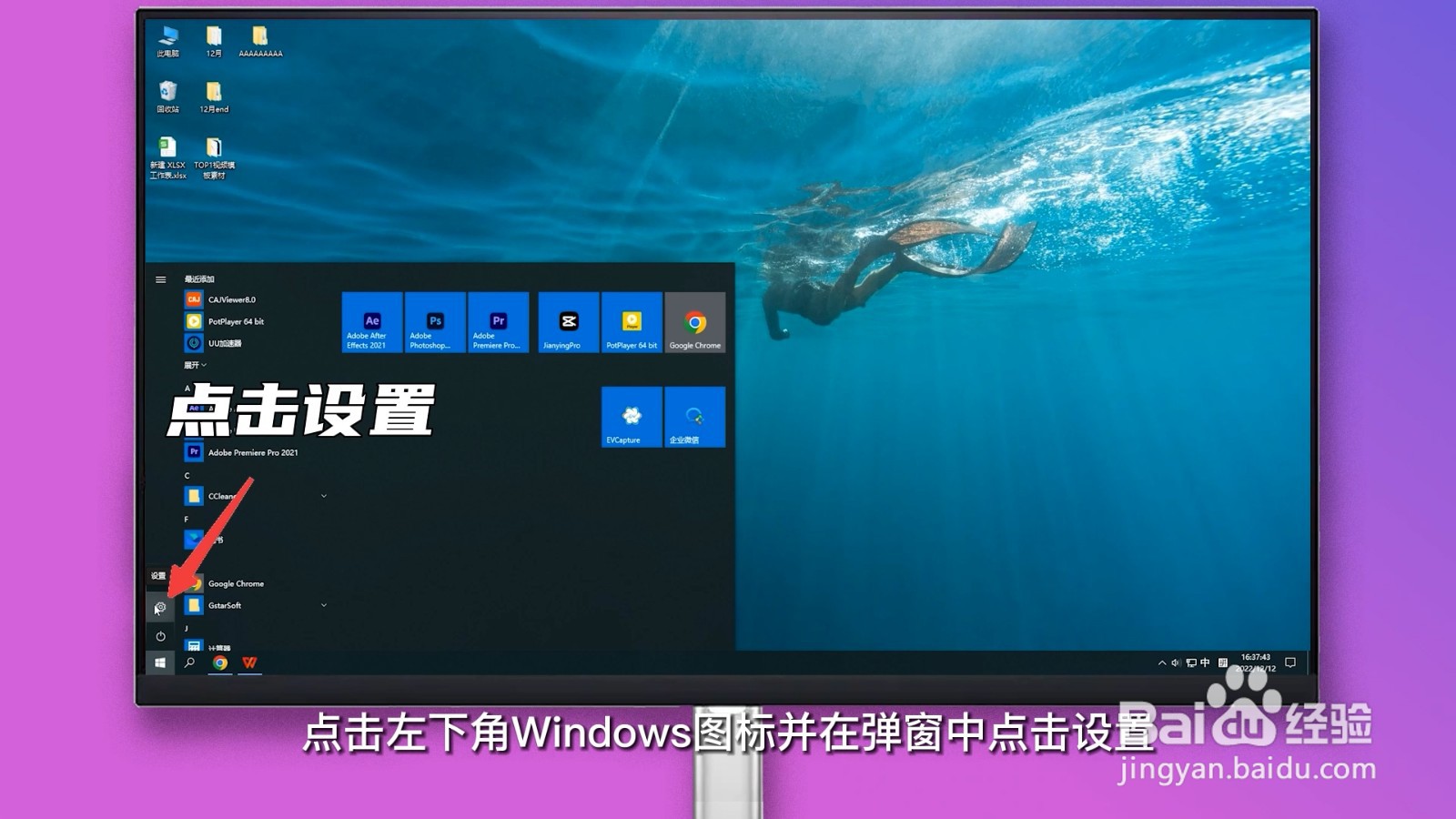
1、点击设置
点击左下角Windows图标并在弹窗中点击设置。
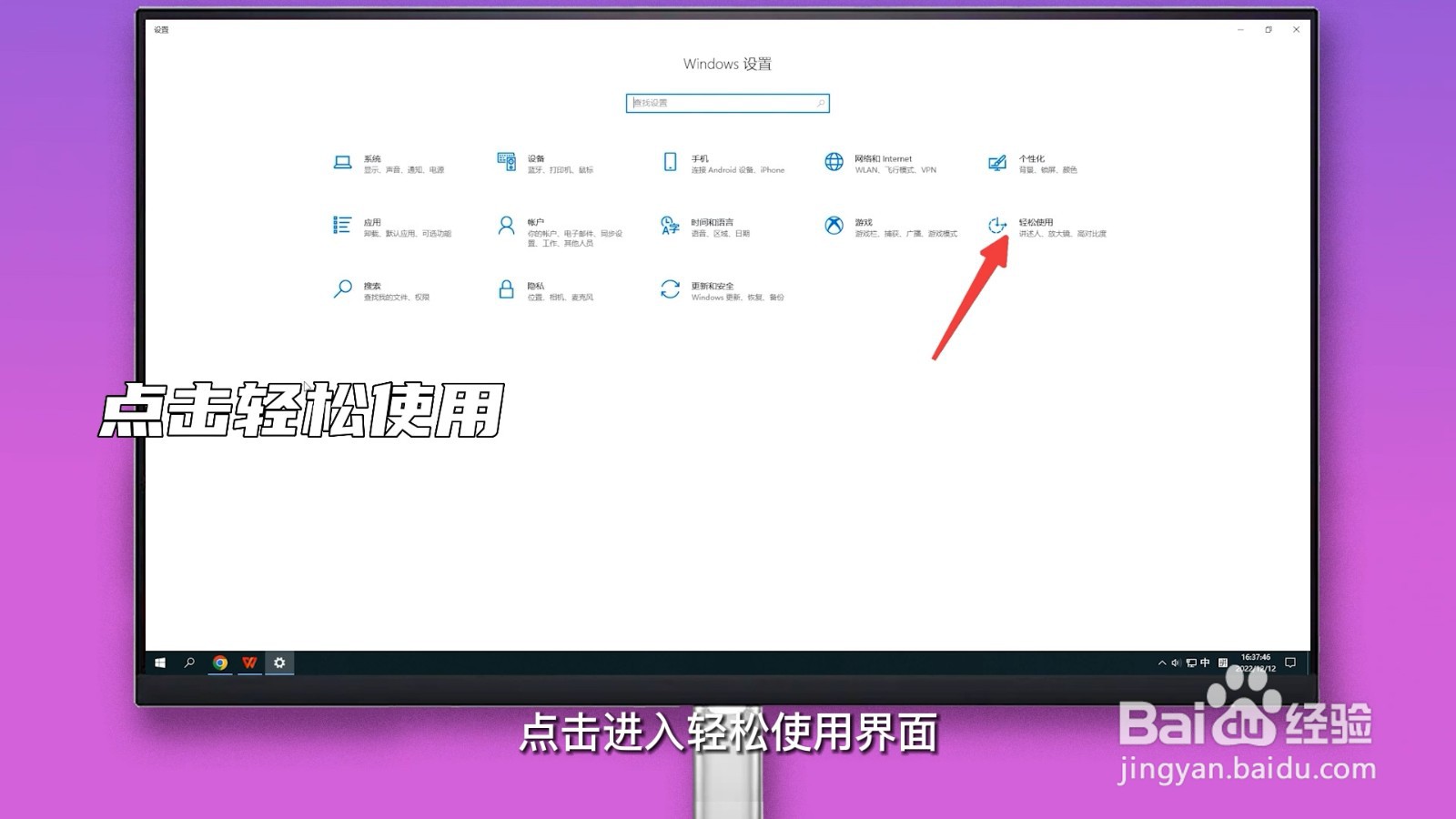
2、点击轻松使用
点击进入轻松使用界面,点击左侧导航栏中的键盘。
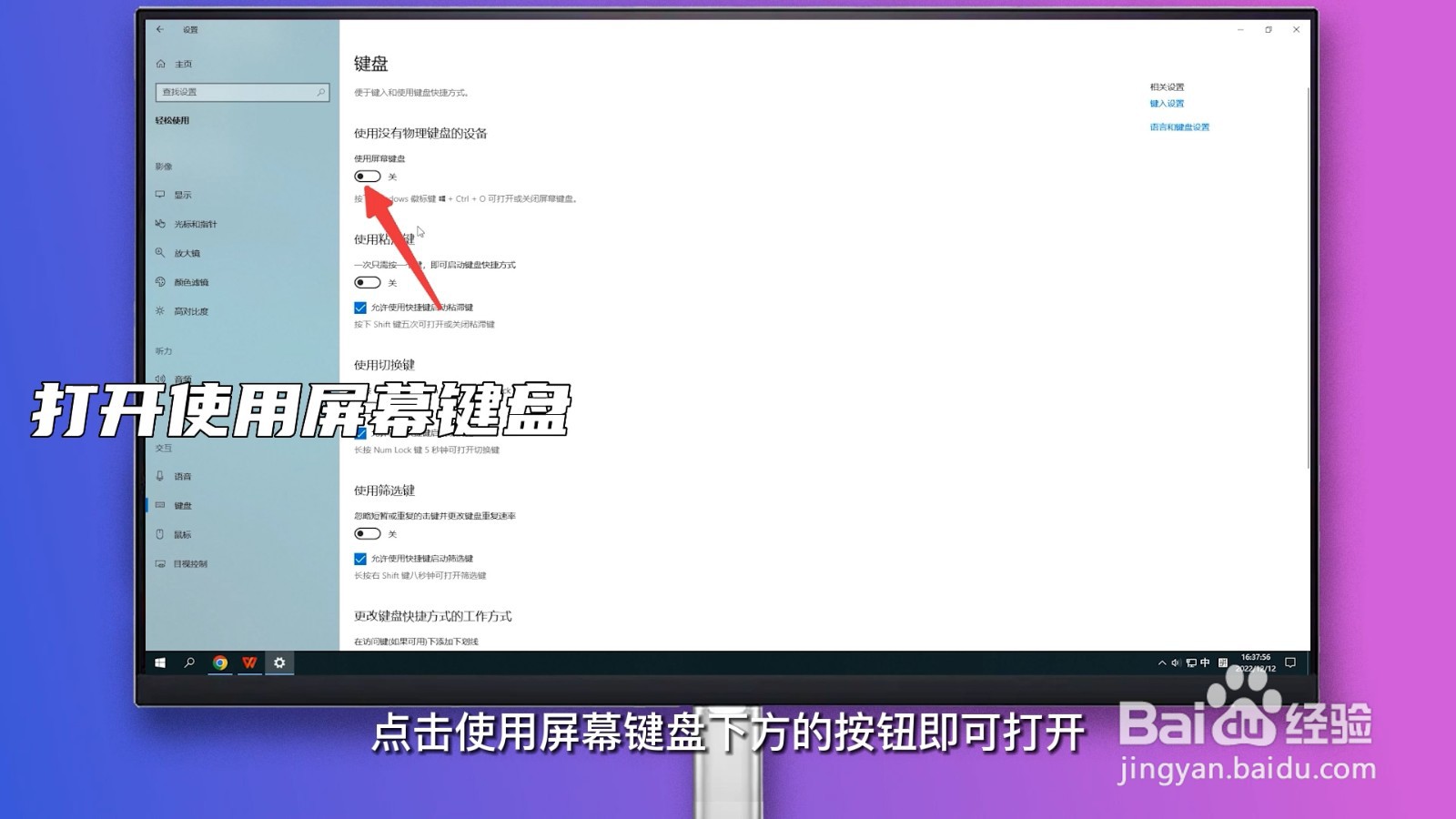
3、打开使用屏幕键盘
点击使用屏幕键盘下方的按钮即可打开;或者直接按住Windows+Ctrl+O可快捷打开。
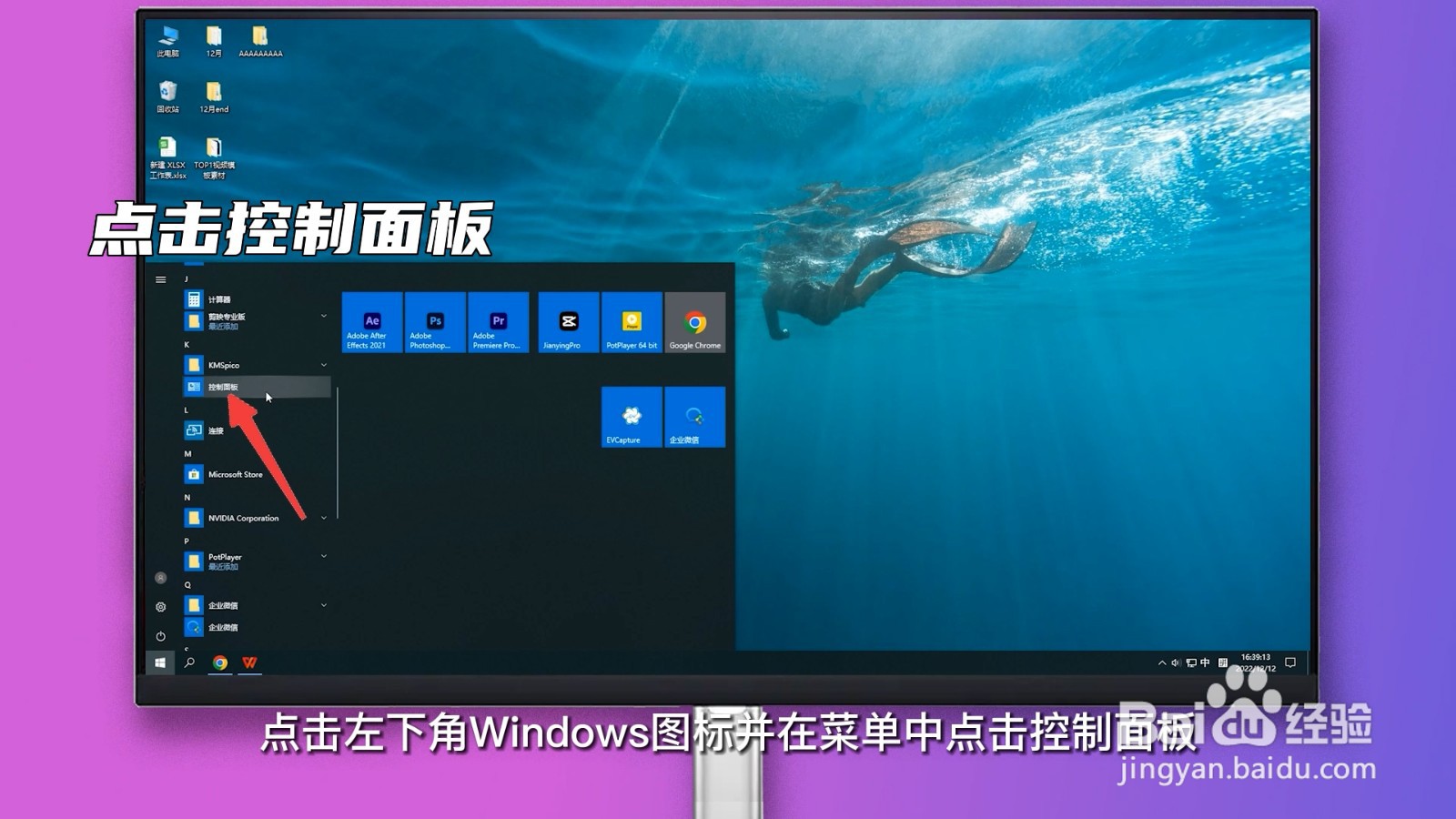
1、点击控制面板
点击左下角Windows图标并在菜单中点击控制面板。
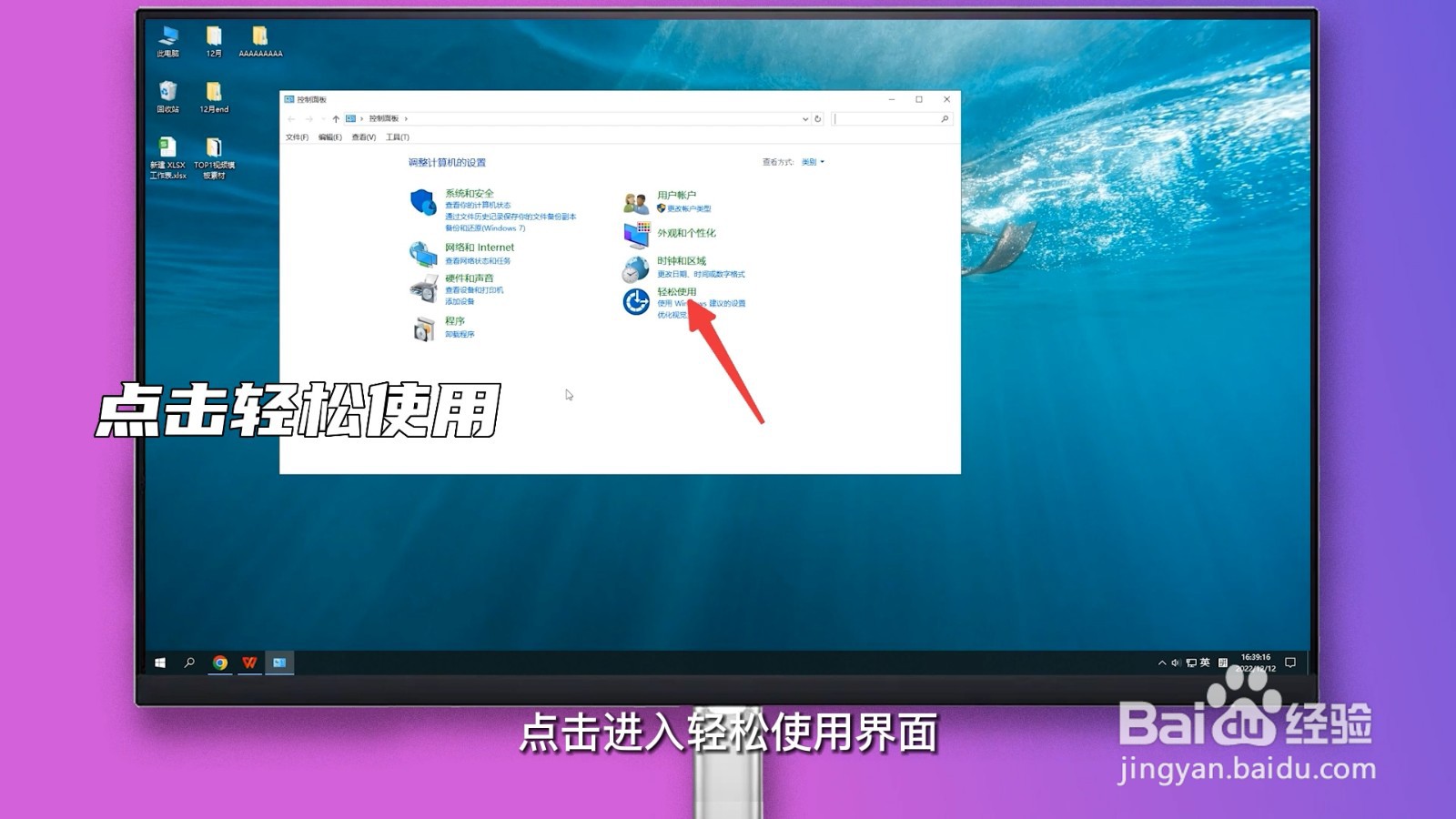
2、点击轻松使用
点击进入轻松使用界面,点击轻松使用设置中心。
3、点击启动屏幕键盘
点击中间的启动屏幕键盘即可打开。

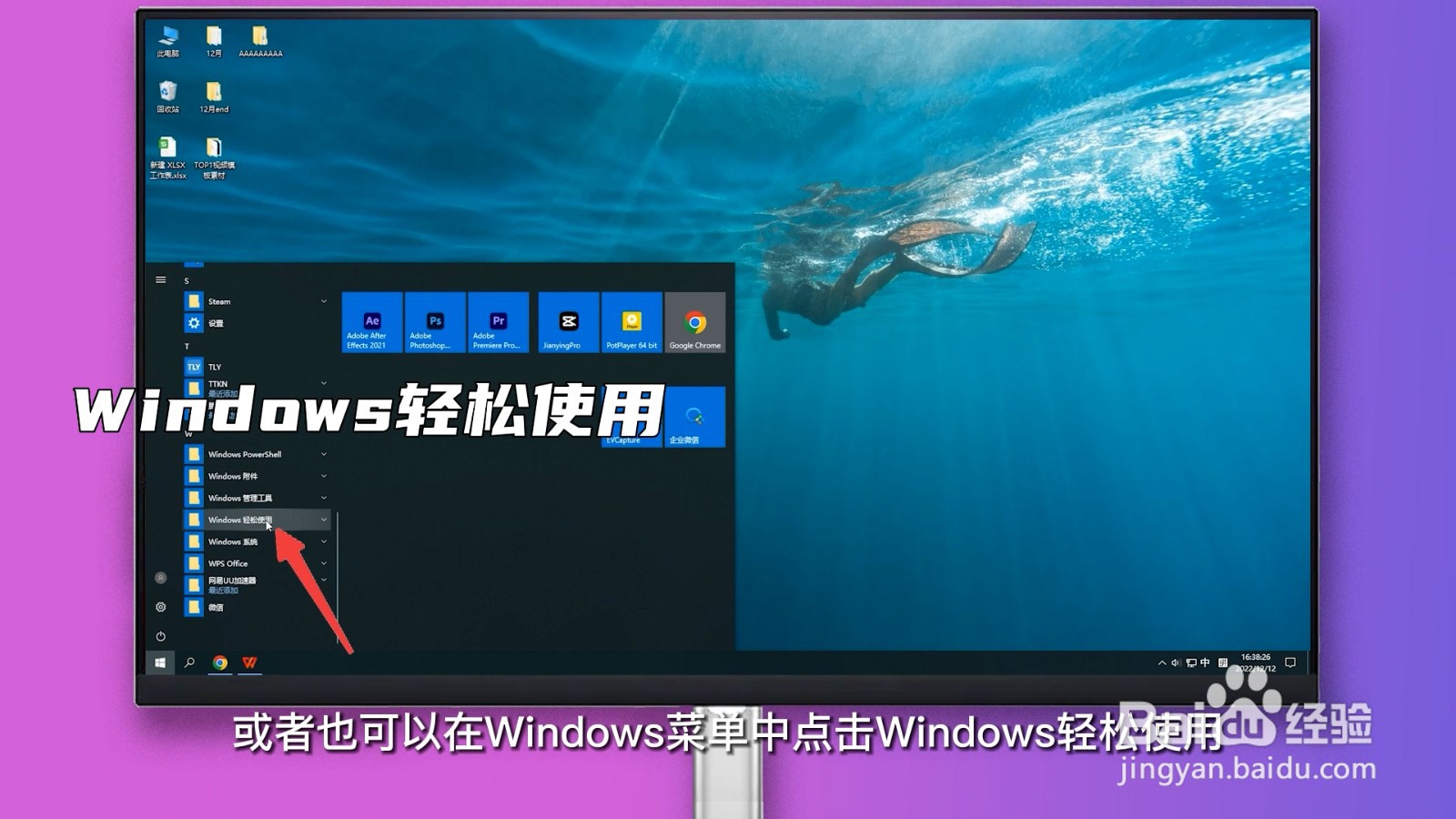
4、Windows轻松使用
或者也可以在Windows菜单中点击Windows轻松使用,点击屏幕键盘即可。
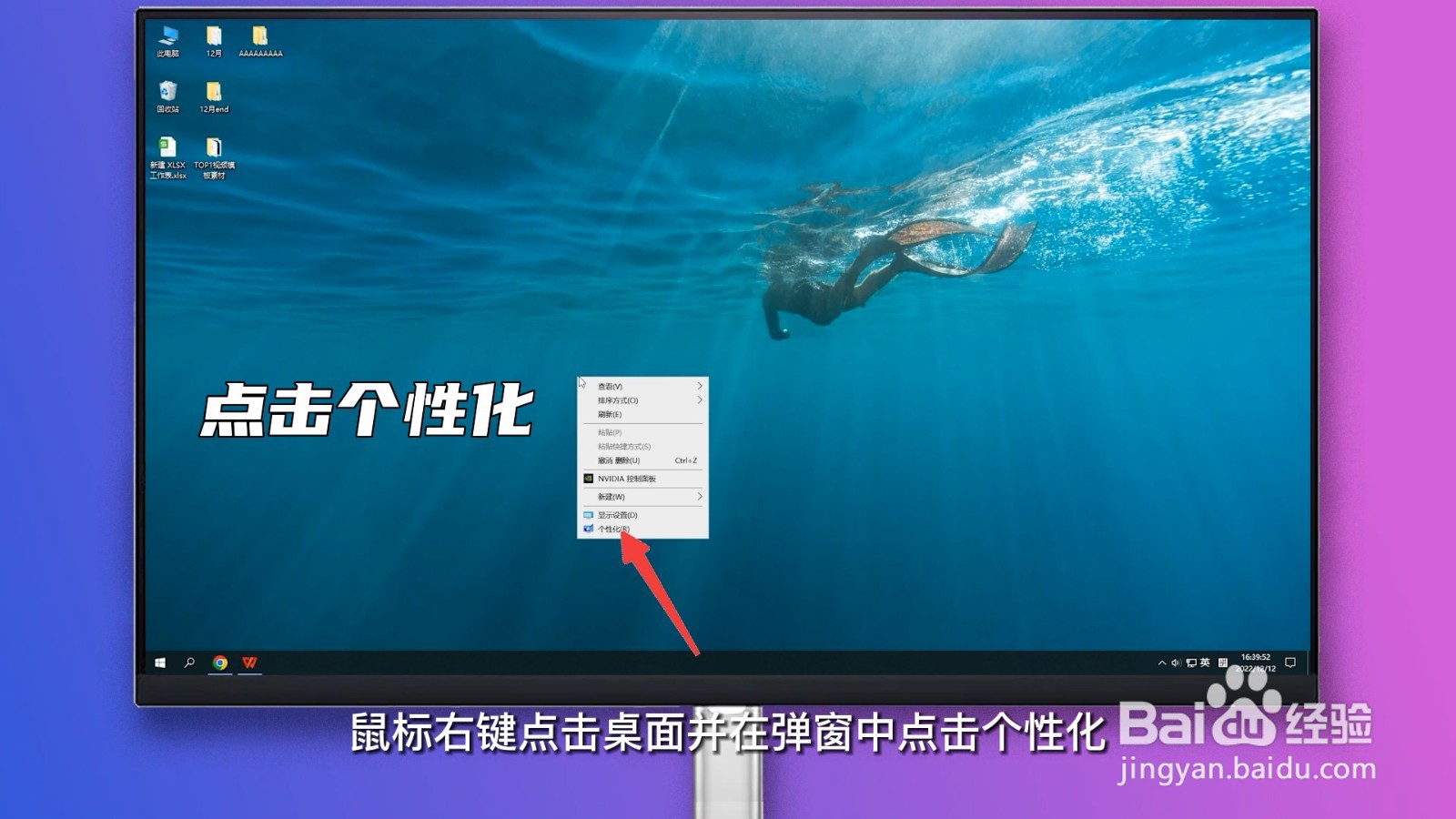
1、点击个性化
鼠标右键点击桌面并在弹窗中点击个性化。
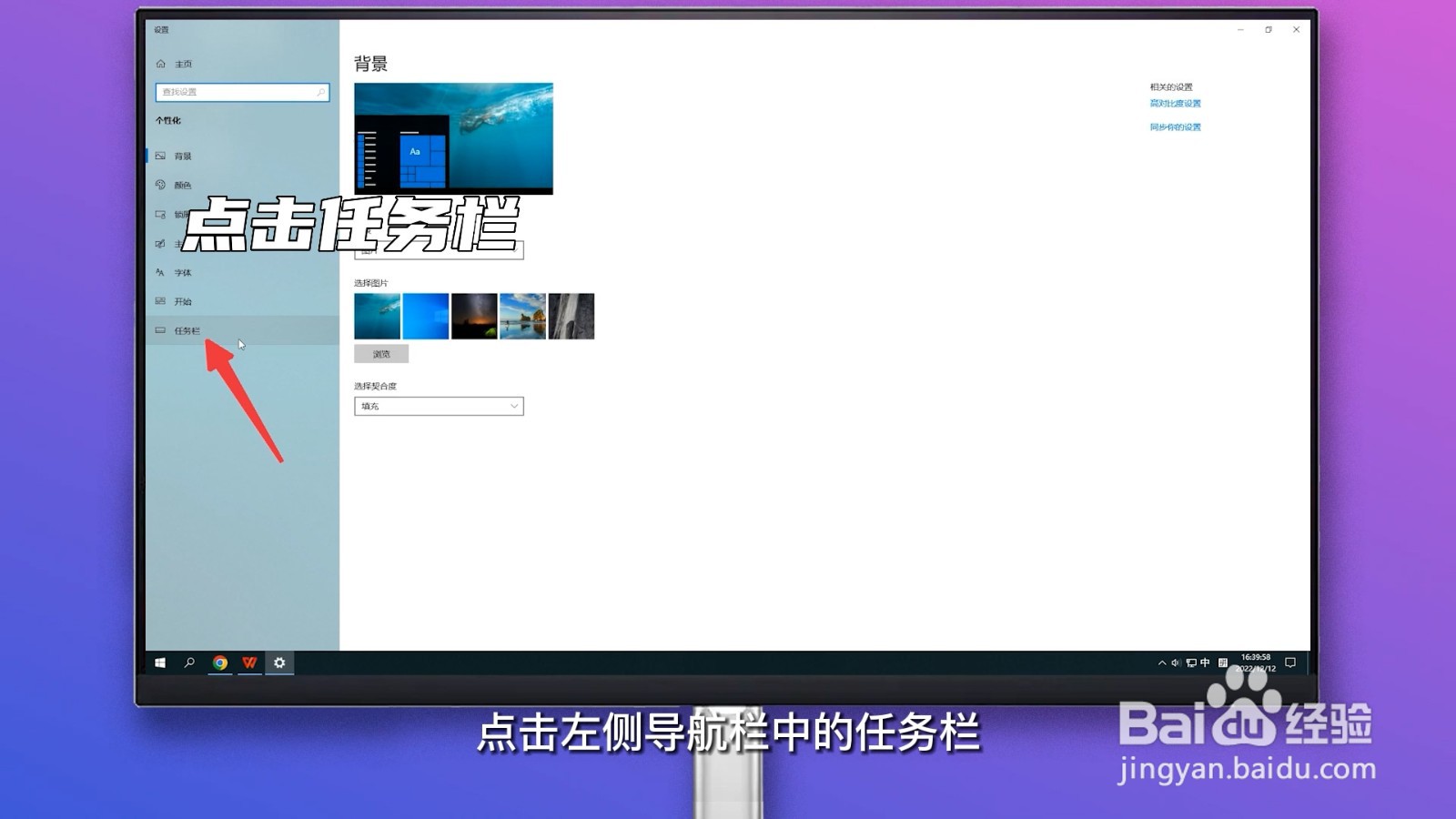
2、点击任务栏
点击左侧导航栏中的任务栏,点击打开或关闭系统图标。
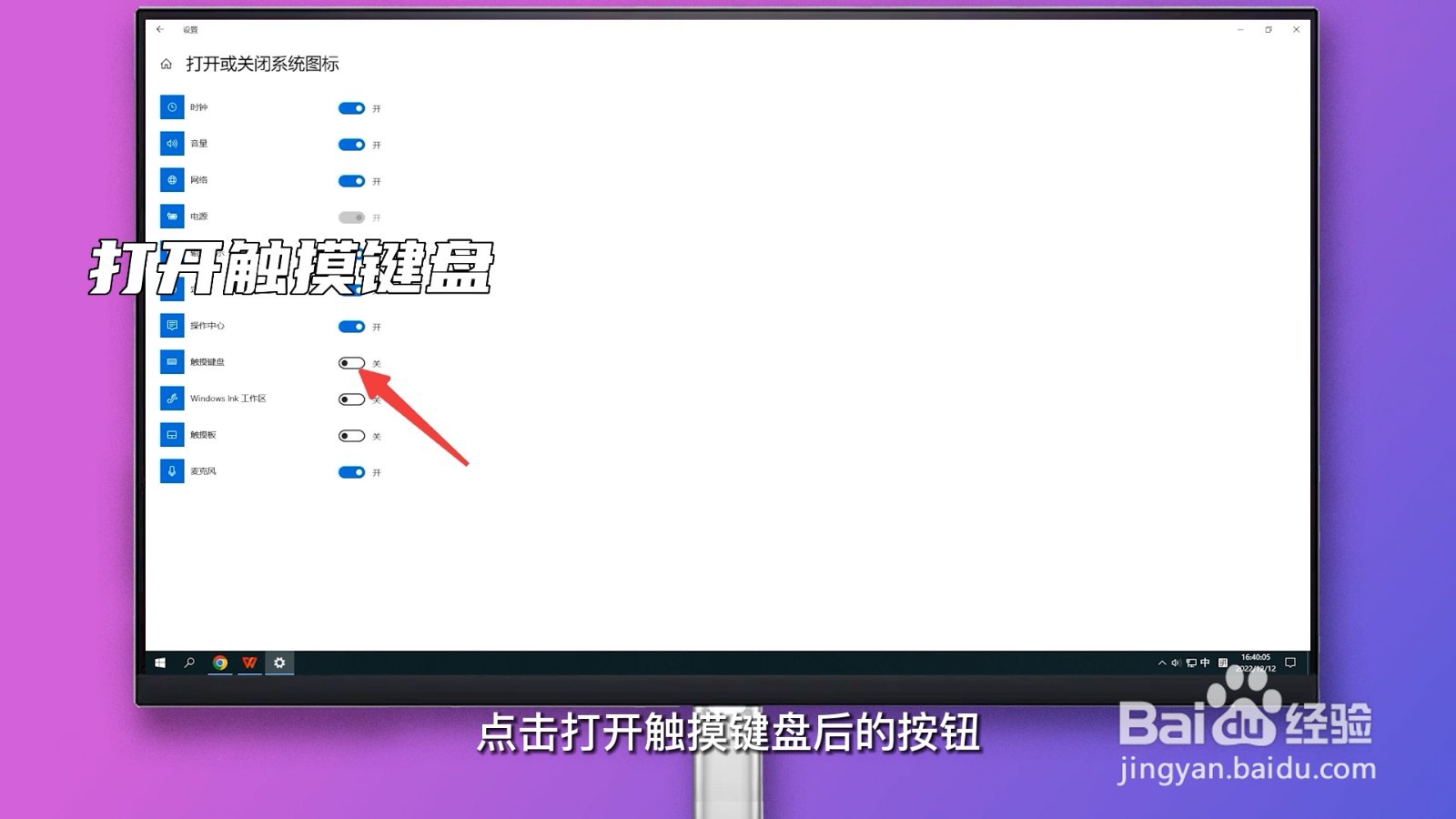
3、打开触摸键盘
点击打开触摸键盘后的按钮;或者鼠标右键点击任务栏并在弹窗中勾选显示触摸键盘按钮。
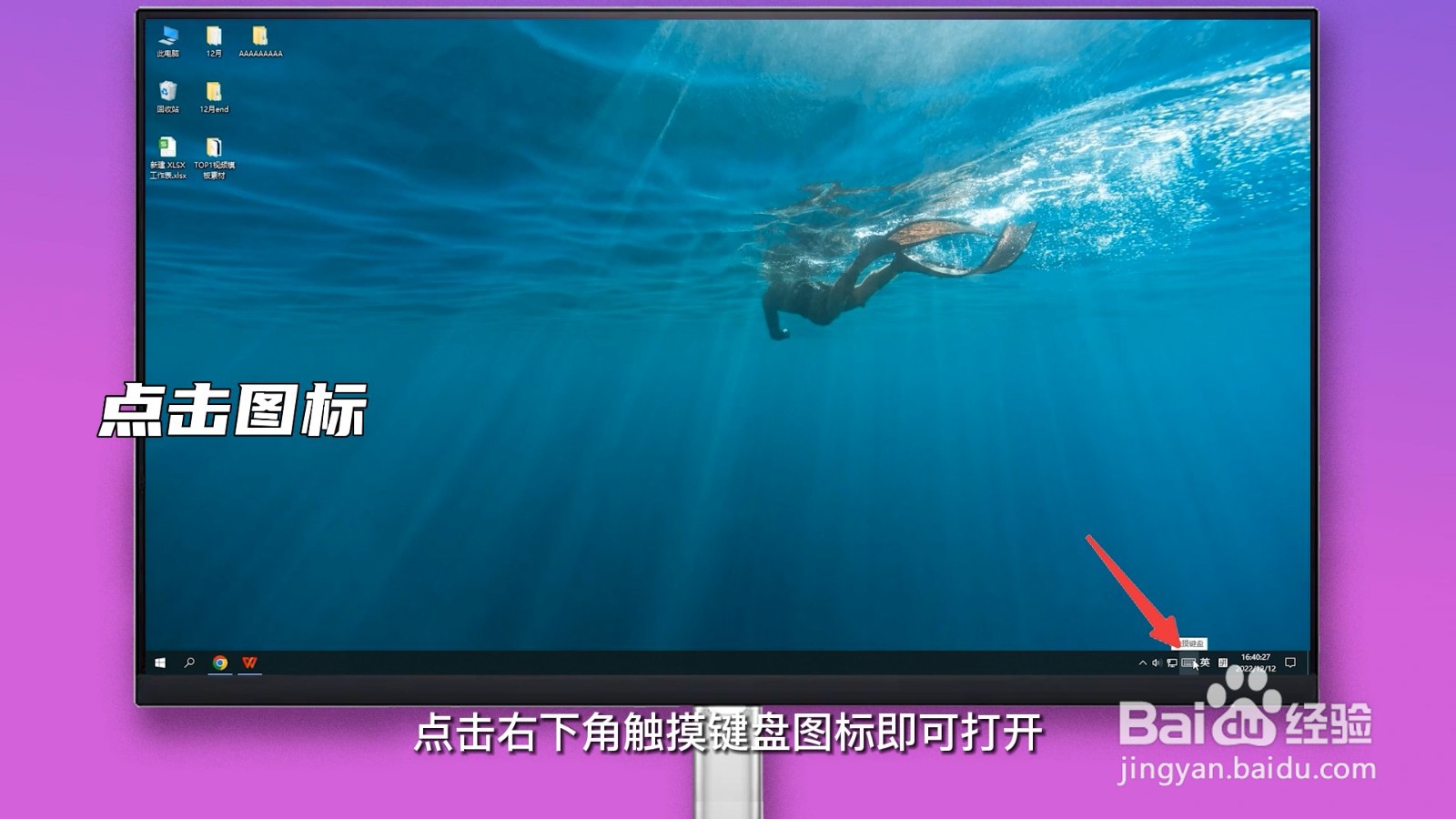
4、点击图标
点击右下角触摸键盘图标即可打开。
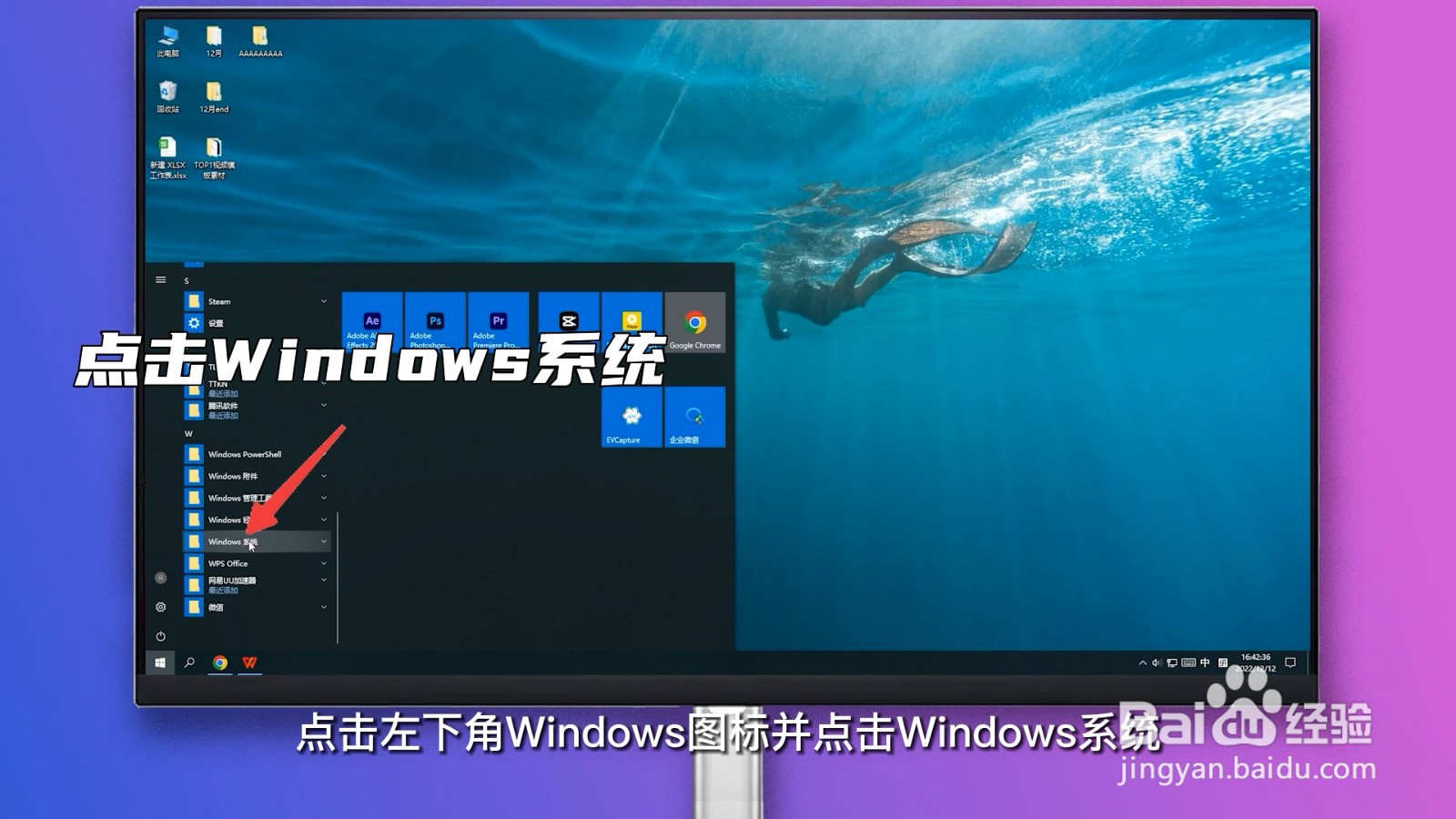
1、点击Windows系统
点击左下角Windows图标并点击Windows系统。
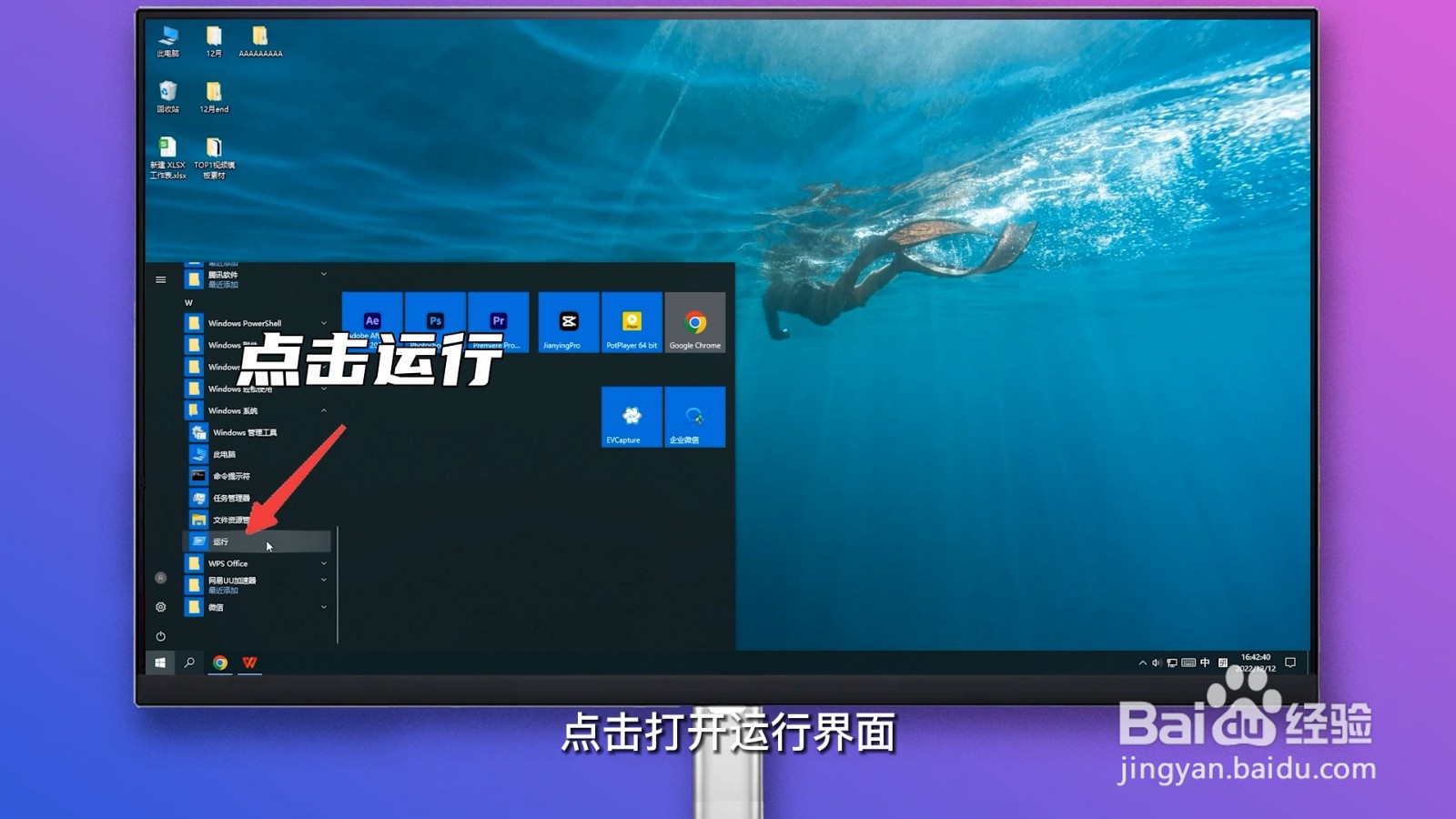
2、点击运行
点击打开运行界面;或者直接按住Windows+R快捷打开。
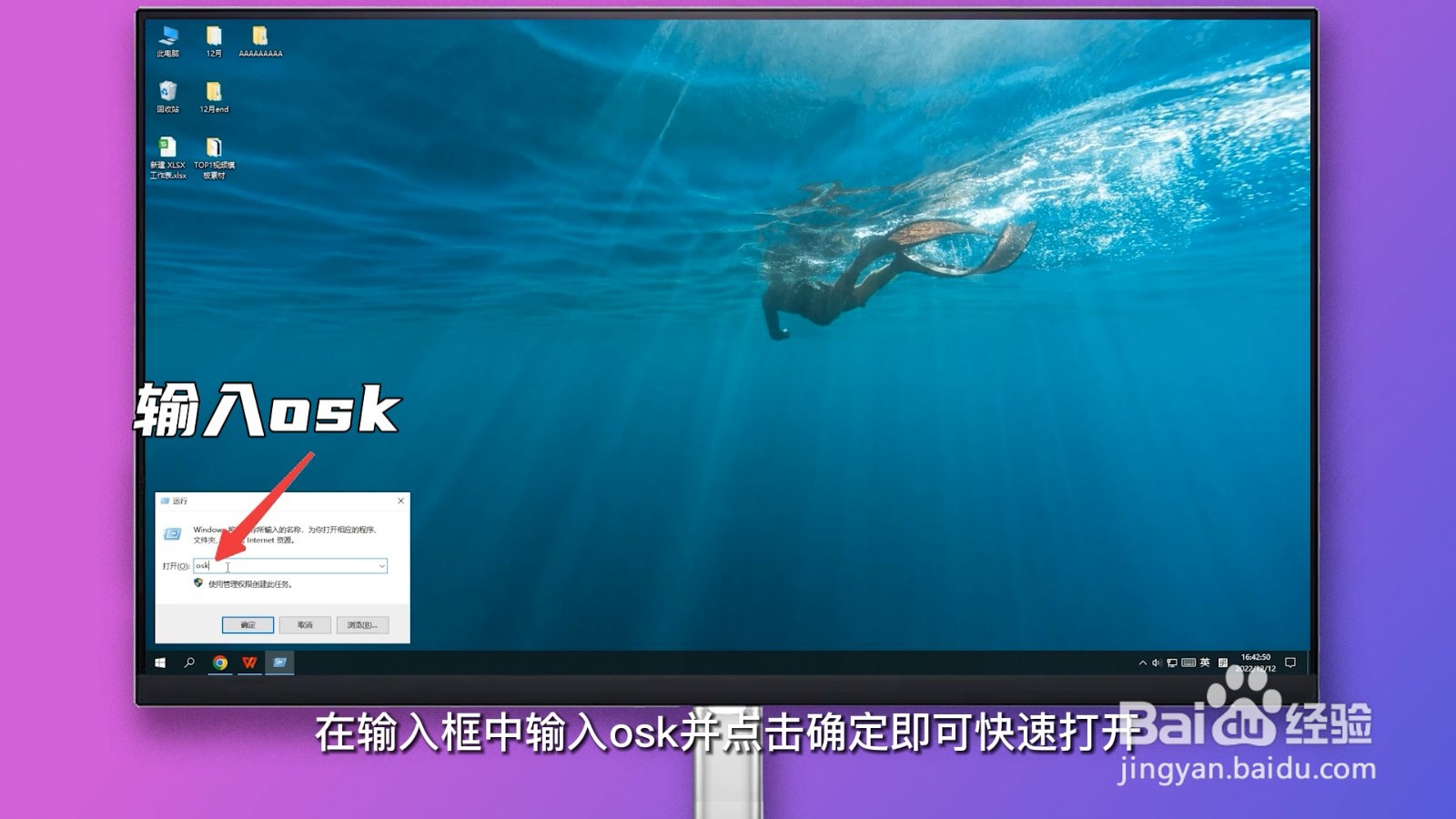
3、输入osk
在输入框中输入osk并点击确定即可快速打开。
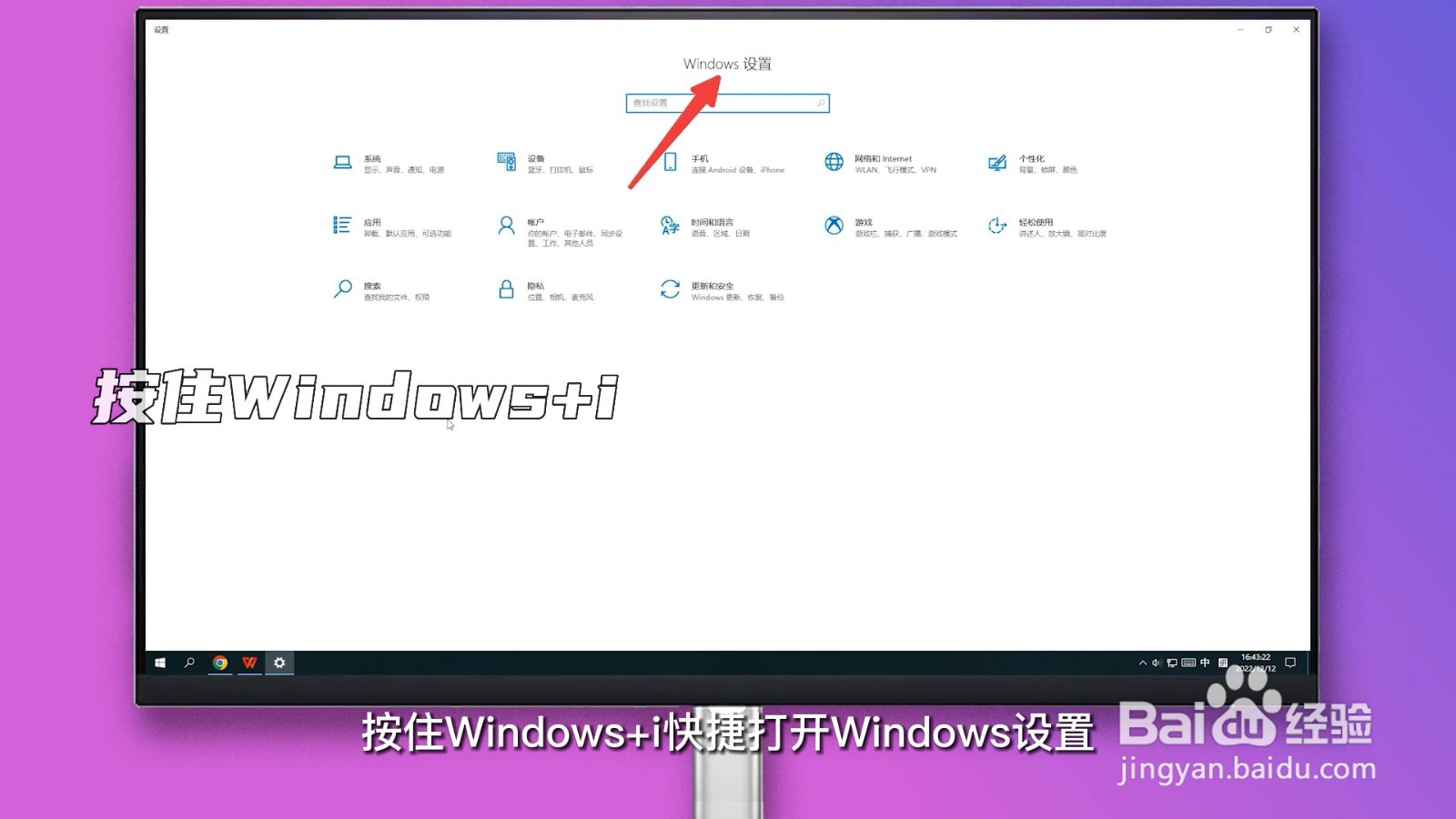
1、按住Windows+i
按住Windows+i快捷打开Windows设置。
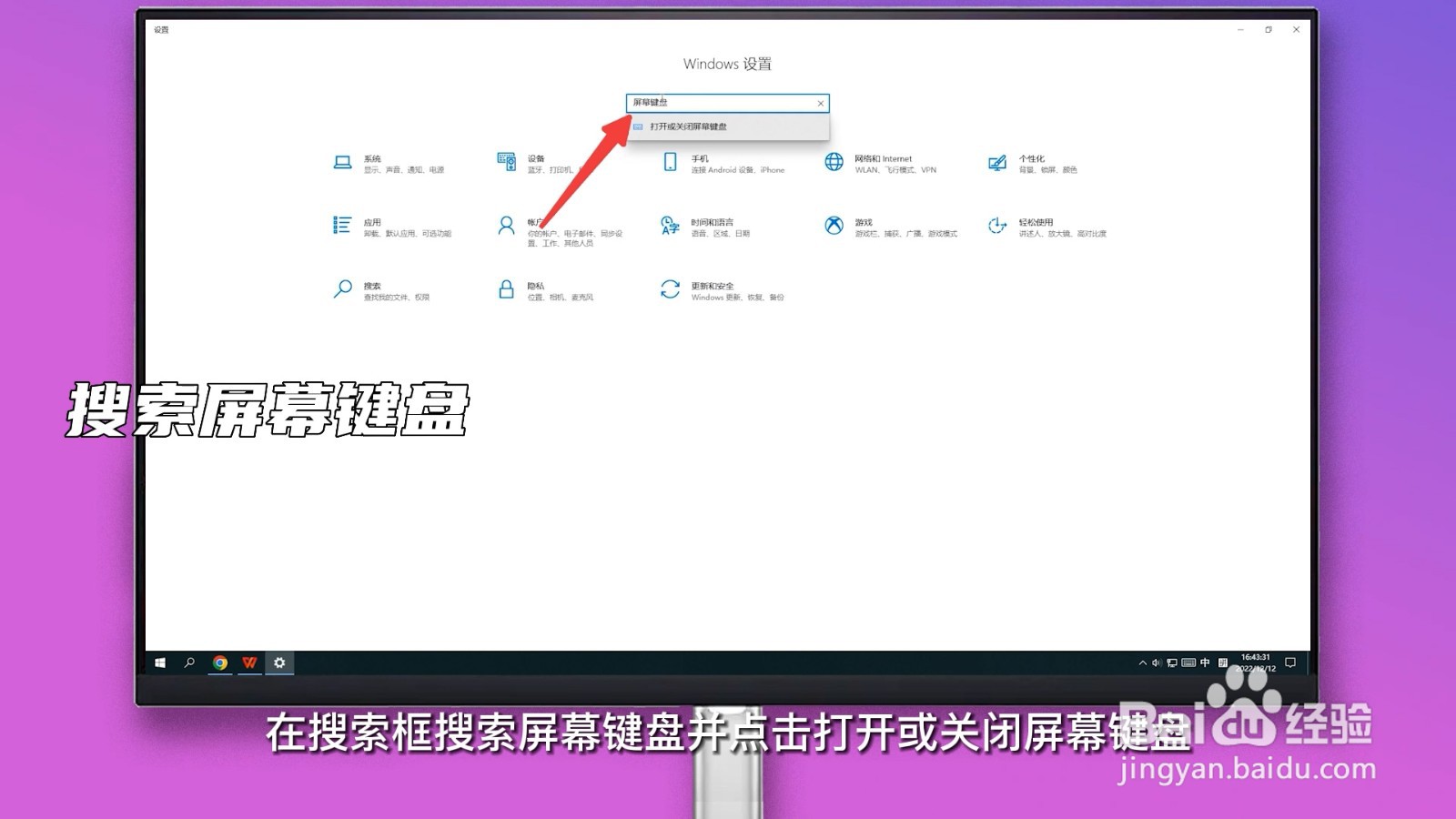
2、搜索屏幕键盘
在搜索框搜索屏幕键盘并点击打开或关闭屏幕键盘。
3、打开使用屏幕键盘
点击使用屏幕键盘下方的按钮即可打开。

4、快捷方式
或者点击桌面左下方搜索图标并搜索屏幕键盘,点击打开即可。

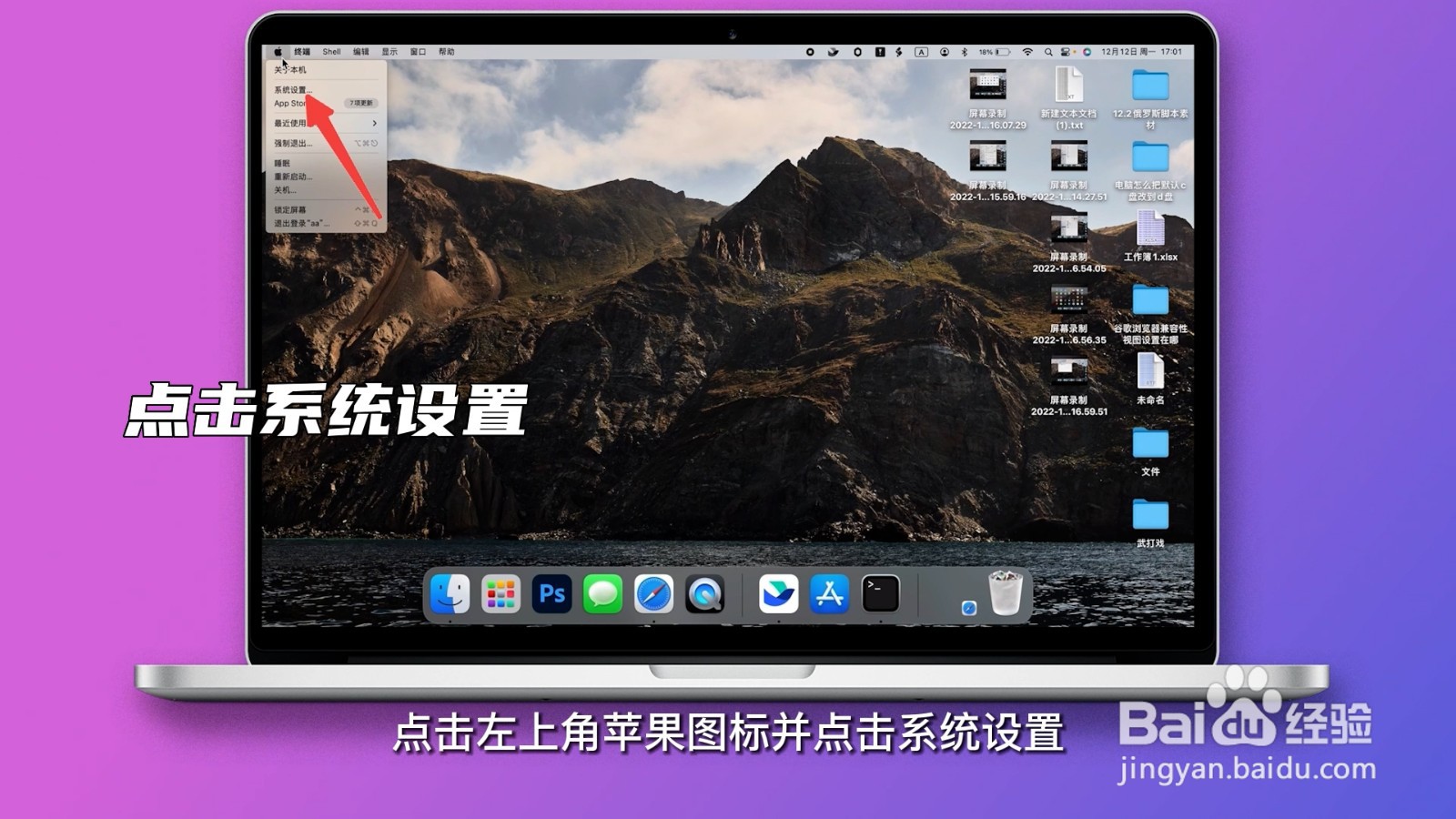
1、点击系统设置
点击左上角苹果图标并点击系统设置。
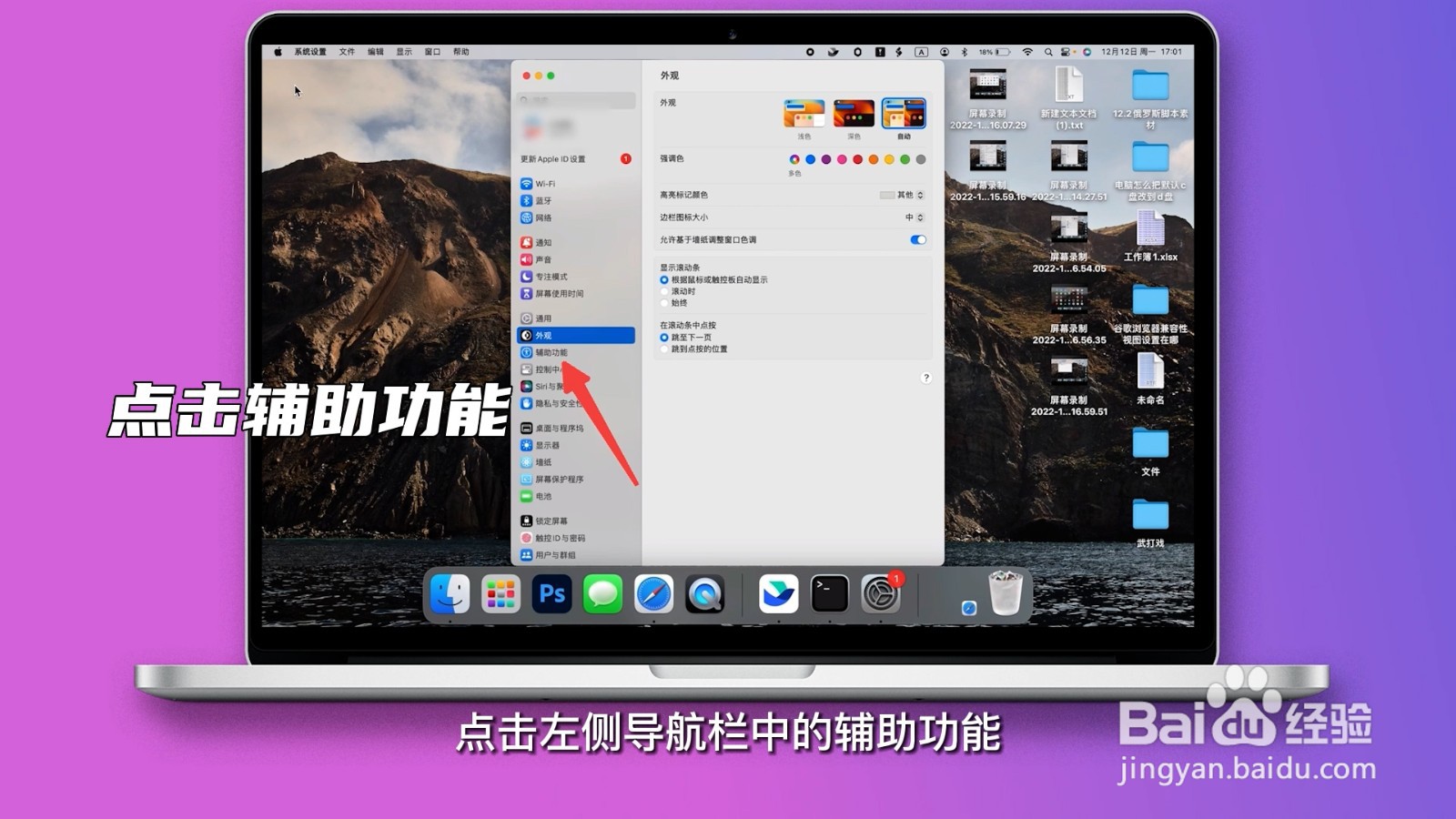
2、点击辅助功能
点击左侧导航栏中的辅助功能,点击键盘。
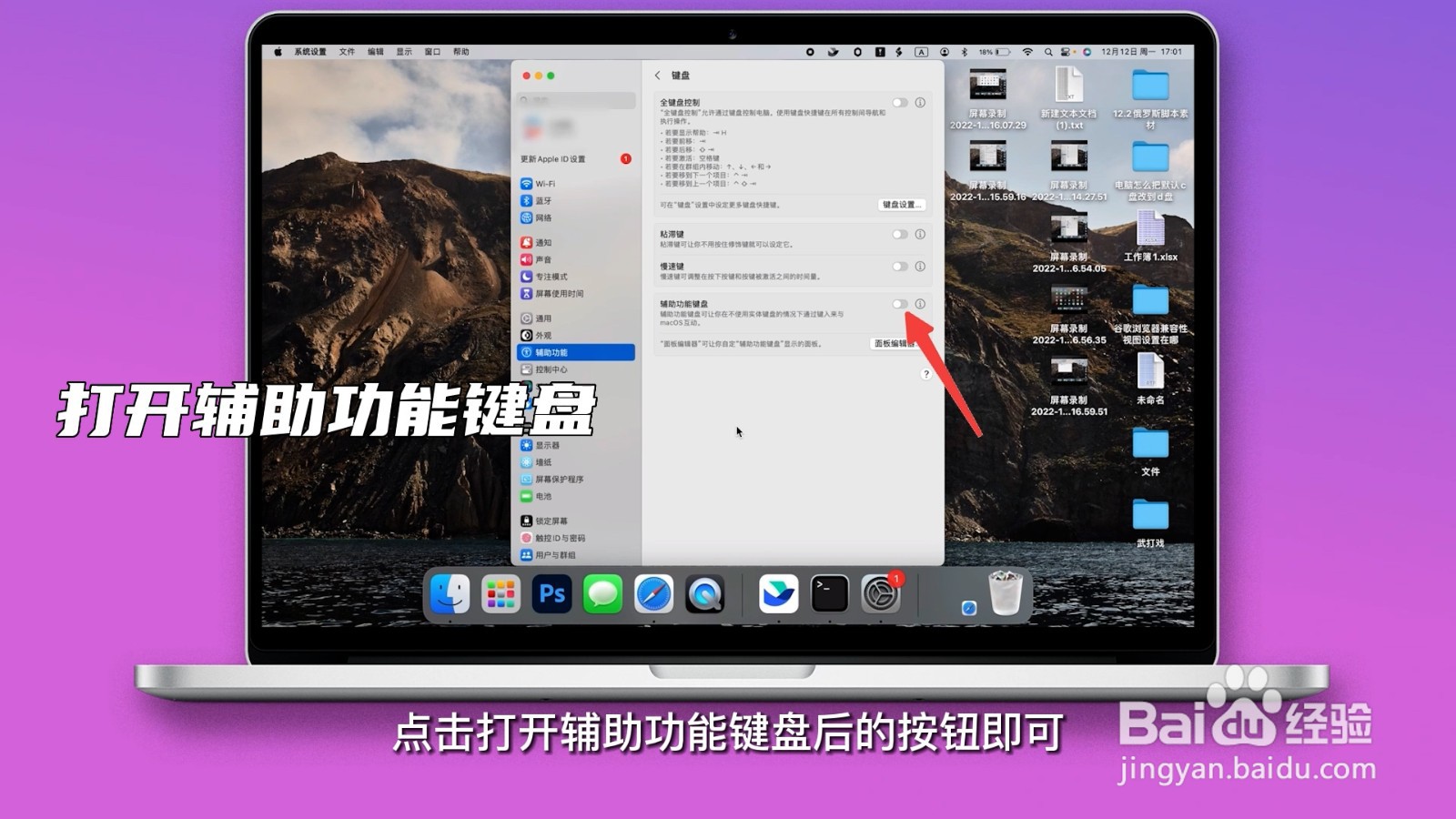
3、打开辅助功能键盘
点击打开辅助功能键盘后的按钮即可。