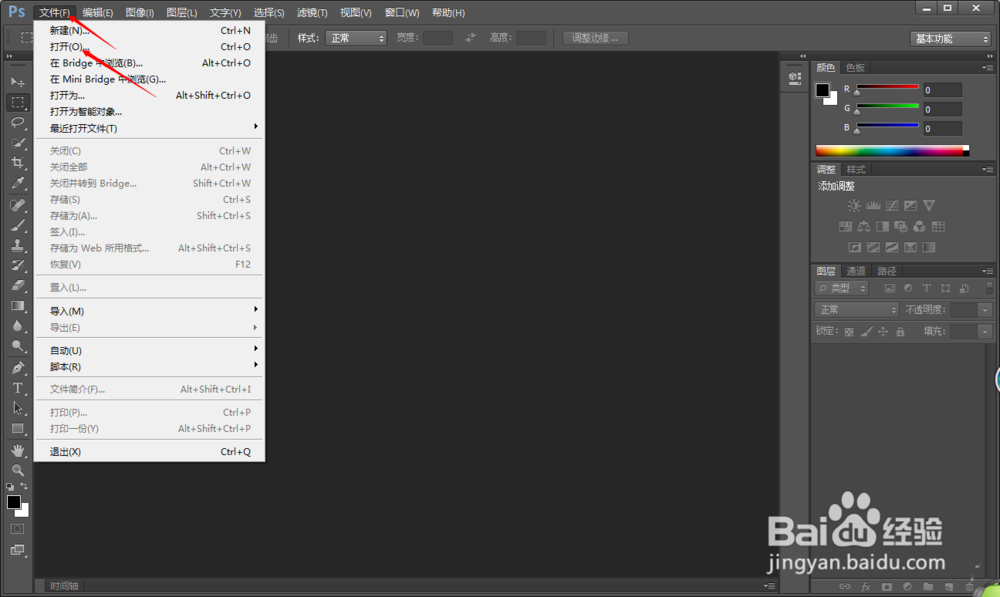
1、打开photoshop后,点击菜单栏中的“文件选项”,然后再点击下拉菜单中的“打开” ,打开一张图片。
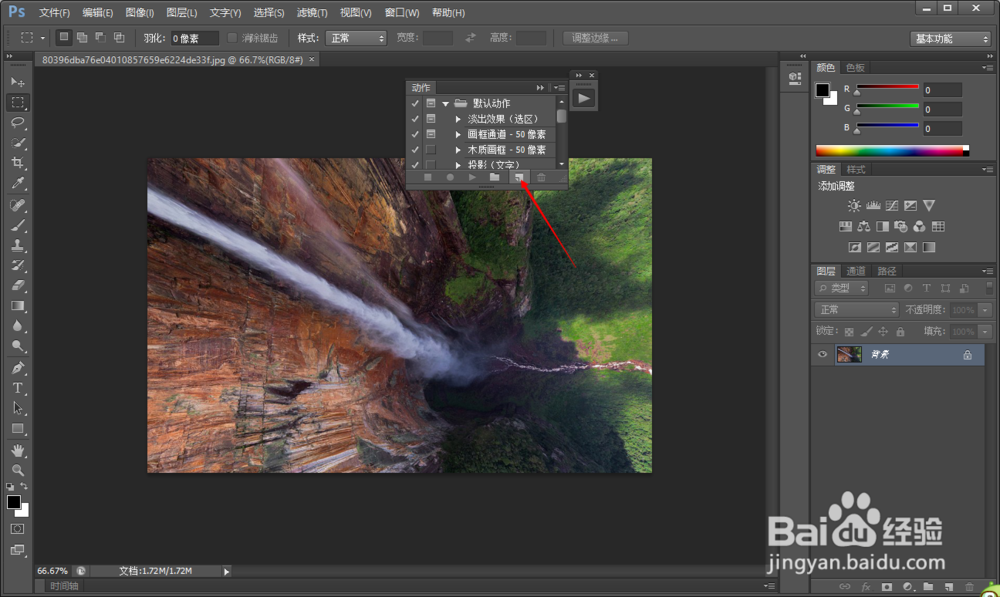
2、点击菜单栏中的“窗口”选项,然后点击下拉菜单中的“动作”。

3、在动作框中,点击“创建新动作”按钮。
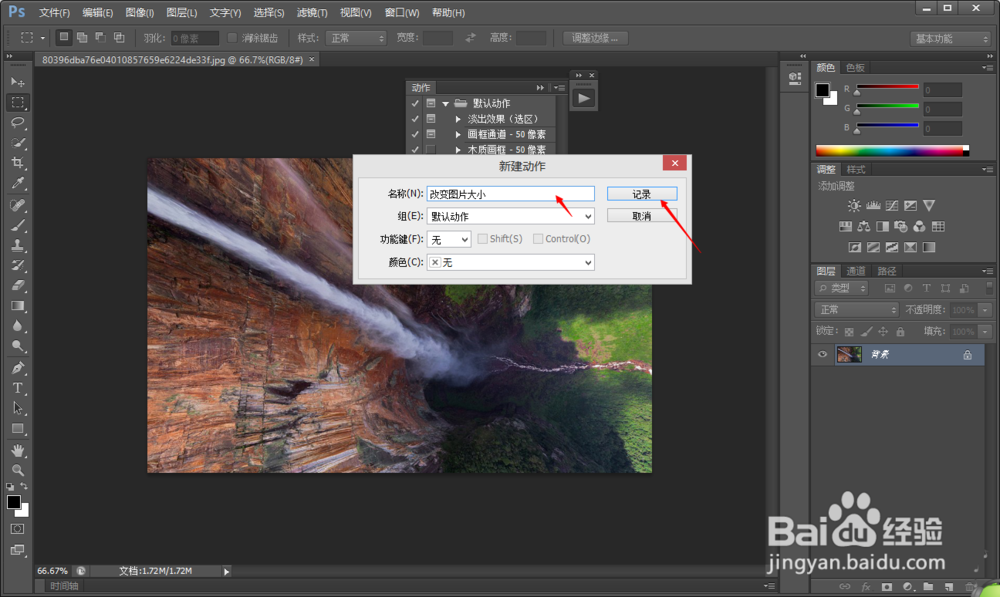
4、为你创建的新动作命名,然后点击“记录”。
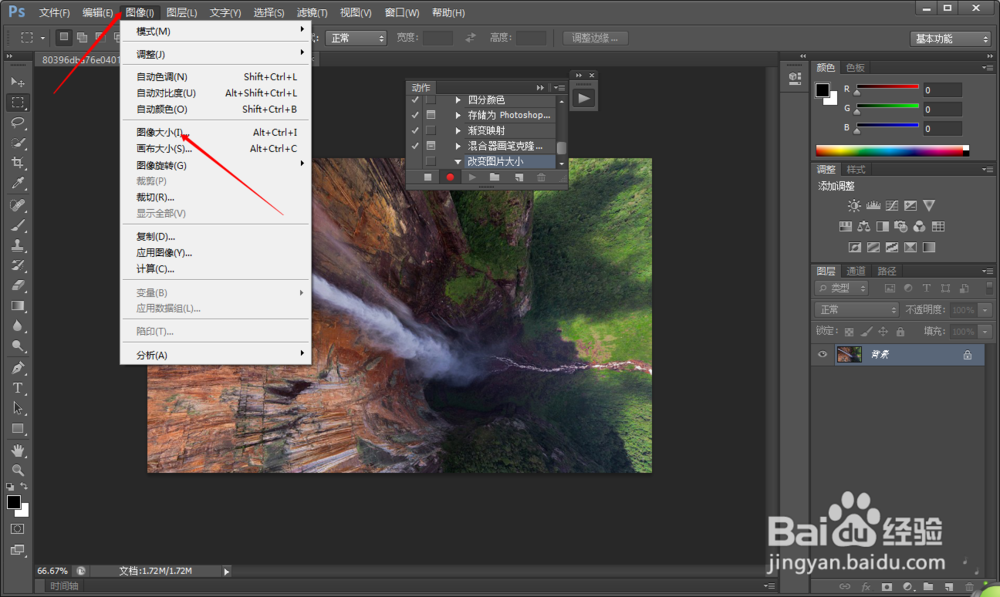
5、在动作框中,点击“开始记录”按钮。

6、在菜单栏中点击“图像”选项,然后点击下拉菜单中的“图像大小”。
7、在对话框中调整图片宽度和高度,然后点击确定。
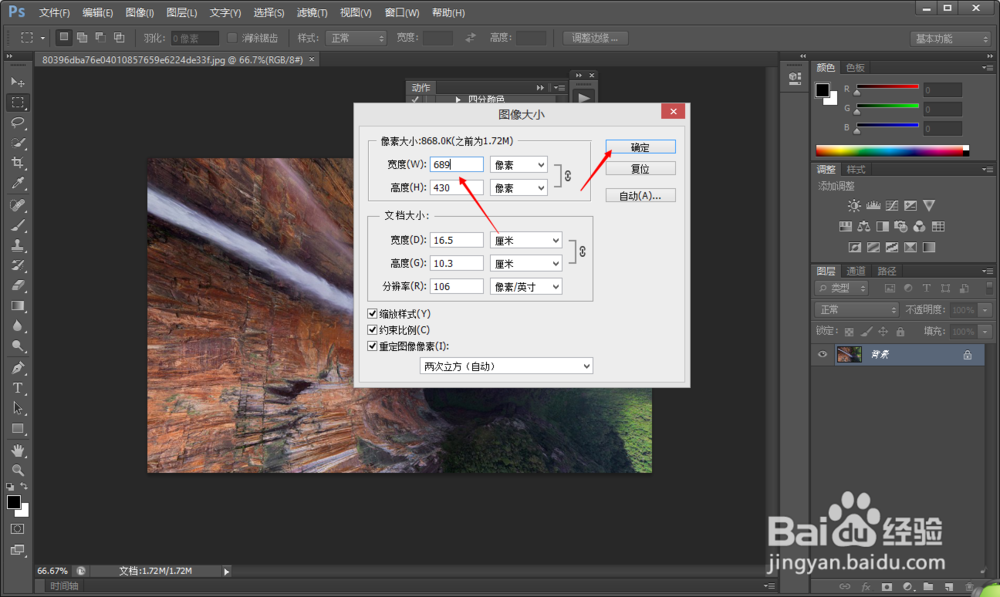
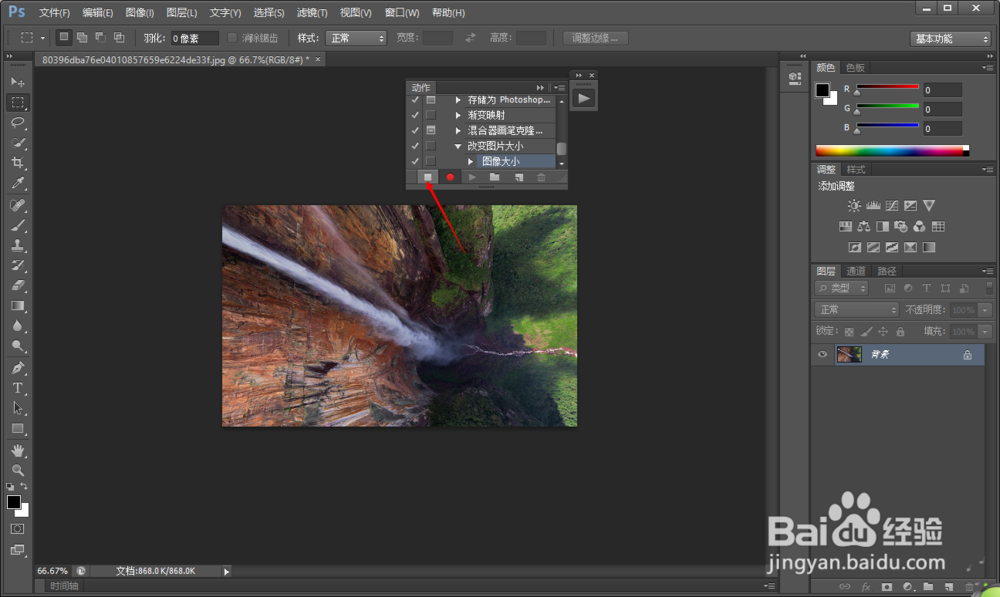
8、在动作框中,点击“停止播放/记录”按钮。
1、在菜单中点击“文件”选项,在下拉菜单中点击“自动",然后再点击”批处理“。

2、在弹出的”批处理“窗口中:
动作:一定要选择我们刚刚创建的新动作
源:一定要设置为文件夹,然后点击”选择“找到你的源文件夹
目标:一定要设置为文件夹,然后点击”选择“找到你的目标文件夹
最后点击”确定“。
稍等一会儿打开目标文件夹,你会在目标文件夹中看到处理好的图片。
