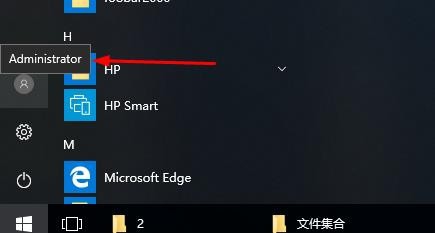
1、以管理员身份登录计算机。有关详细信息,请关注本人并阅读“在 Windows 10 中创建本地用户或管理员帐户”一篇。
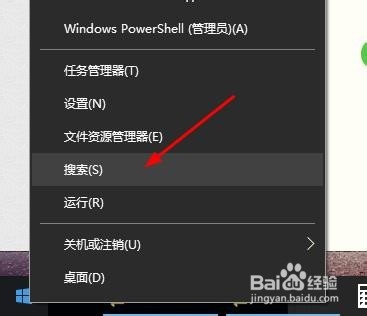
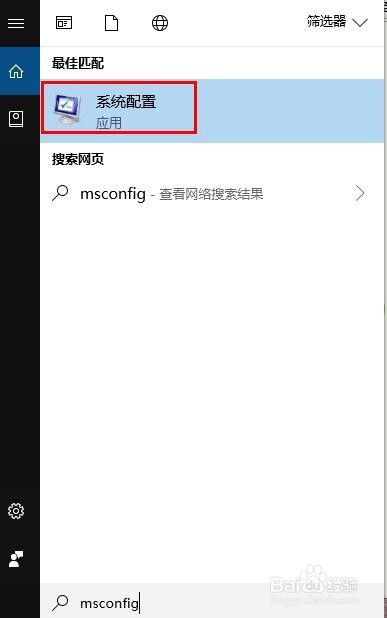
2、单击“开始”,然后在搜索键入“msconfig”。

3、从搜索结果中选择“系统配置”。(如果计算机已联网,则网络策略设置可能会阻止你完成这些步骤。 我们强烈建议不要使用系统配置实用程序更改计算机上的高级启动选项,除非 Microsoft 技术支持工程师指导你执行这些操作。 修改该操作可能导致计算机无法使用。)
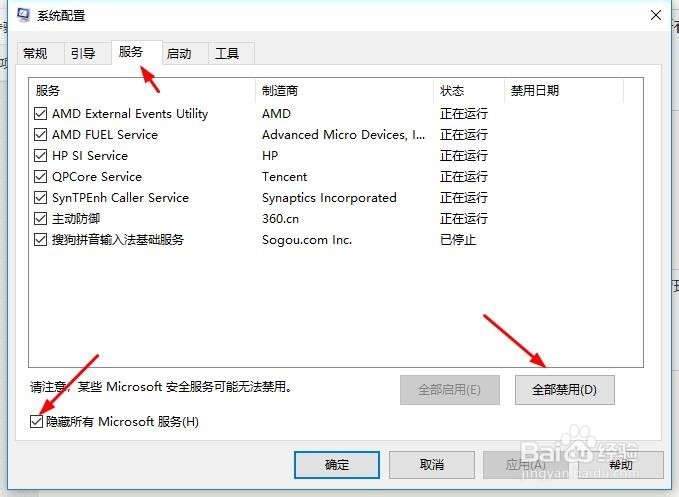
4、在“系统配置”对话框的“服务”选项卡上,点击或单击选中“隐藏所有 Microsoft 服务”复选框,然后点击或单击“全部禁用”。
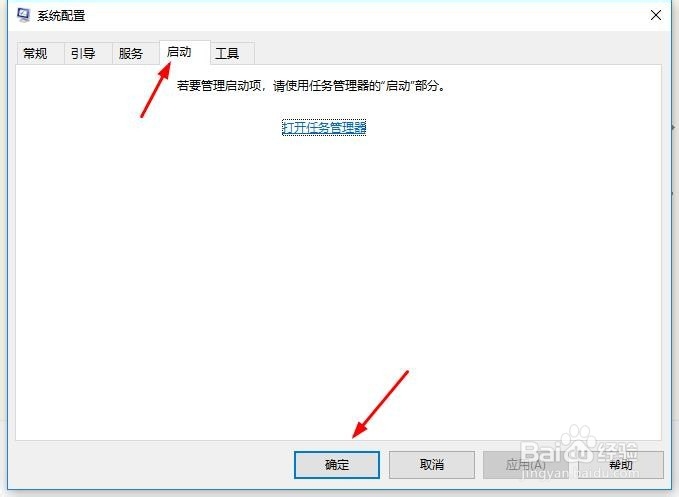
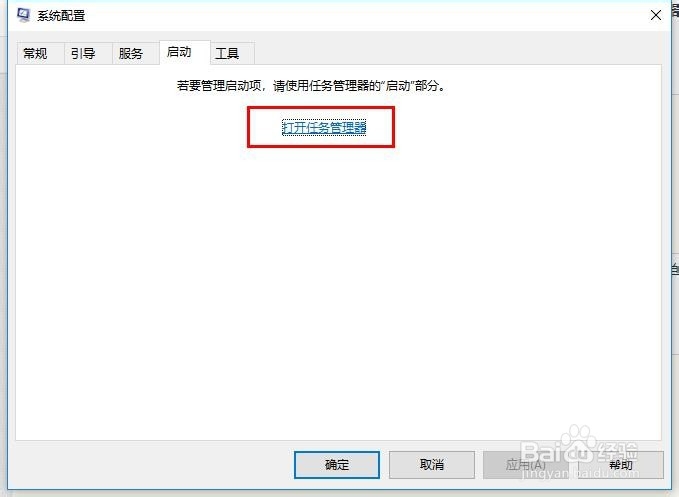
5、在“系统配置”对话框的“启动”选项卡上,点击或单击“打开任务管理器”。
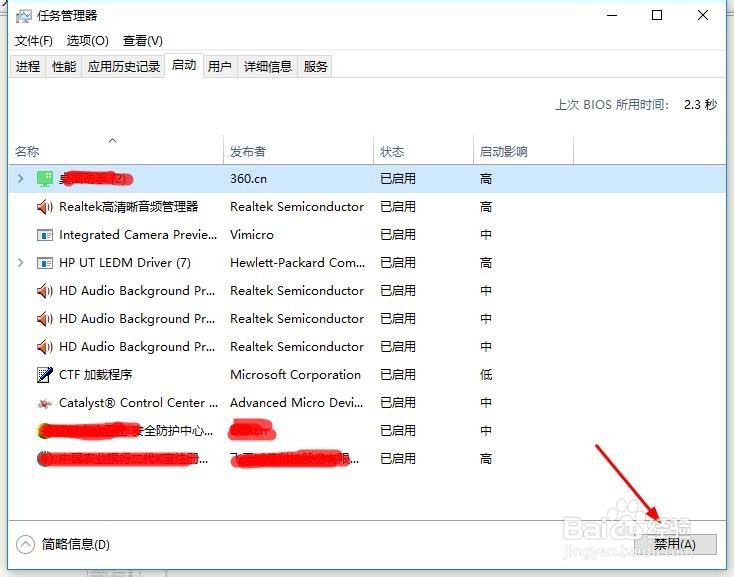
6、在“任务管理器”的“启动”选项卡上,针对每个启动项,选择启动项并单击“禁用”。
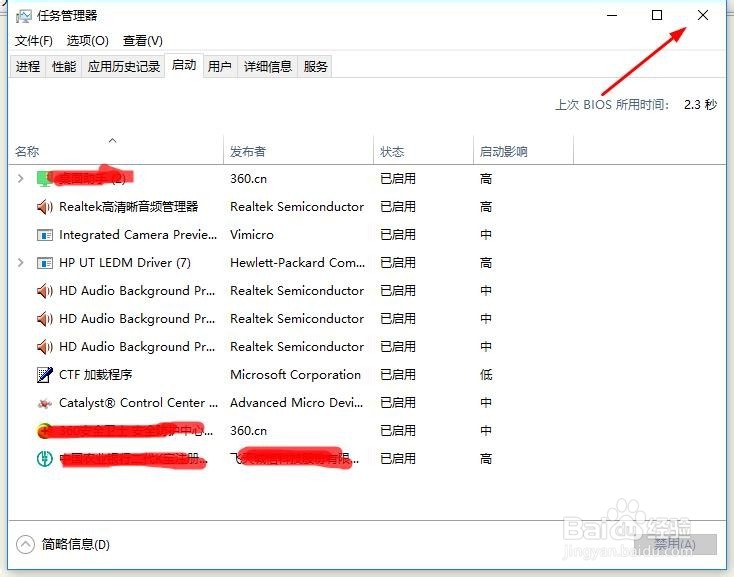
7、关闭“任务管理器”。
8、在“系统配置”对话框的“启动”选项卡上,点击或单击“确定”,然后重启计算机。