pr给下拉效果的图片添加动态模糊流程

时间:2026-02-15 23:30:43

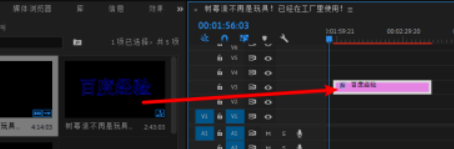
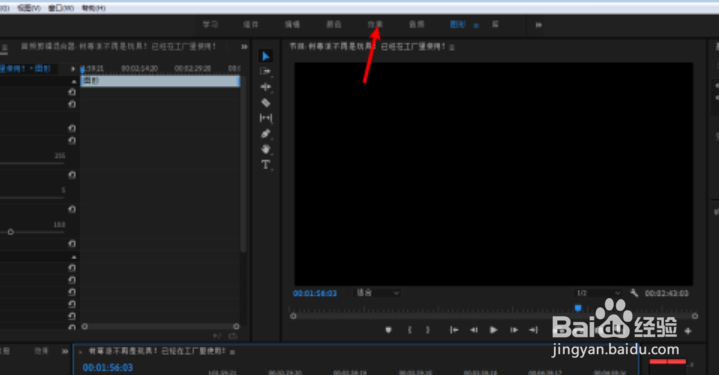
1、图片拉入时间轴,打开一个效果按键。

pr给下拉效果的图片添加动态模糊流程

pr给下拉效果的图片添加动态模糊流程

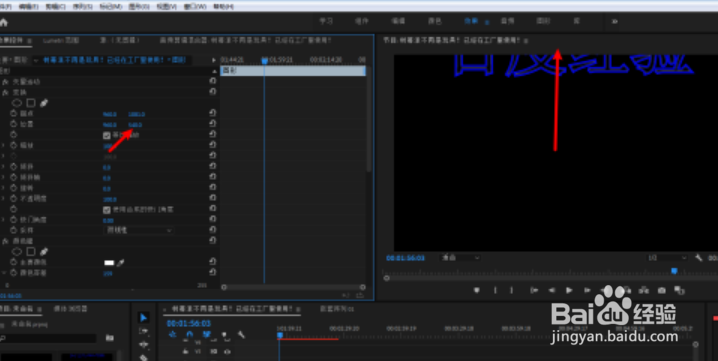
2、把变换拉入图片,然后调整y轴让图片移到屏幕上方。

pr给下拉效果的图片添加动态模糊流程

pr给下拉效果的图片添加动态模糊流程

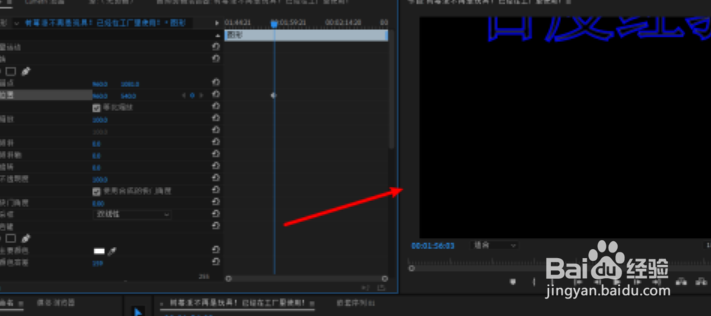
3、变换位置下点圈,线移到图片尾部。

pr给下拉效果的图片添加动态模糊流程

pr给下拉效果的图片添加动态模糊流程

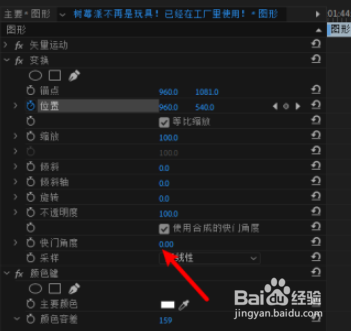
4、位置处点击重置,快门角度设置为:200。

pr给下拉效果的图片添加动态模糊流程

pr给下拉效果的图片添加动态模糊流程

5、使用合成的快门角度,则不要勾上,那么下拉的图片就有了动态模糊效果。

pr给下拉效果的图片添加动态模糊流程

1、pr使用变换给下拉效果的图片加动态模糊步骤

1、图片拉入时间轴,打开一个效果按键。

2、把变换拉入图片,然后调整y轴让图片移到屏幕上方。

3、变换位置下点圈,线移到图片尾部。

4、位置处点击重置,快门角度设置为:200。

5、使用合成的快门角度,则不要勾上,那么下拉的图片就有了动态模糊效果。

© 2026 五度知识库
信息来自网络 所有数据仅供参考
有疑问请联系站长 site.kefu@gmail.com