1、打开Excel,建立空白工作簿。

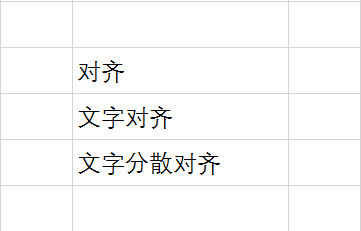
2、在多个单元格中输入文字数量不一的内容作为演示。
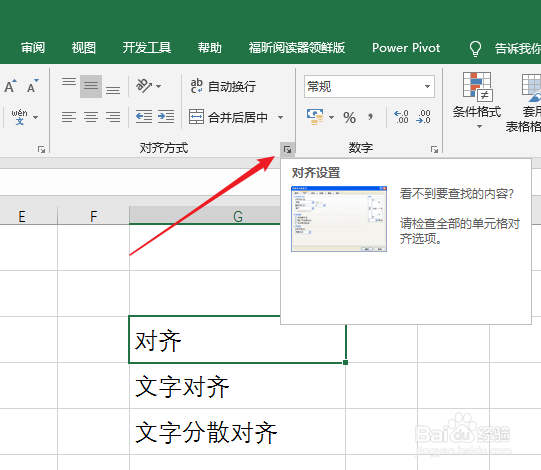
3、选中单元格,点击【对齐方式】下【对齐设置】的快速启动按钮。兼蕉此
4、在打开的窗口中,在【对齐】选项卡下的【水平对齐距匠】栏中选择【分散对齐(缩进)】,点击【确定】。

5、这样,单元格中的内容就以单元格宽度为界限,实行了分散对齐。
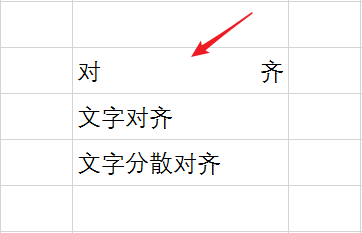
6、而且,随着单元格列宽增加,文字间距也会自动增大。

7、通过分散对齐,能够严格控制不同单元格的内讨棍容整齐排列。

1、打开Excel,建立空白工作簿。
2、在多个单元格中输入文字数量不一的内容作为演示。
3、选中单元格,点击【对齐方式】下【对齐设置】的快速启动按钮。兼蕉此
4、在打开的窗口中,在【对齐】选项卡下的【水平对齐距匠】栏中选择【分散对齐(缩进)】,点击【确定】。
5、这样,单元格中的内容就以单元格宽度为界限,实行了分散对齐。
6、而且,随着单元格列宽增加,文字间距也会自动增大。
7、通过分散对齐,能够严格控制不同单元格的内讨棍容整齐排列。