1、CAD编辑器的下载方法:
如果想实现批量修改图形标注样式,我们就需要通过相关CAd编辑器工具来实现。

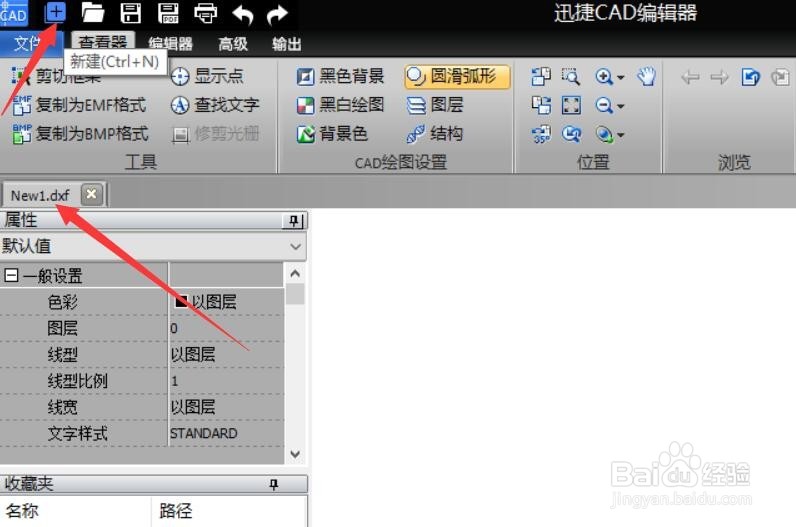
2、安装并运行相应的CAD编辑器,点击”新建“按钮,此时就可以对当前CAD文档进行创建操作了。
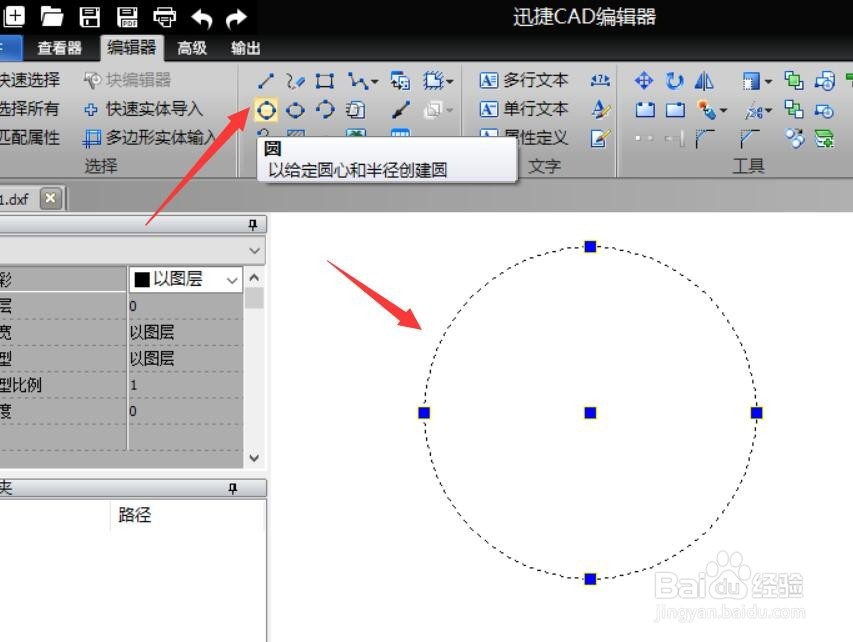
3、为了讲解添加标注的方法,我们需要完成相关图形的绘制,对此切换到”编辑器“选项卡,利用”绘图“列表中的相关工具进行绘制。
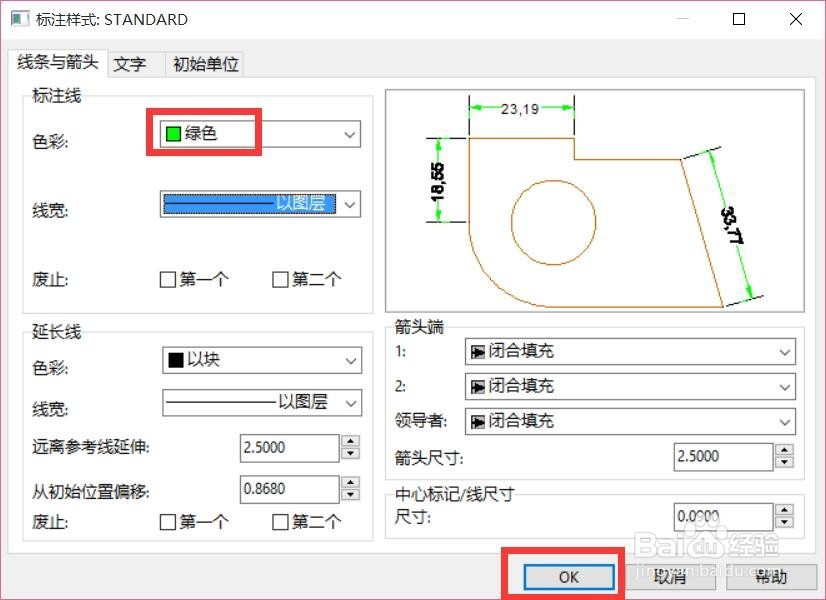
4、对于标注样式的修改,我们可以在”文字“列表中,点击如图所示的”标注样式“按钮,即可打开标注样式修改界面。


5、从打开的“标注样式”界面中,可以对标注样式的颜色进行设置,也可以对标注的样式进行设置,如图所示:
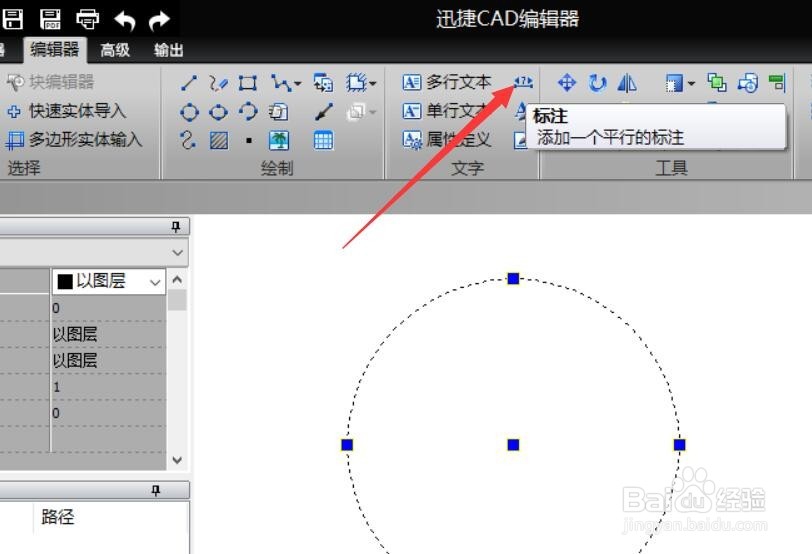
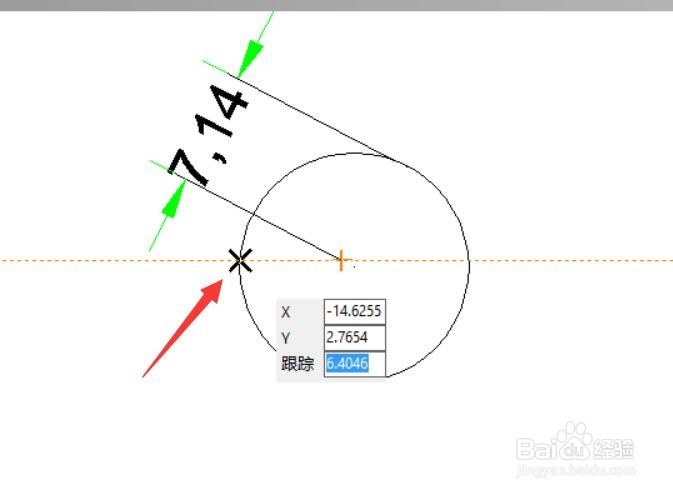
6、当对应的标注样式设置完成后,就可以针对图形进行标注操作了,如图所示,在此还可以有针对性的添加标注内容文字。