1、打开Fireworks,点击【新建】;
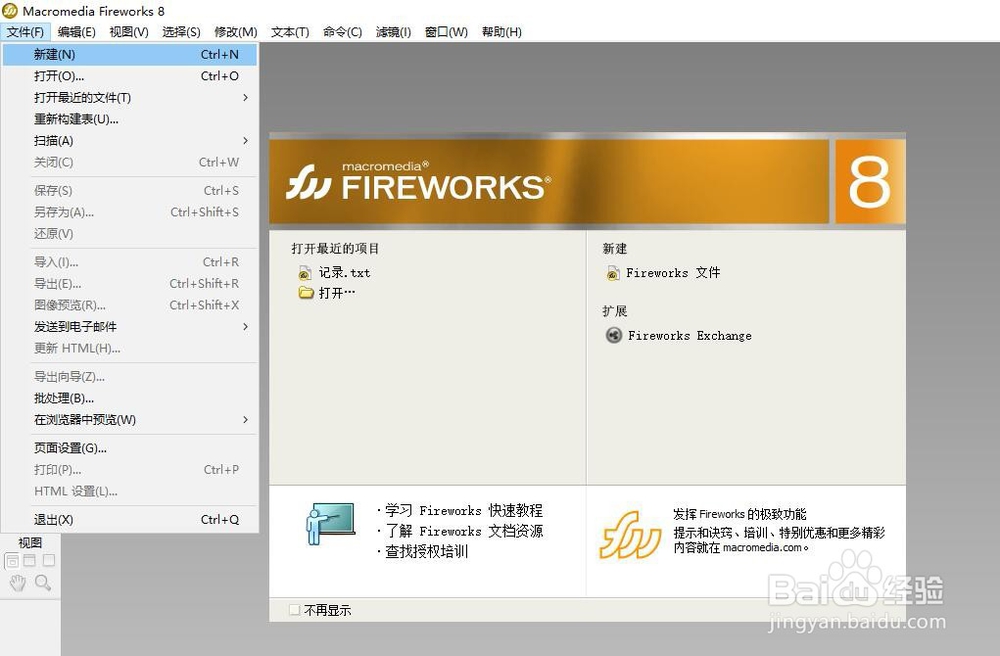
2、输入想要更改的图片尺寸;
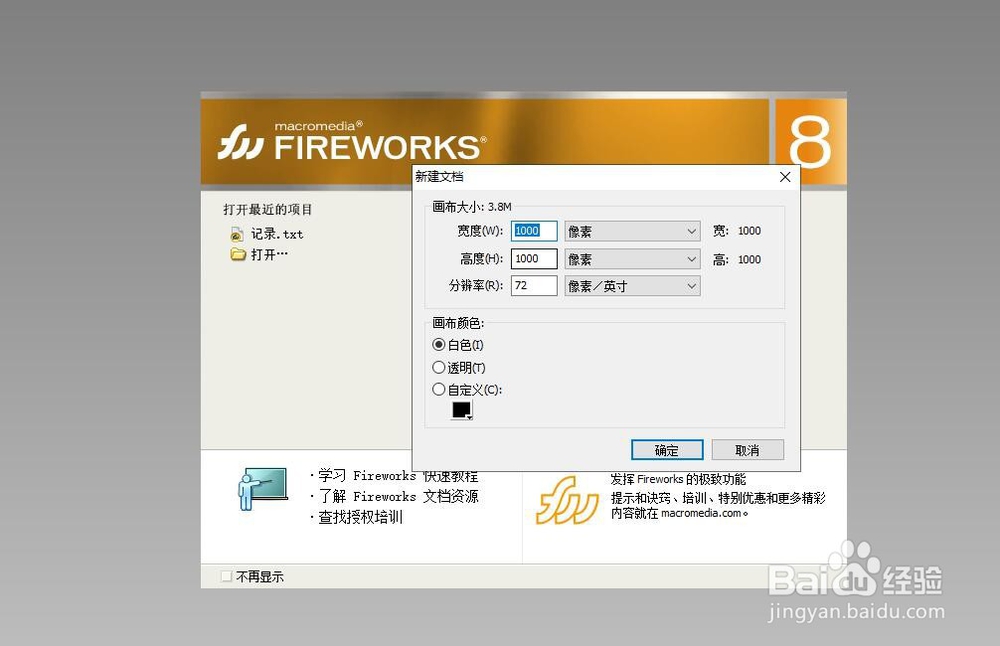
3、直接将图片拖拽进白板即可;

4、选择你需要的背景颜色;

5、点击油漆桶工具;
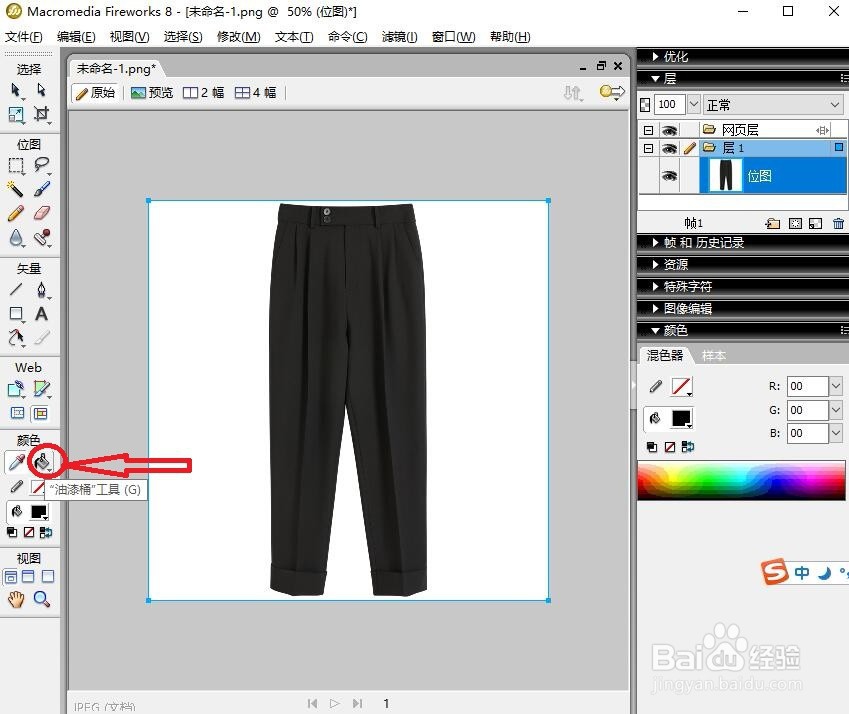
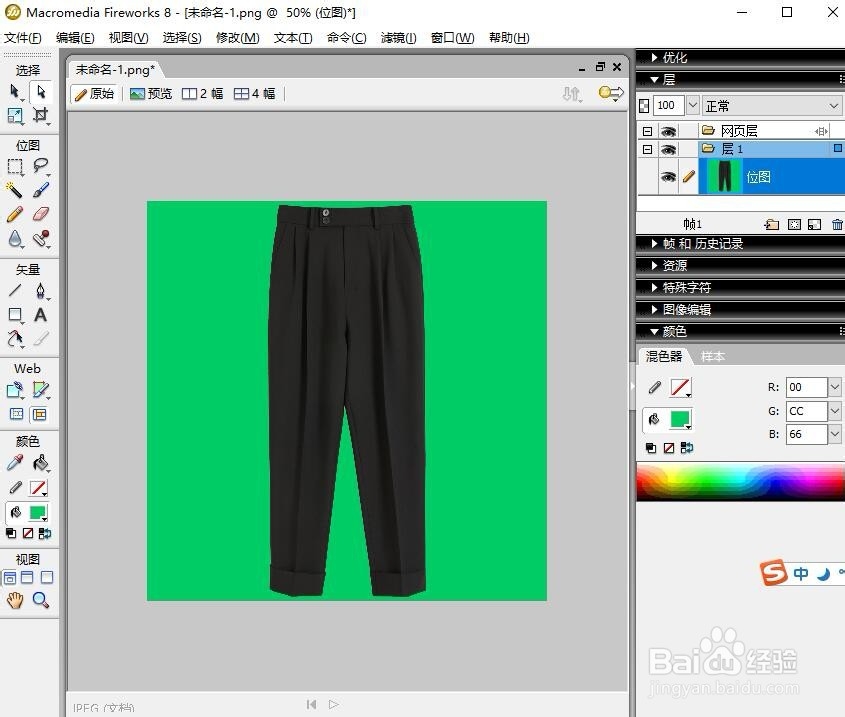
6、在图片背景上任意单击一次即可;
(因为图片主体是黑色,所以后来选择了颜色差距大的绿色)
7、【Ctrl Shift X】为【图像预览】的快捷键;
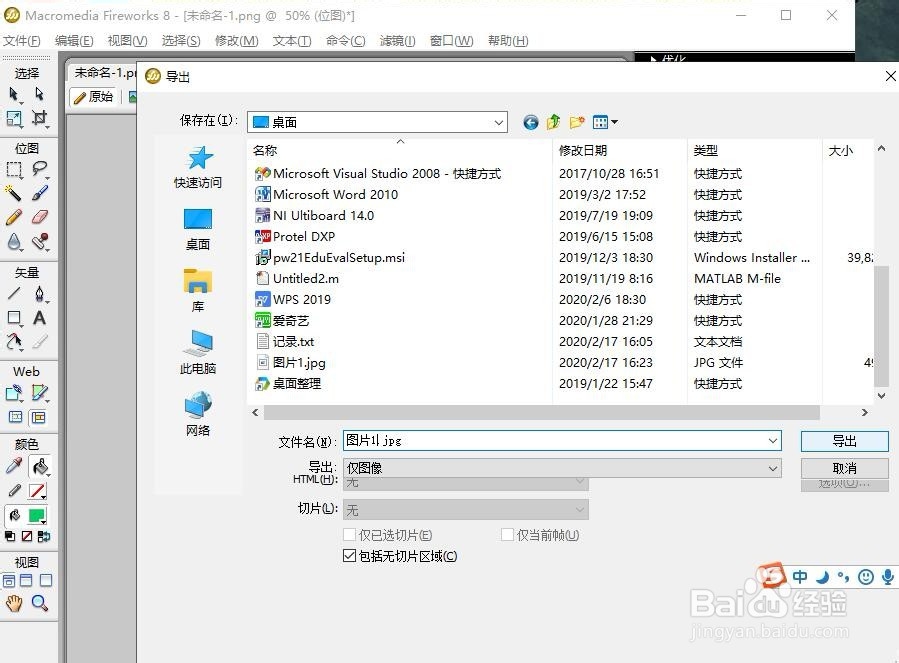
选择图片格式;
导出;

8、保存在想要保存的位置即完成操作。
1、打开Fireworks,点击【新建】;
2、输入想要更改的图片尺寸;
3、直接将图片拖拽进白板即可;
4、选择你需要的背景颜色;
5、点击油漆桶工具;
6、在图片背景上任意单击一次即可;
(因为图片主体是黑色,所以后来选择了颜色差距大的绿色)
7、【Ctrl Shift X】为【图像预览】的快捷键;
选择图片格式;
导出;
8、保存在想要保存的位置即完成操作。