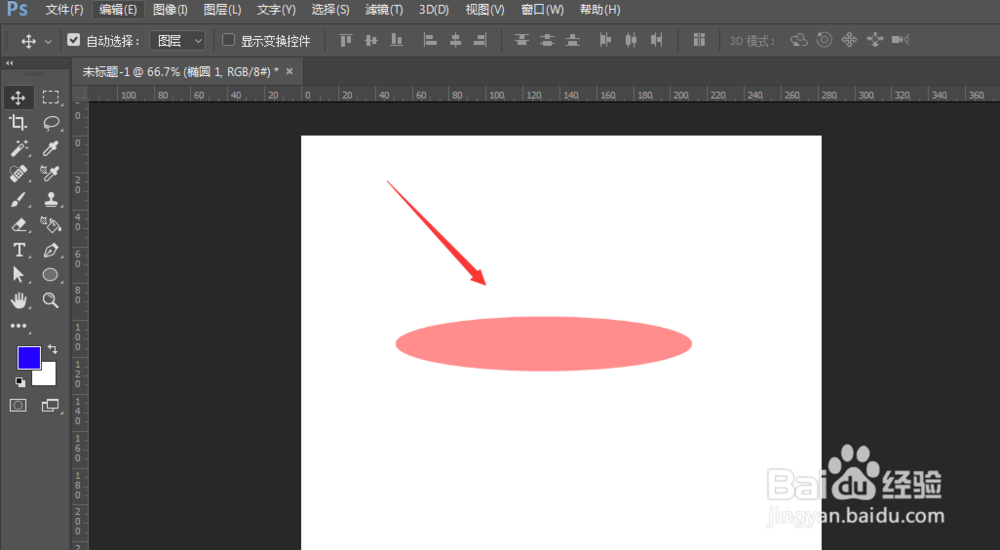
1、如图,在PS画布中创建一个椭圆(或其他形状)
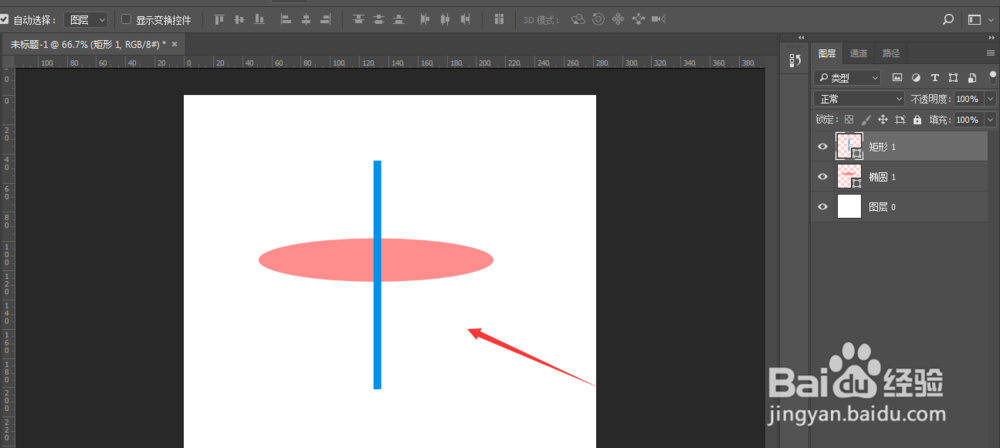
2、然后在中间创建一个矩形
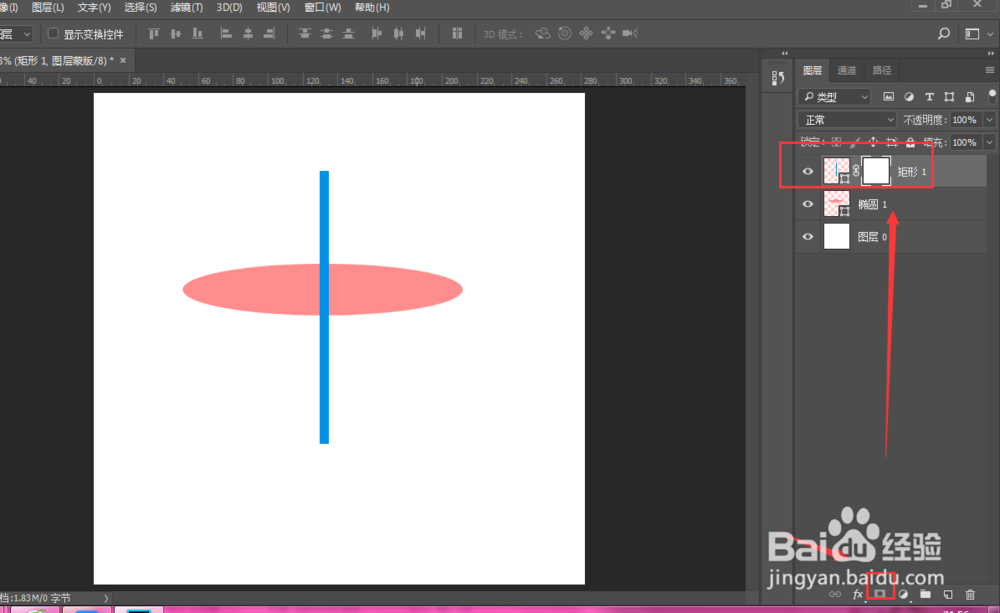
3、对矩形图层添加图层蒙版
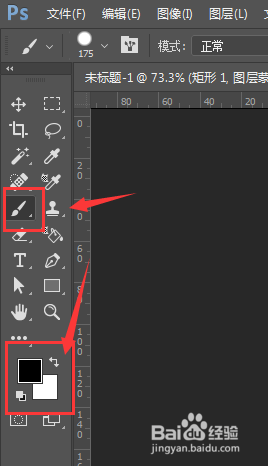
4、再打开左侧画笔工具,选择前景色为黑色
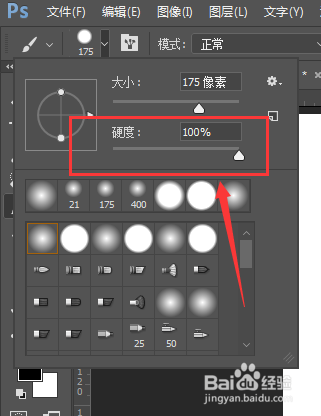
5、打开画笔属性栏,调整硬度为100%
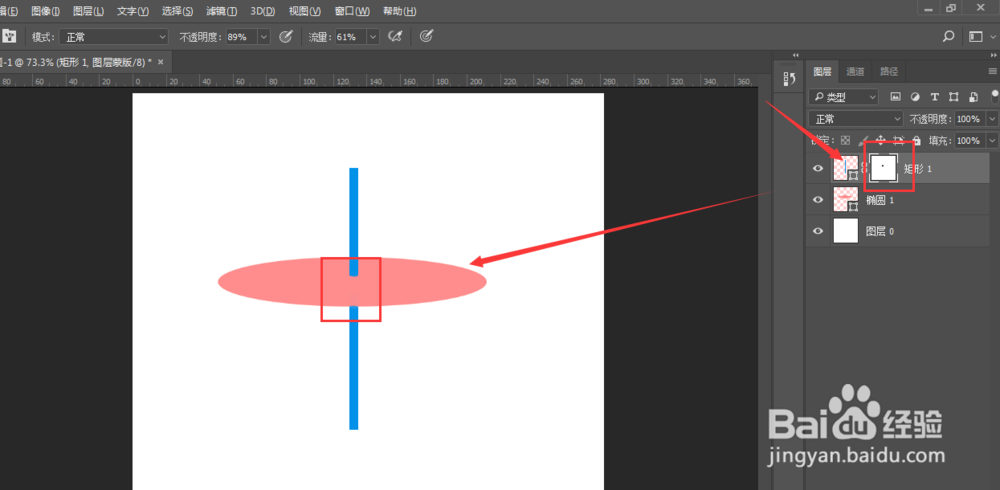
6、然后再回到画布中,在图层蒙版中进行涂抹,将两个形状交叉区域部分进行涂抹消除,得到如图的穿插效果
7、总结
1.在PS画布中创建一个椭圆(或其他形状)
2.然后在中间创建一个矩形
3.对矩形图层添加图层蒙版
4.选择画笔工具,前景色设为黑色
5.打开画笔属性栏,调整硬度为100%
6.然后再回到画布中,在图层蒙版中进行涂抹,将两个形状交叉区域部分进行涂抹消除,得到如图的穿插效果