怎样设置HTTP代理;手动设置HTTP代理;设置代理

时间:2026-02-14 17:08:53

1、在Firefox浏览器上点击工具下的‘选项’

怎样设置HTTP代理;手动设置HTTP代理;设置代理

2、打开设置页面后,点击左边的‘常规’项

怎样设置HTTP代理;手动设置HTTP代理;设置代理

3、然后把页面拉到最下方,点击网络代理下的‘设置’按钮。

怎样设置HTTP代理;手动设置HTTP代理;设置代理

4、在这里我们输入自己的代理IP地址和端口号就行了。

怎样设置HTTP代理;手动设置HTTP代理;设置代理

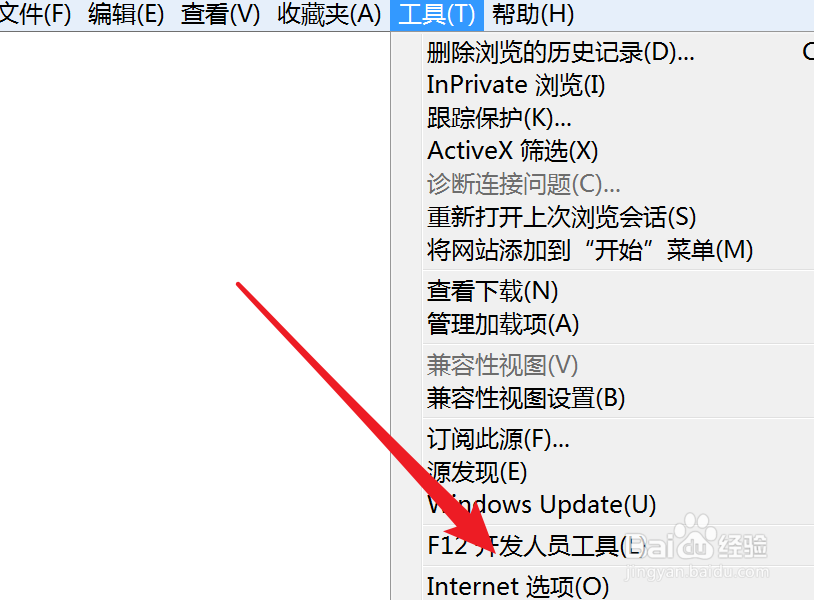
1、打开IE后,点击菜单栏上的‘工具’

怎样设置HTTP代理;手动设置HTTP代理;设置代理

2、在下拉菜单上,我们点击打开‘Internet选项’

怎样设置HTTP代理;手动设置HTTP代理;设置代理

3、打开Internet选项窗口后,点击上方的‘连接’

怎样设置HTTP代理;手动设置HTTP代理;设置代理

4、在连接选项下,我们点击下方的‘局域网’设置。

怎样设置HTTP代理;手动设置HTTP代理;设置代理

5、打开后,我们看到有一个‘代理服务器’的设置项。把下方的选框勾选上。

怎样设置HTTP代理;手动设置HTTP代理;设置代理

6、然后输入自己的代理服务器的IP地址和端口。如果只要设置HTTP的代理,我们可以点击旁边的‘高级’按钮。

怎样设置HTTP代理;手动设置HTTP代理;设置代理

7、点击后,在这里我们只需要输入HTTP的就行了。其它的可以留空。

怎样设置HTTP代理;手动设置HTTP代理;设置代理

© 2026 五度知识库
信息来自网络 所有数据仅供参考
有疑问请联系站长 site.kefu@gmail.com