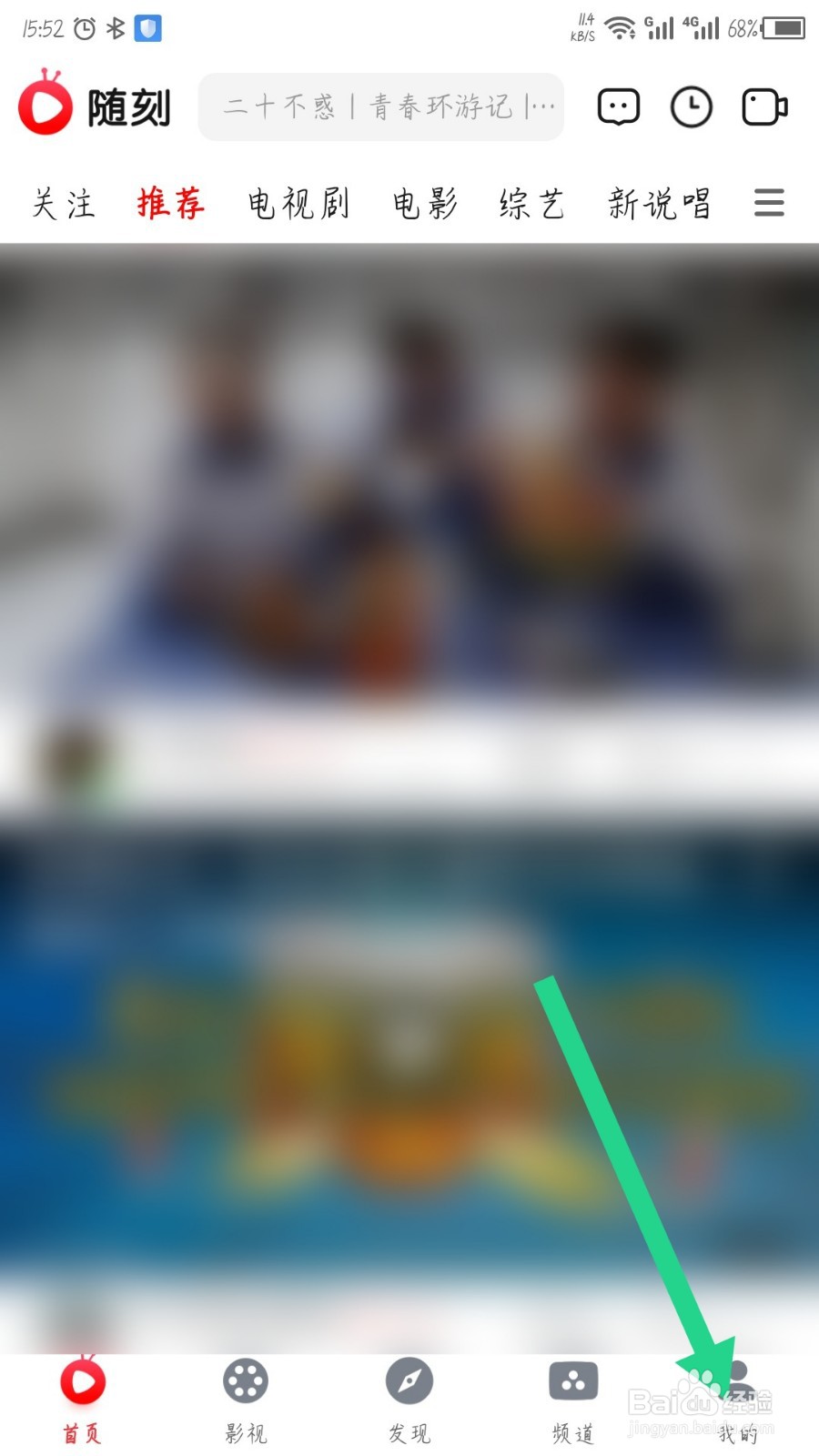
1、进入爱奇艺随刻版,选择右下角的我的。如图所示
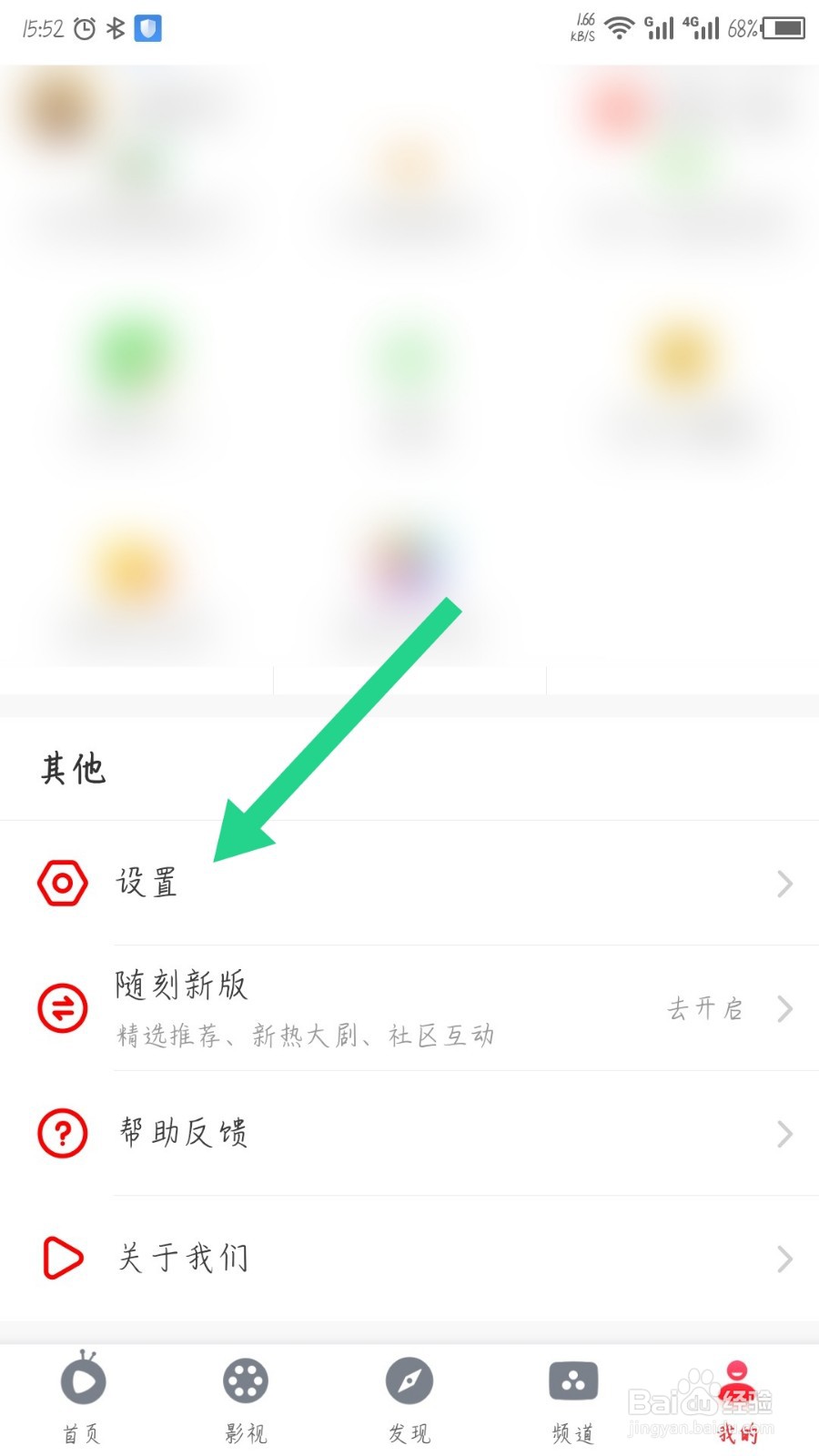
2、滑动屏幕,选择底部的设置打开。如图所示
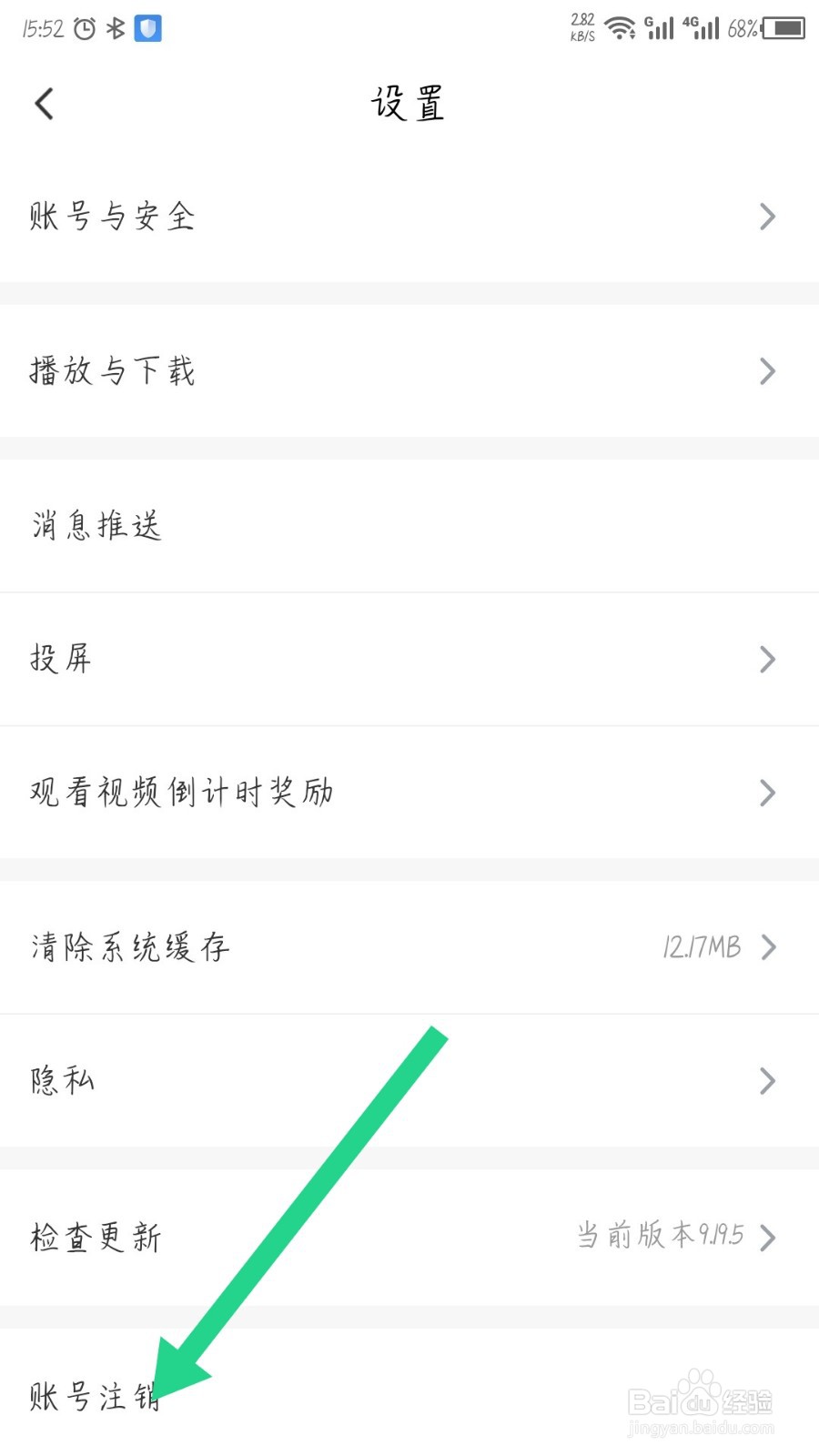
3、进入到设置里面,点击底部的账号注销选项。如图所示
4、在打开的账号注销页面,点击上面的注销选项。如图所示

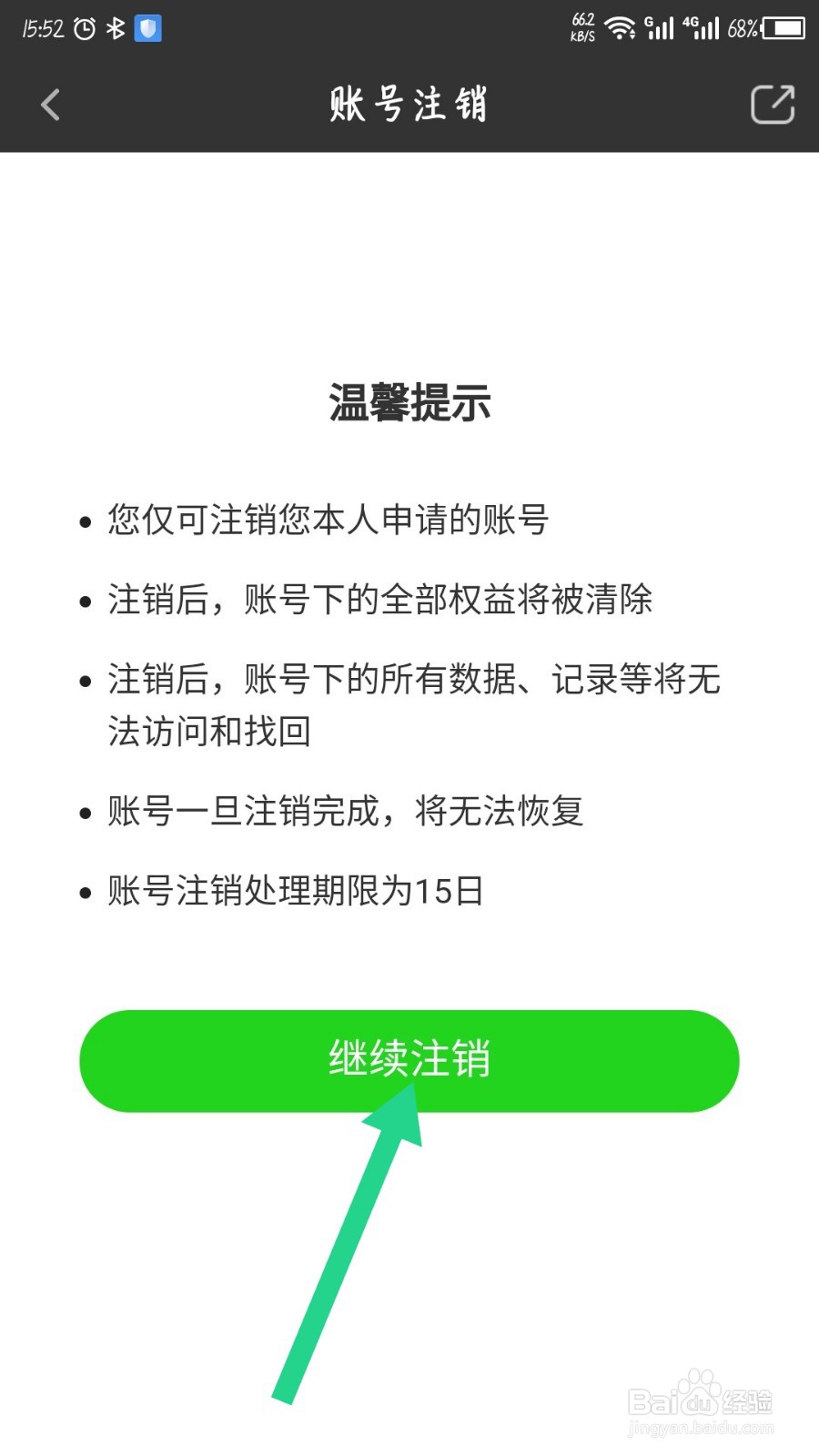
5、在打开的温馨提示页面,点击继续注销。如图所示
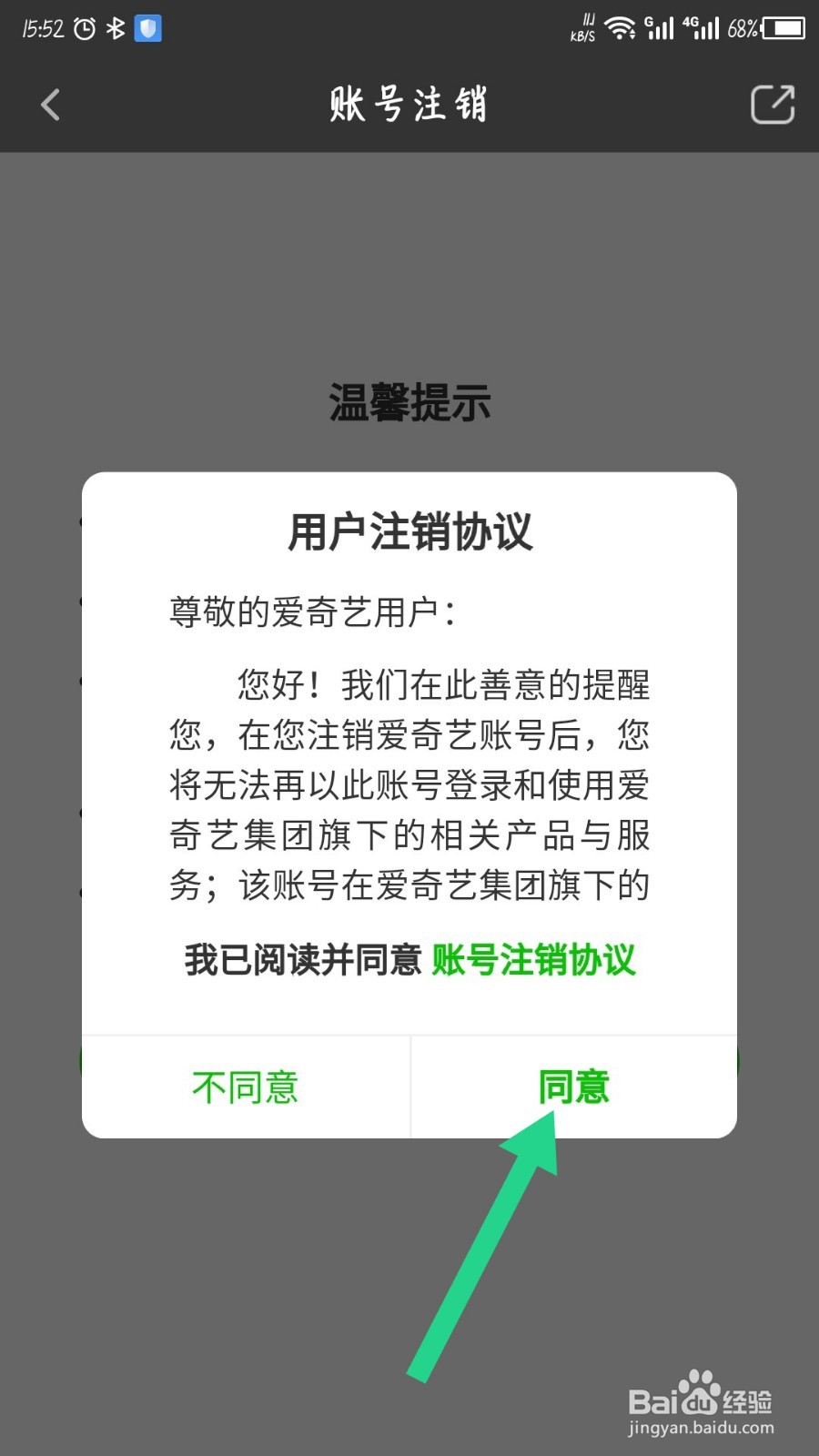
6、然后会弹出用户注销协议,点击同意。如图所示
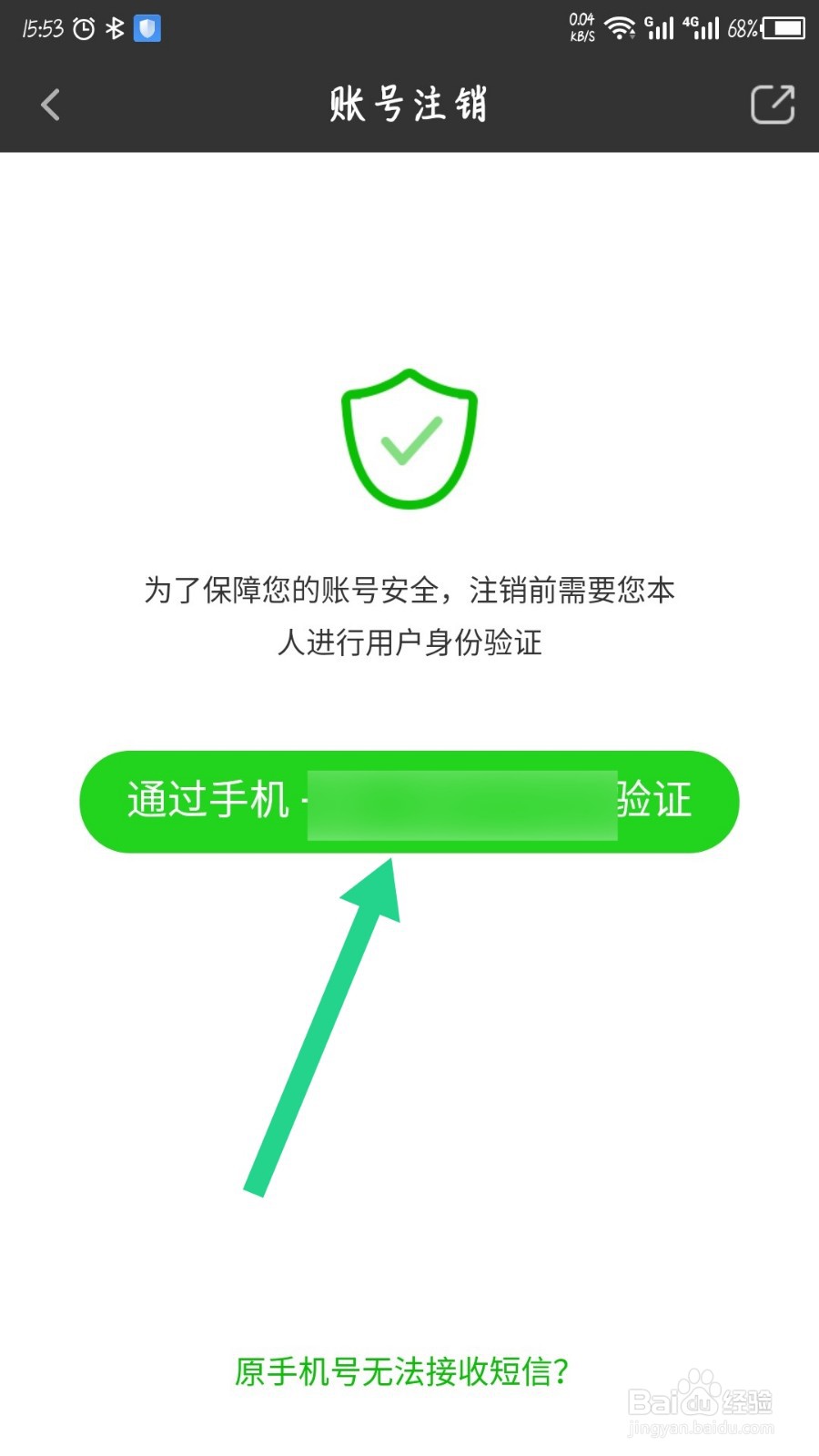
7、需要进行身份验证,点击通过手机验证码。如图所示
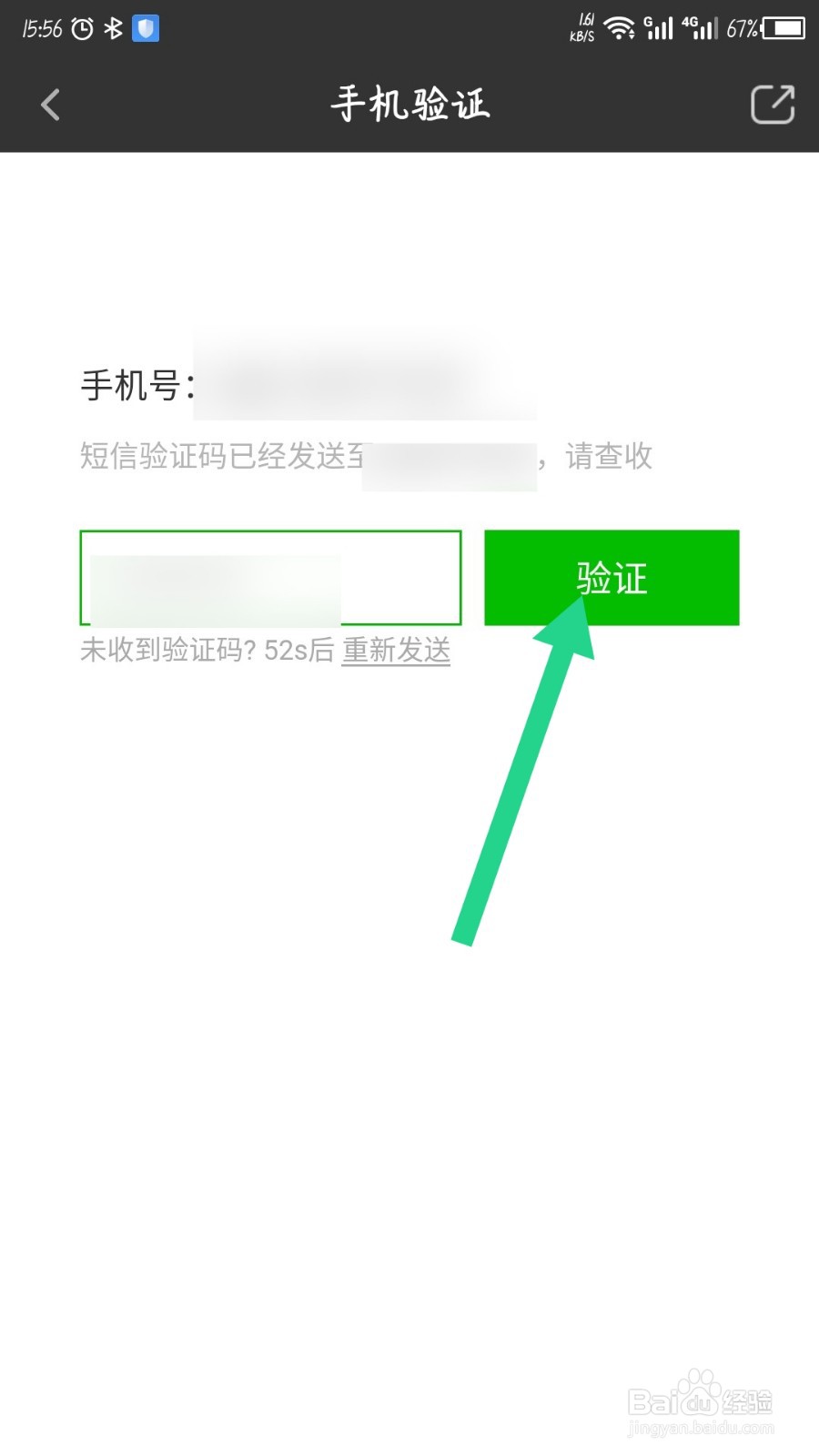
8、在打开的手机验证页面,输入验证码,点击验证。如图所示
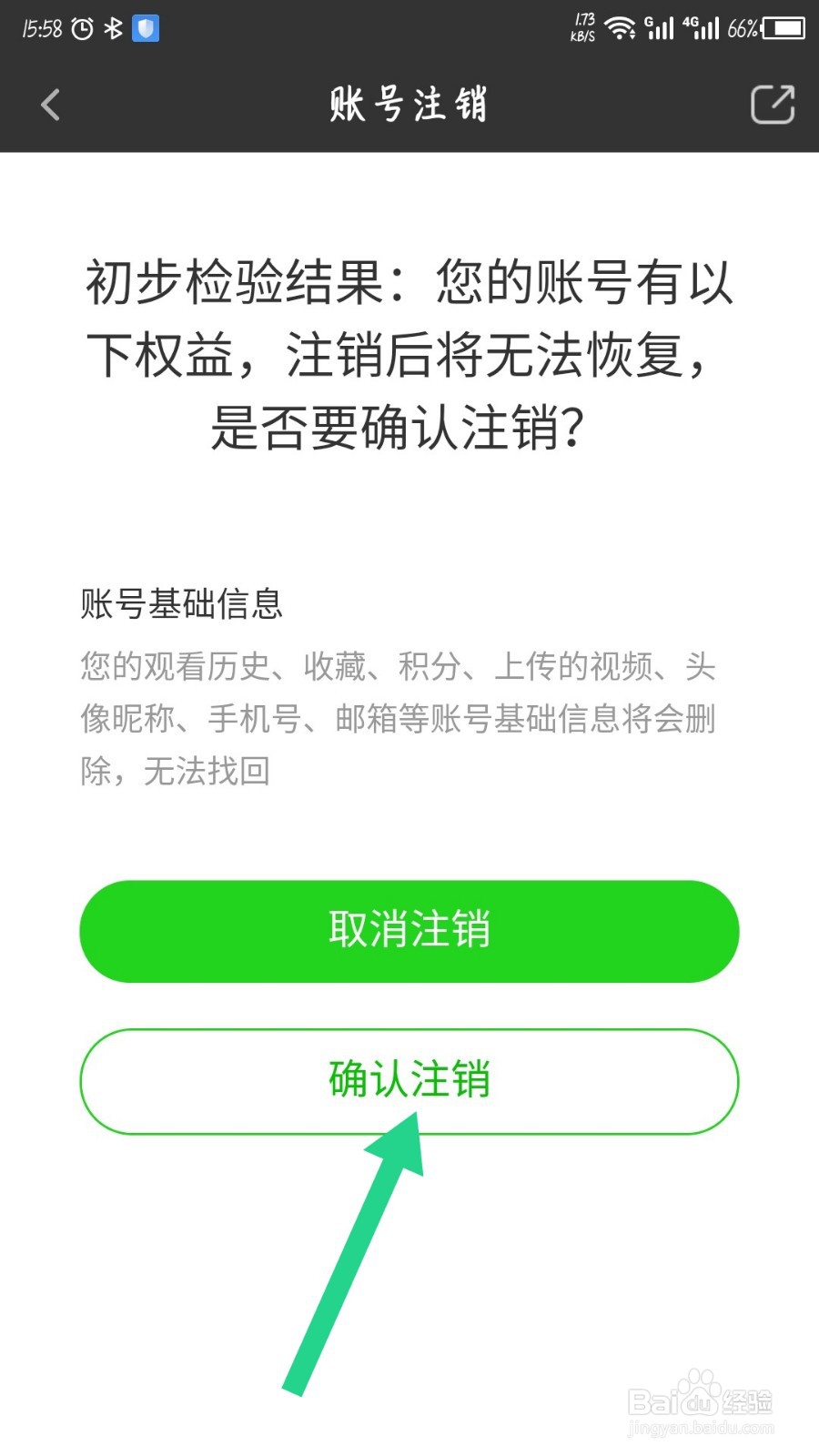
9、验证通过后,在检验结果页面,点击确认注销。如图所示
1、1,打开我的页面
2,点击设置选项
3,点击账号注销
4,点击注销选项
5,点击继续注销
6,点击同意注销协议
7,点击通过手机号验证
8,输入验证码验证
9,检验通过后确认注销