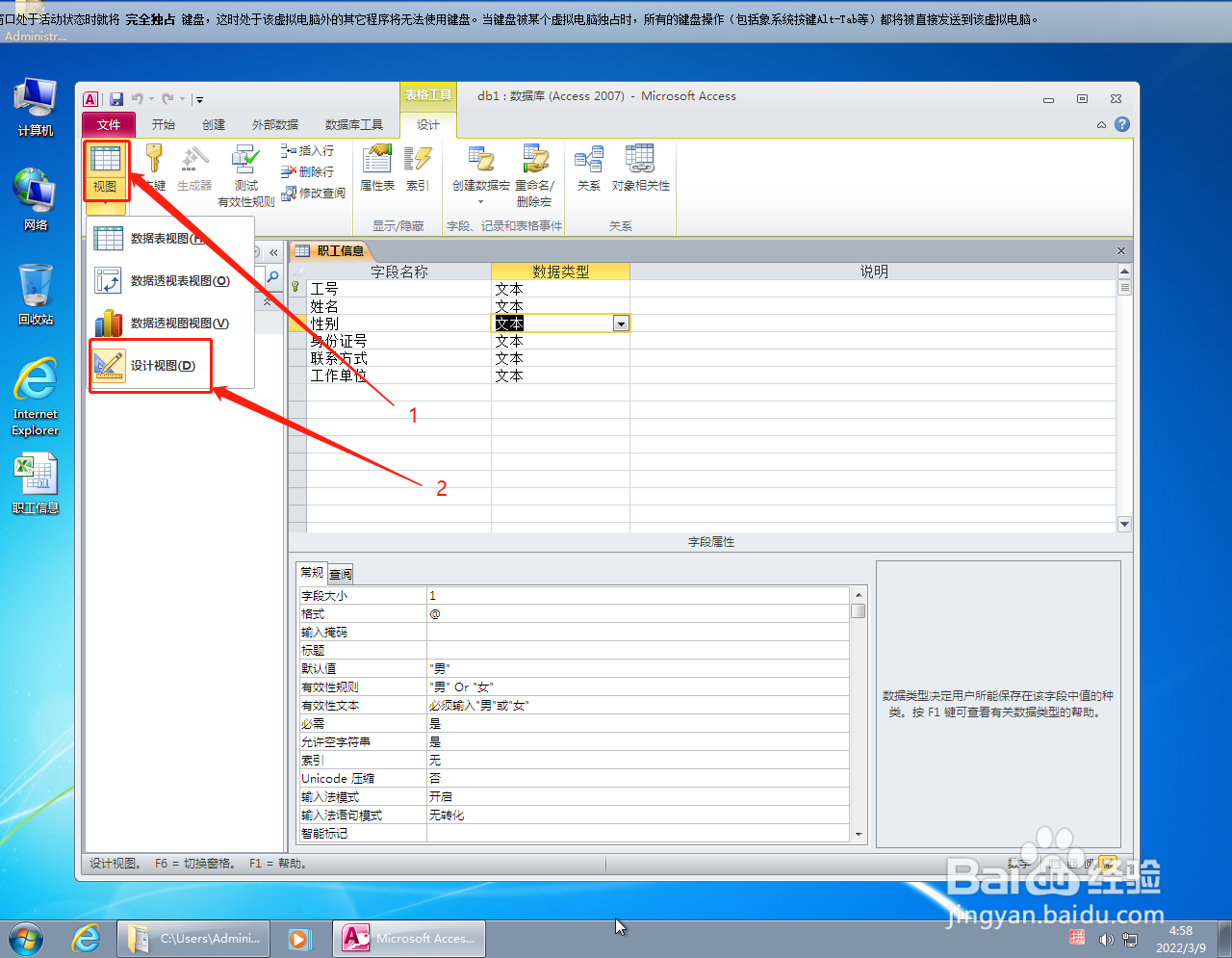
1、打开“设计视图”
双击左边栏的表格图标打开表(本例中为“职工信息”表),然后点击“开始”选项卡下的“视图”按钮,再点击“设计视图”,从而打开“设计视图”窗口。

2、打开“查阅向导”窗口
点击需要制作下拉菜单的字段的“数据类型”右边的下拉按钮,然后在弹出的下拉菜单中点击“查阅向导”,打开“查阅向导”窗口。

3、选择下拉菜单的数据来源
点选“自行键入所需的值”,然后点击“下一步”按钮。(如果需要从其他表中获取数据则需要点选另一个选项)
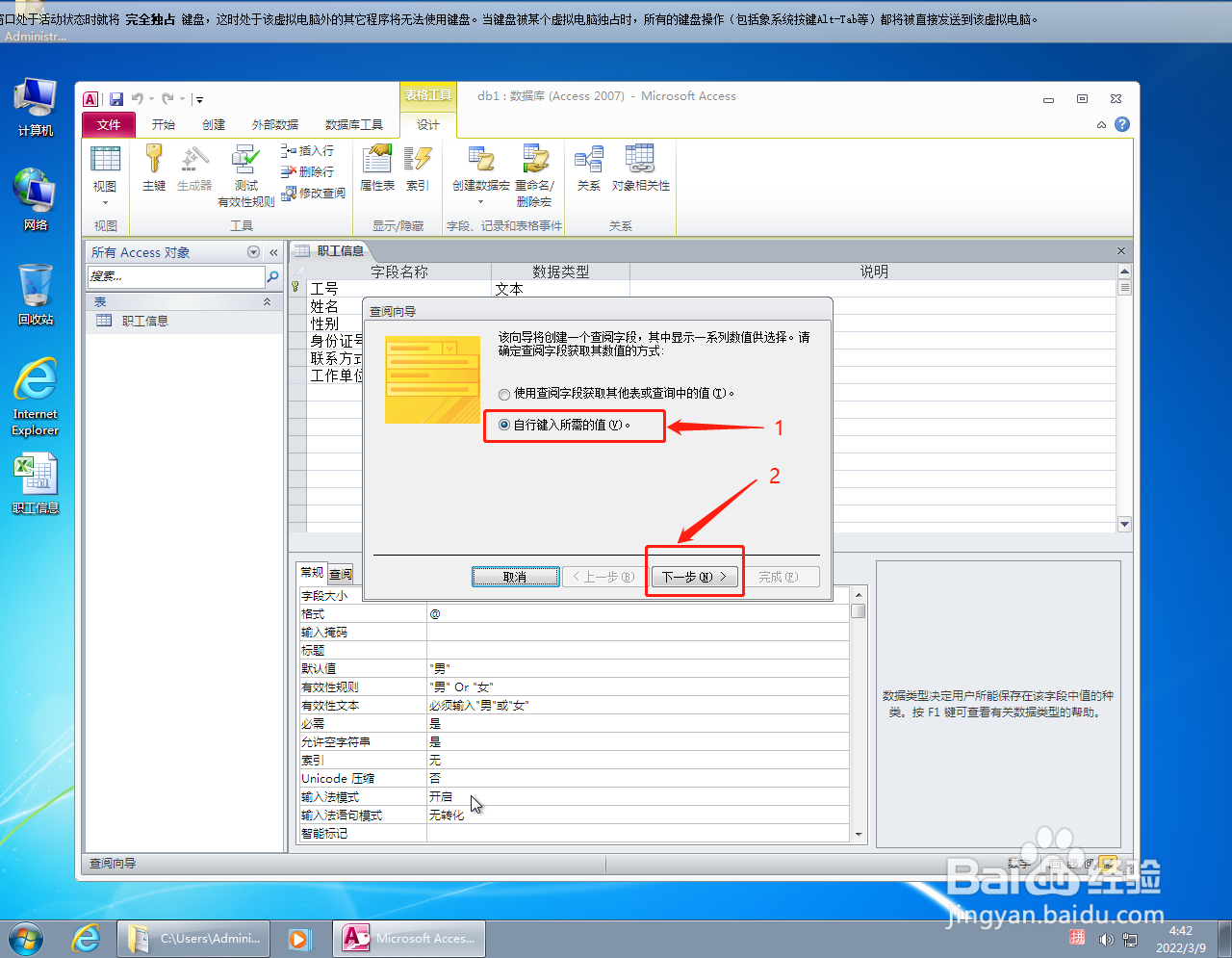
4、输入下拉菜单需要显示的数据
在新窗口中点击“第1列”下的单元格,输入下拉菜单需要显示的数据,然后点击“完成”按钮(如果需要显示多列数据则需要修改“列数”并在每一列中输入需要显示的数据),最后点击左上角的“保存”按钮。

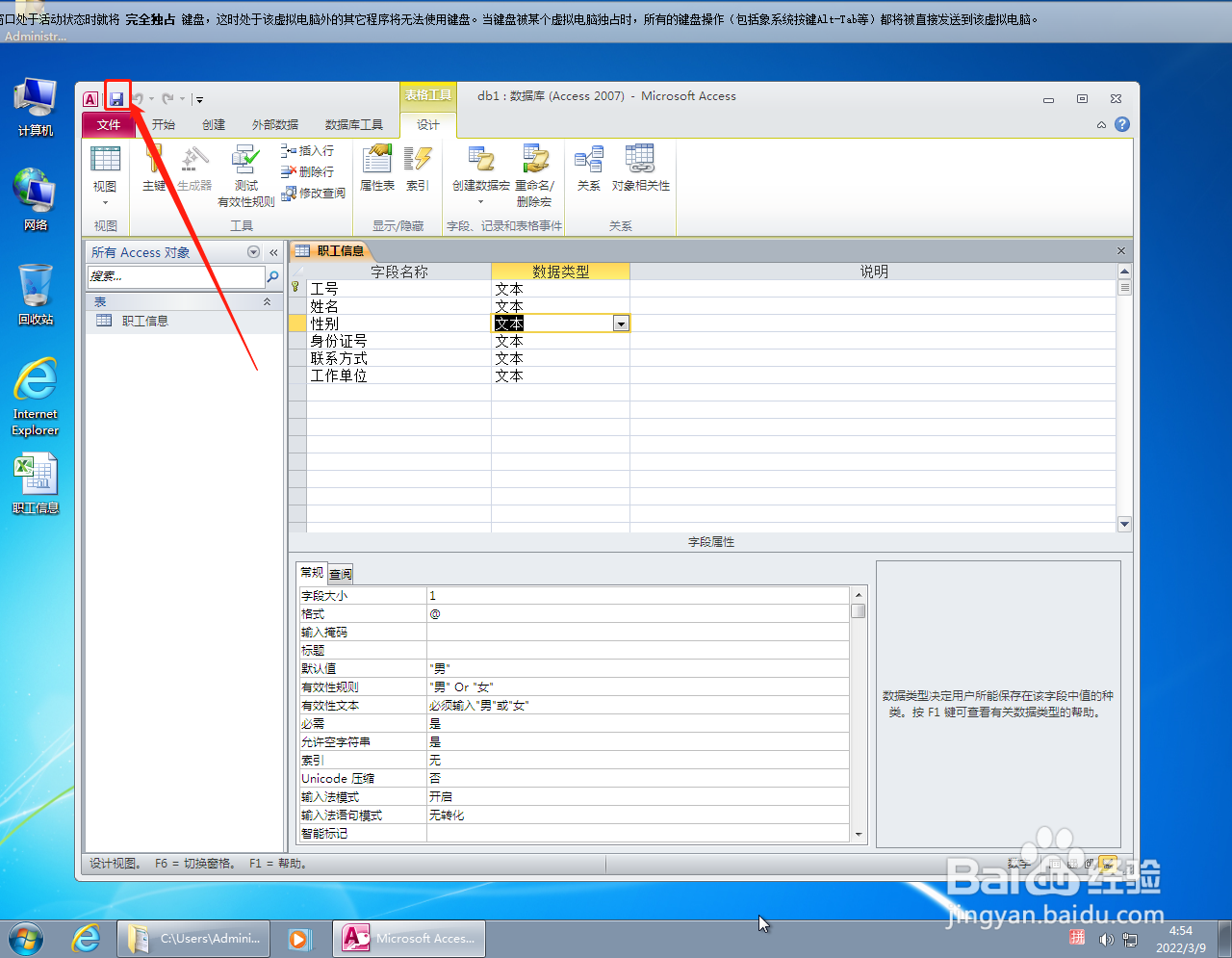
5、测试结果
点击“视图”按钮再点击“数据表视图”,接着点击设置了下拉菜单的列,可以看到下拉菜单已设置成功。