如何使用PS的混合颜色功能合成风景照片?

时间:2026-02-14 14:25:37

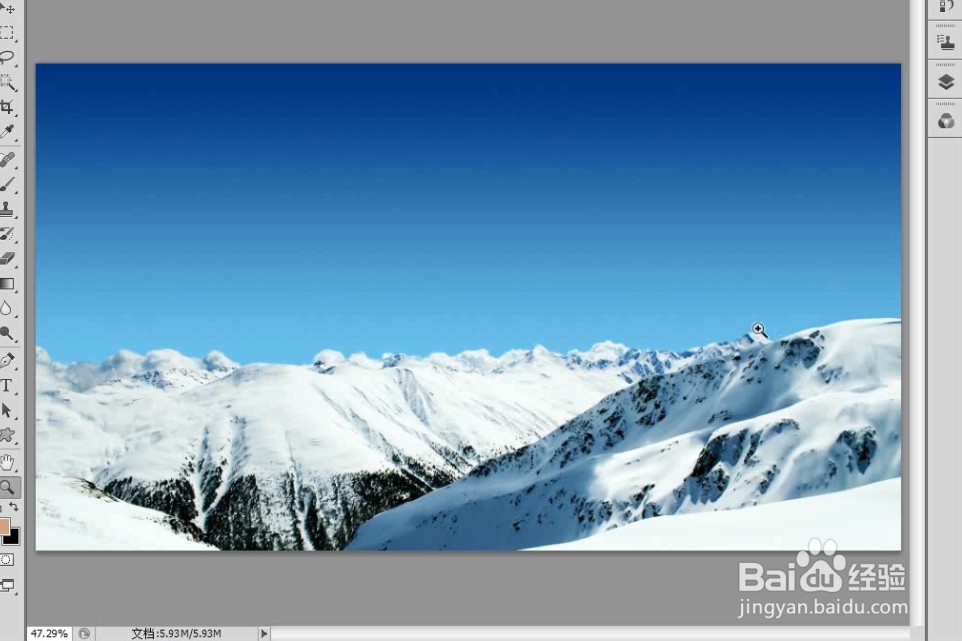
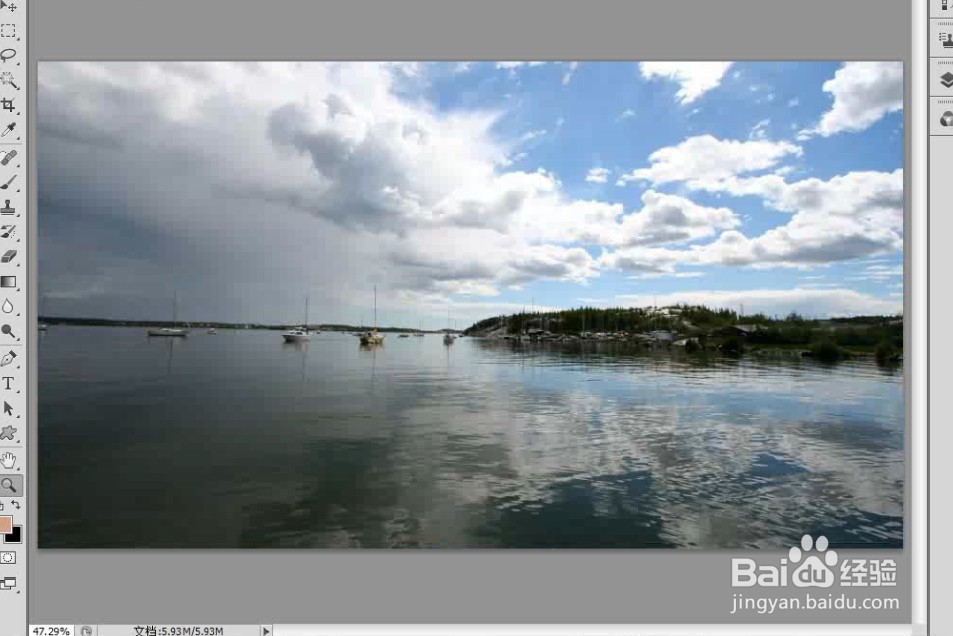
1、打开使用PS的混合颜色功能合成风景照片,然后将文件拖曳到操作界面中。
如何使用PS的混合颜色功能合成风景照片?

如何使用PS的混合颜色功能合成风景照片?

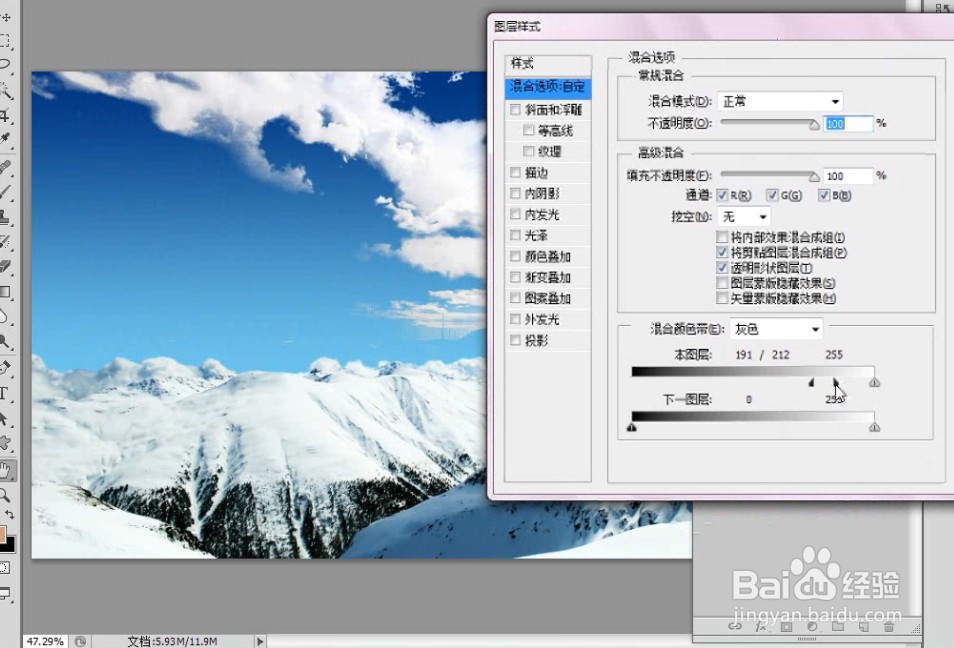
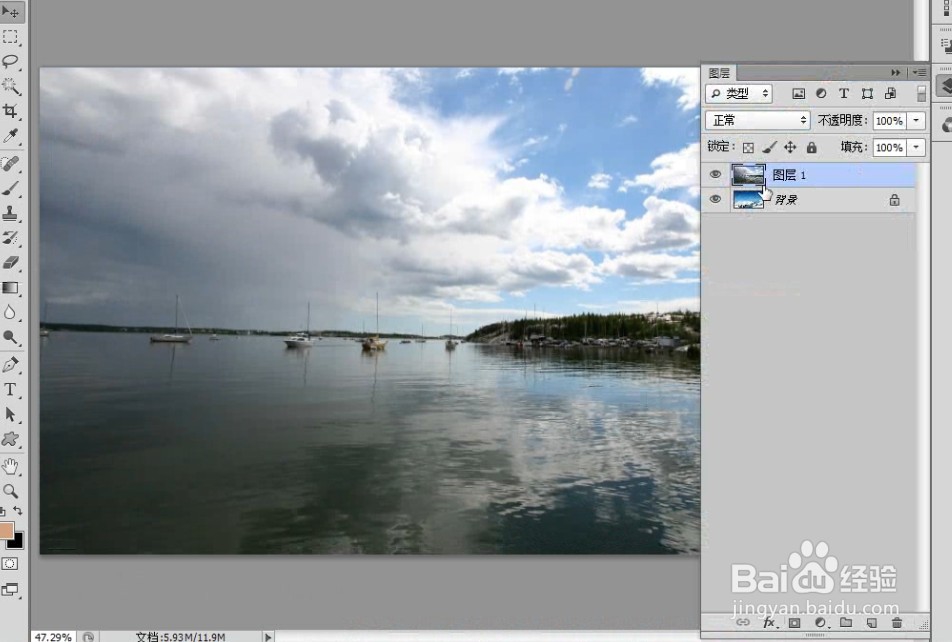
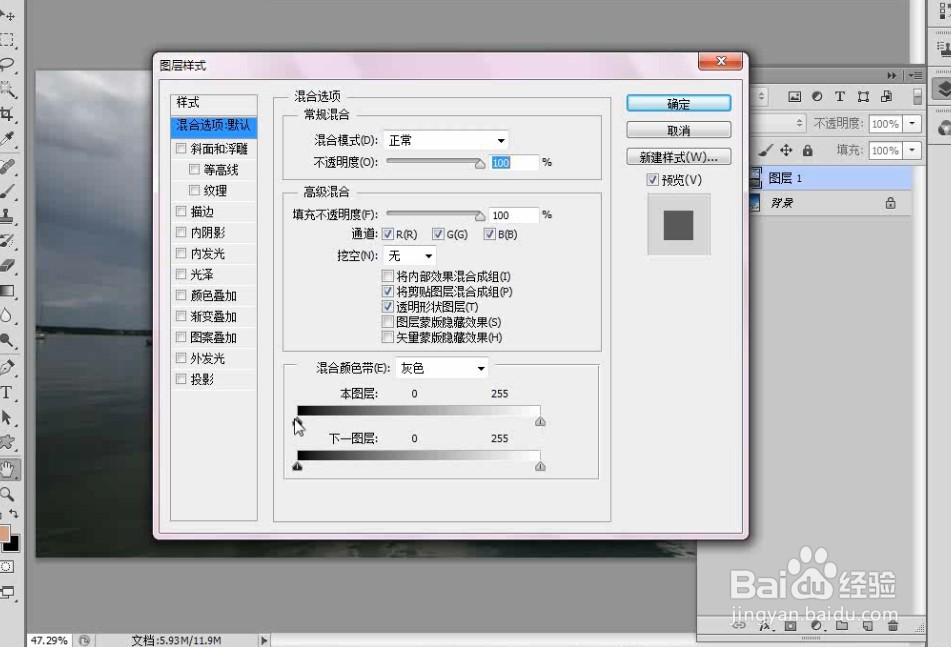
2、双击“图层1”的缩略图,打开“图层样式”对话框,然后将“本图层"的黑色滑块向右拖曳,同时在文档窗口中观察混合效果。
如何使用PS的混合颜色功能合成风景照片?

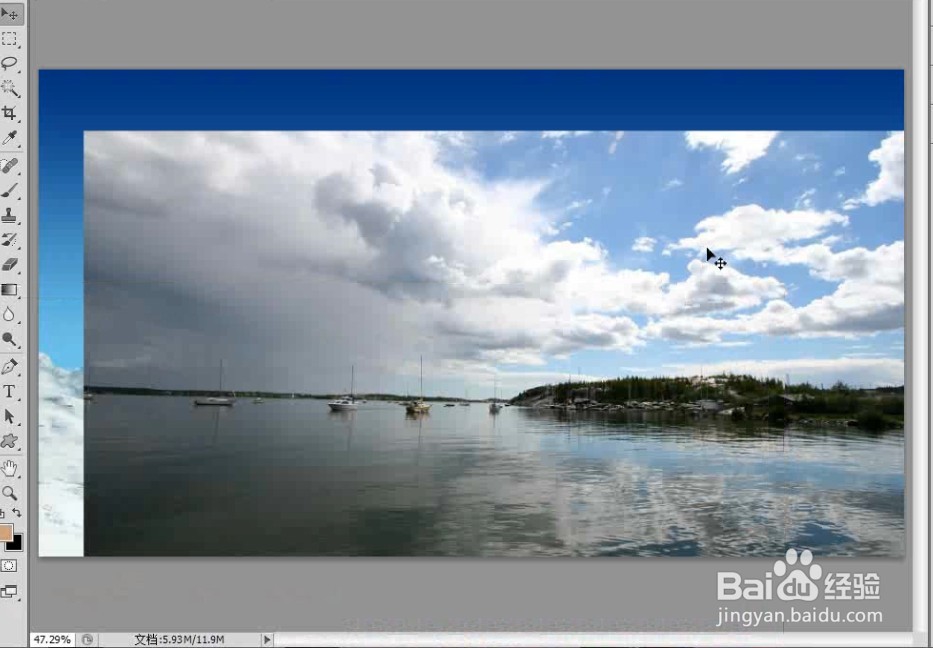
3、按住Alt键单击“本图层"的黑色滑块,将其分开,然后将右边的半个滑块向右拖曳,这样可以使混合效果变得柔和、自然。
如何使用PS的混合颜色功能合成风景照片?

如何使用PS的混合颜色功能合成风景照片?

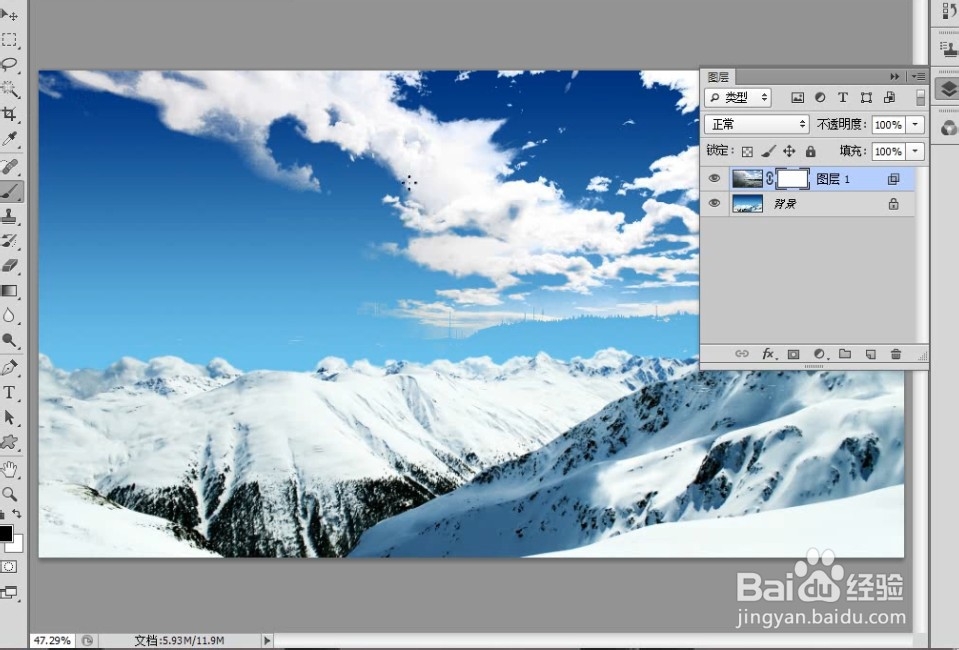
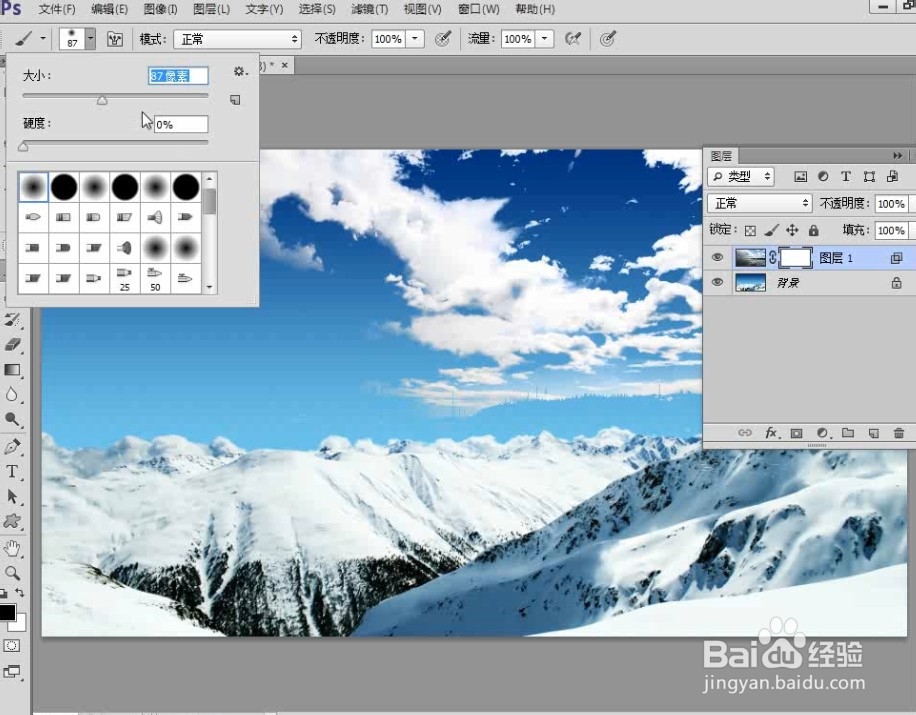
4、为“图层1”添加一个图层蒙版,然后使用黑色柔边“画笔工具"在蒙版中修饰天空。
如何使用PS的混合颜色功能合成风景照片?

如何使用PS的混合颜色功能合成风景照片?

如何使用PS的混合颜色功能合成风景照片?

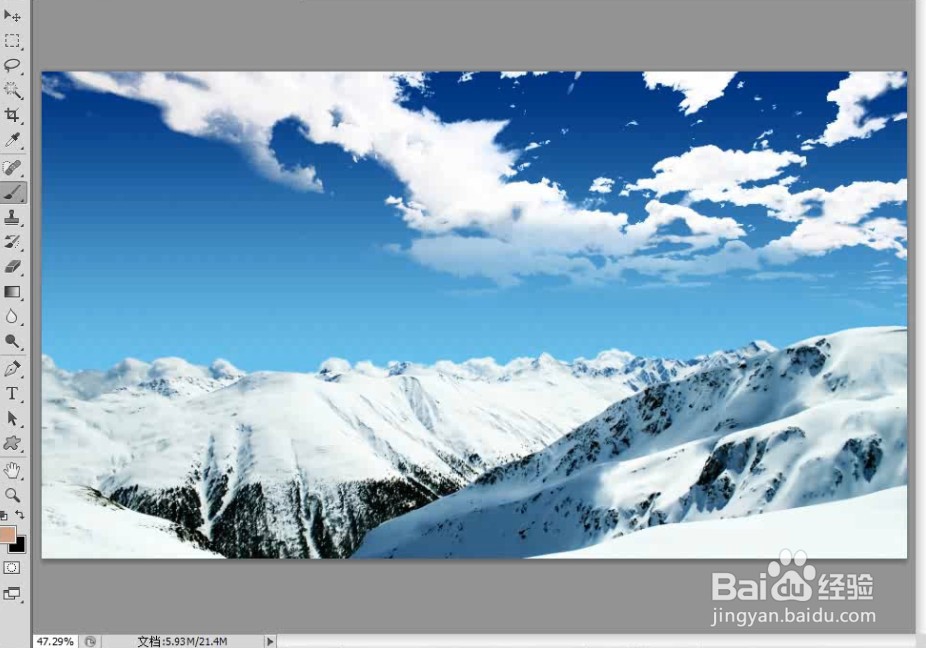
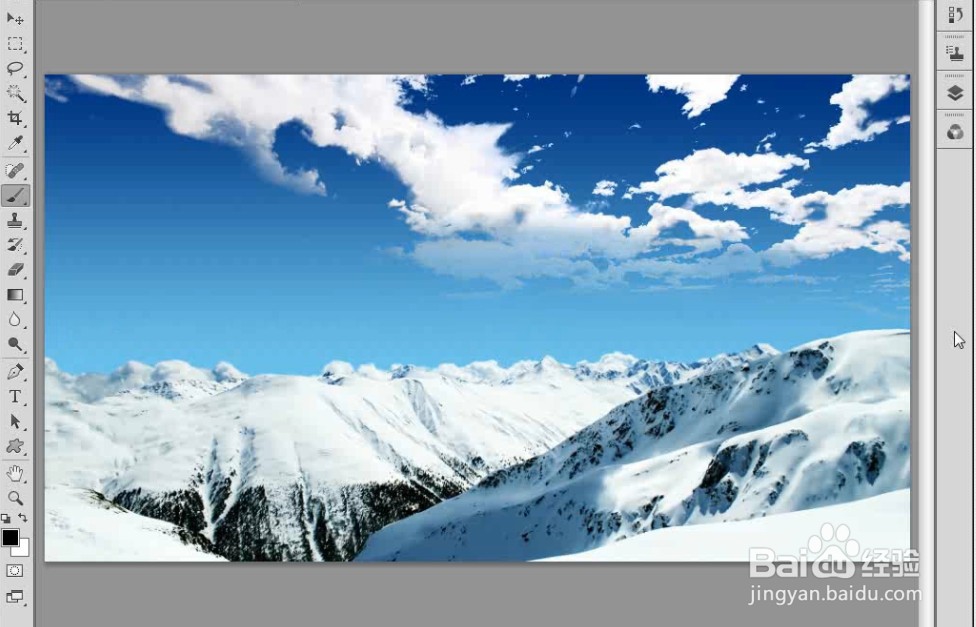
5、按Ctrl+J组合 键复制一个“图层1副本"图层,然后设置该图层的“混合模式"为“柔光",最终效果如下图所示。
如何使用PS的混合颜色功能合成风景照片?

如何使用PS的混合颜色功能合成风景照片?

© 2026 五度知识库
信息来自网络 所有数据仅供参考
有疑问请联系站长 site.kefu@gmail.com