1、首先在photoshop中打开图片,

2、点击窗口--------------动作,在菜单中点击-----新建动作


3、在出现的菜单中给这个动作起一个名字,我起名为------400像素。
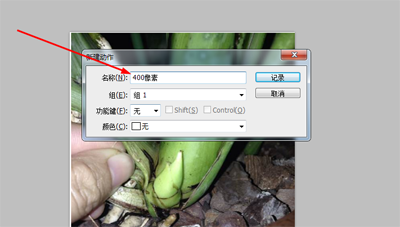

4、点击图像-----------图像大小,把图片的宽度更改为400像素,点击确认键。并且确认文件的目标源。


5、完成后点击动作菜单的----停止键,点击文件---------储存,关闭图片。


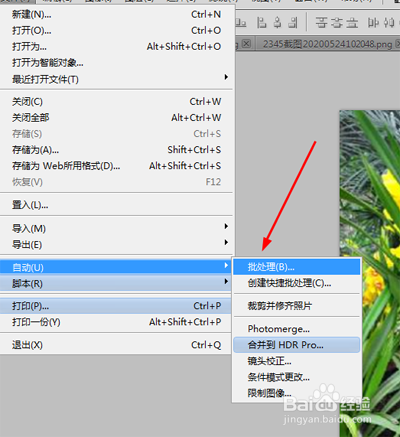
6、这时候我们随意打开一组图片。然后点击文件--------处理-------------批处理。选择动作-----400像素----点击确认。几秒钟之内图像就全部修改成统一的400像素的宽度。


7、 总结
1.首先在photoshop中打开图片,
2.点击窗口--------------动作,在菜单中点击-----新建动作
3.在出现的菜单中给这个动作起一个名字,我起名为------400像素。
4.点击图像-----------图像大小,把图片的宽度更改为400像素,点击确认键。并且确认文件的目标源。
5.完成后点击动作菜单的----停止键,点击文件---------储存,关闭图片。
6.这时候我们随意打开一组图片。然后点击文件--------处理-------------批处理。选择动作-----400像素----点击确认。几秒钟之内图像就全部修改成统一的400像素的宽度。