1、启动软件,新建页面
首先启动PS软件,然后新建一个页面尺寸,我打开一张白底照片为例

2、选择——色彩范围
在选择菜单栏中点击一下选择色彩范围,可以打开一个新的面板

3、调整容差
容差的设置很关键,容差值越大,选择的范围越大,选择的颜色越多

4、选择相加的吸管
在右侧有三个吸管,选择中间的吸管,每点击一次可以添加一个颜色

5、三个吸管配合使用
用相加部分的吸管和相减部分的吸管配合使用,将四周白色的边缘全部选中

6、使用选区减选
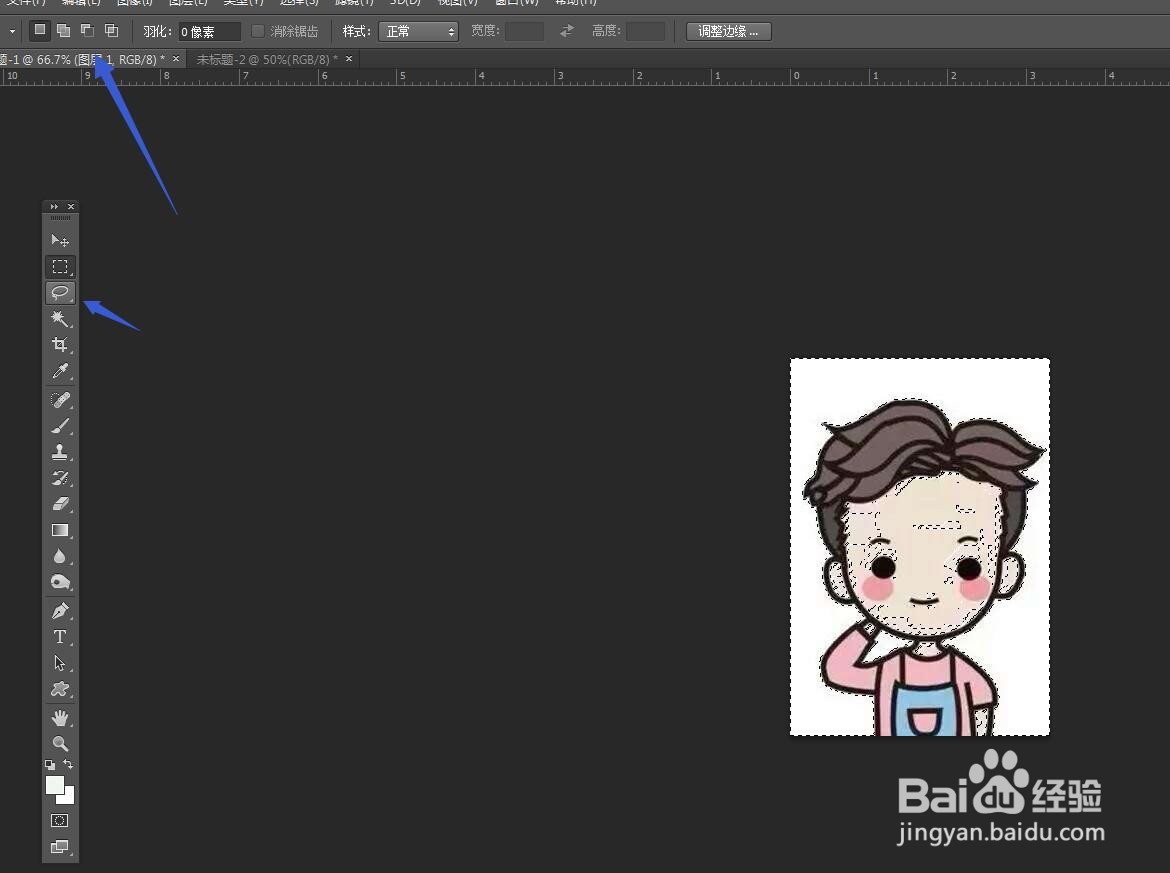
确定之后,可以看到脸部很多地方被多选了,使用套索工具,减选选区框选多选的部分
7、扩展像素
为了让照片不出现白边,我们选择——扩展一个像素,然后填充为蓝色,完成

