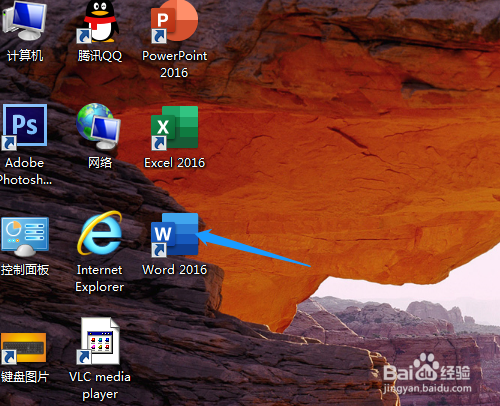
1、1. 双击打开桌面上的Word2016软件。
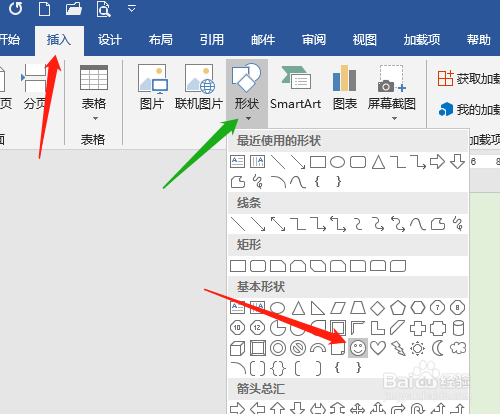
2、2. 单击插入菜单→形状→笑脸。
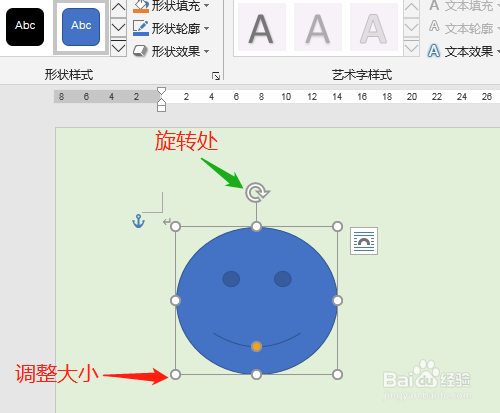
3、3. 按住鼠标拖动绘制出图形,是默认的蓝颜色。四周小圆点可以调整大小,上面处有旋转调整。
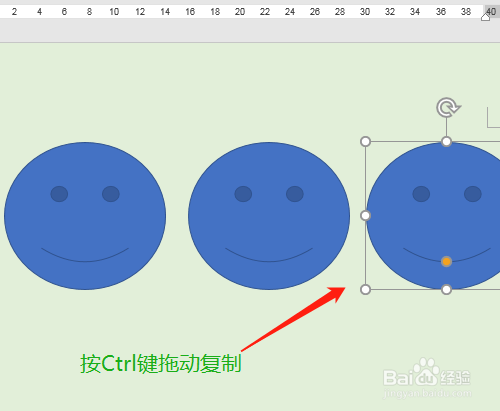
4、4. 按Ctrl键拖动复制图形。
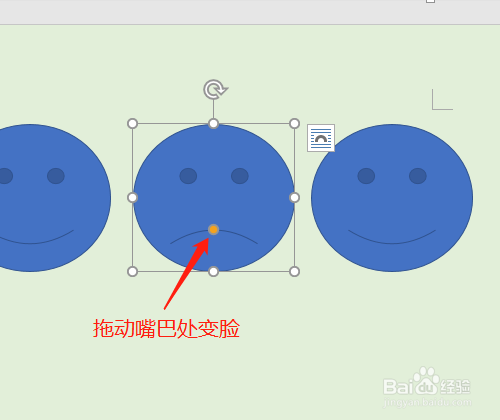
5、5. 鼠标在嘴巴处拖动调整线段,笑脸变苦脸。
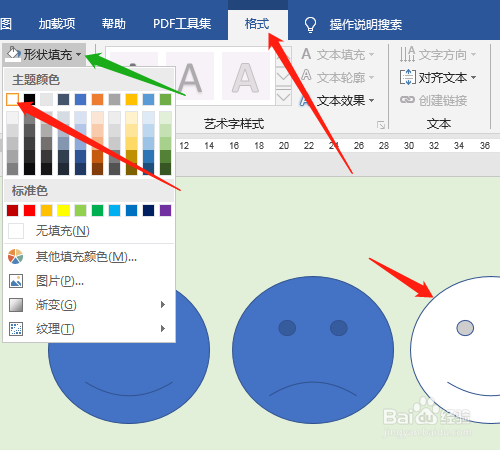
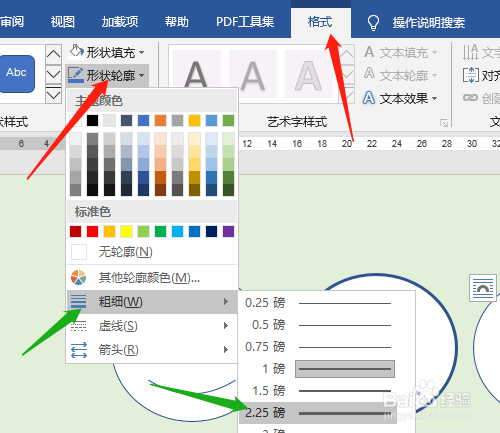
6、6. 单击格式菜单→形状填充→白色(或其他颜色)。形状轮廓中可以改粗细,如2.25磅。
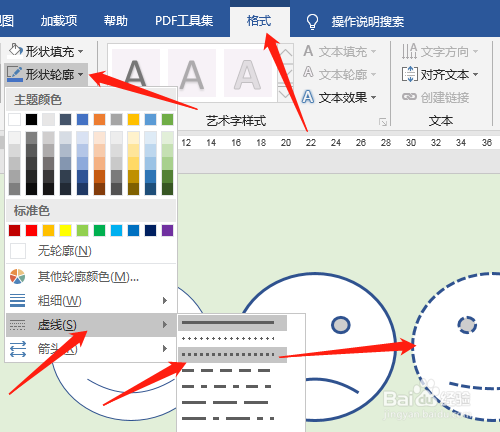
7、7. 形状轮廓中可以改虚线。
1、1. 双击打开桌面上的Word2016软件。
2、2. 单击插入菜单→形状→笑脸。
3、3. 按住鼠标拖动绘制出图形,是默认的蓝颜色。四周小圆点可以调整大小,上面处有旋转调整。
4、4. 按Ctrl键拖动复制图形。
5、5. 鼠标在嘴巴处拖动调整线段,笑脸变苦脸。
6、6. 单击格式菜单→形状填充→白色(或其他颜色)。形状轮廓中可以改粗细,如2.25磅。
7、7. 形状轮廓中可以改虚线。