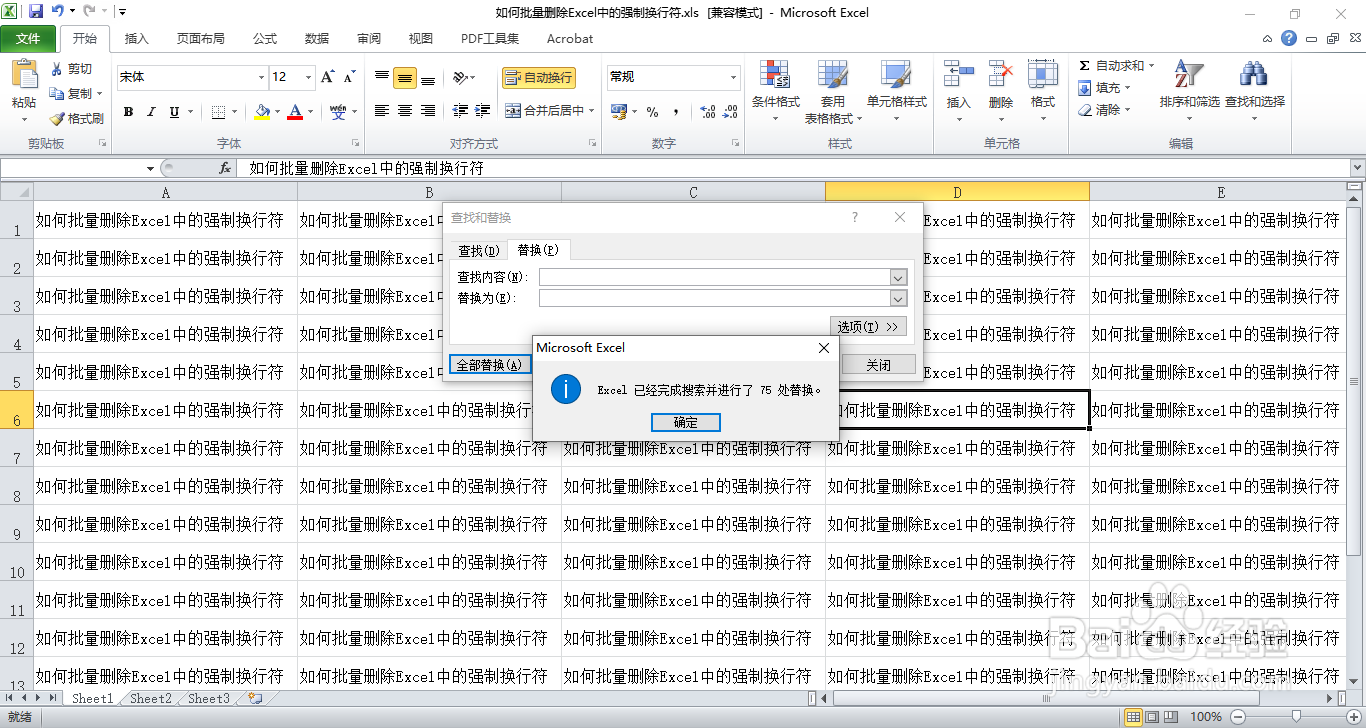
1、打开Excel表,按下“Ctrl+H”组合键,打开“查找与替换”对话框,如下图所示:


2、将光标放在“查找内容”后面的文本框内,按下“Ctrl+Enter”组合键,此时光标没有任何变化,如下图所示:


3、将光标放在“替换为”后面的文本框内,不作任何输入,点击“全部替换”,如下图所示:

1、打开Excel表格,按下“Ctrl+H”组合键,打开“查找与替换”对话框,如下图所示:
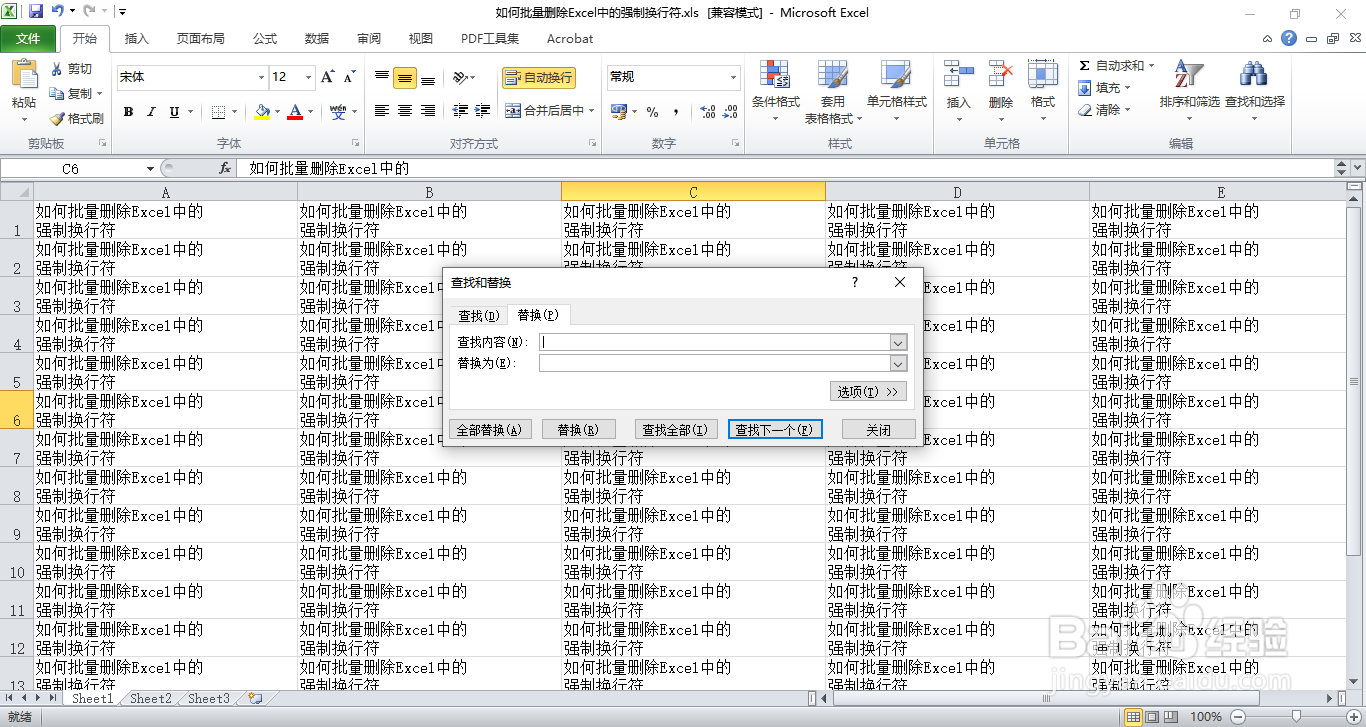

2、将光标放在“查找内容”后面的文本框内,按住“Alt”键不放,依次按下数字键盘上的“1”和“0”,此时光标没有任何变化,如下图所示:
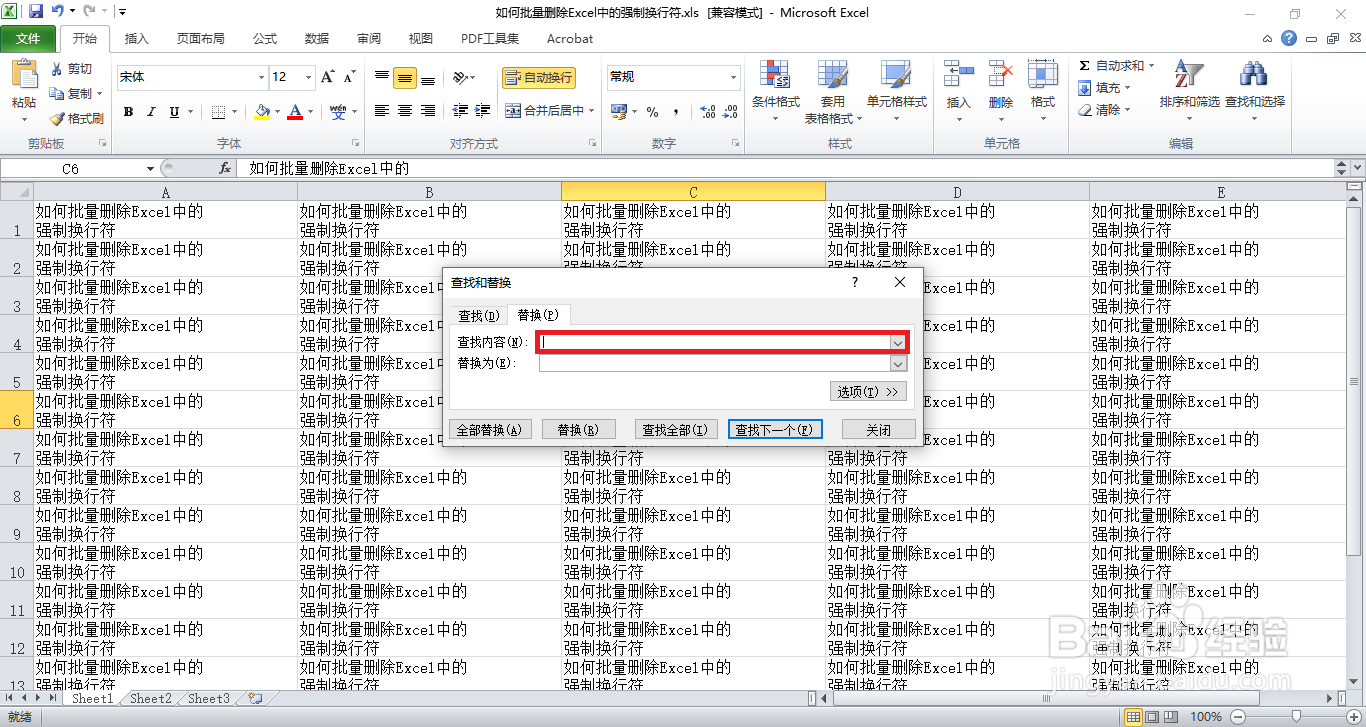

3、将光标放在“替换为”后面的文本框内,不作任何输入,点击“全部替换”,如下图所示: