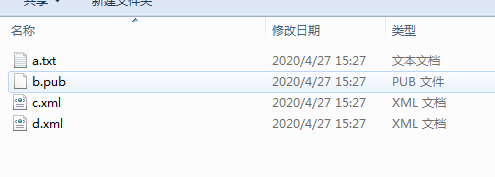
1、新建一个测试文件夹,并在里面新建若干不同类型文件,内容如下图
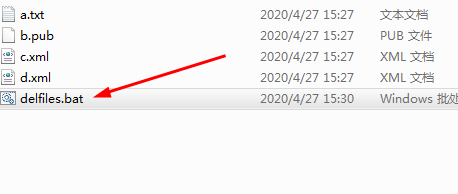
2、在文件夹内新建一个批处理文件
3、使用记事本打开delfiles.bat,并写入文件如下:
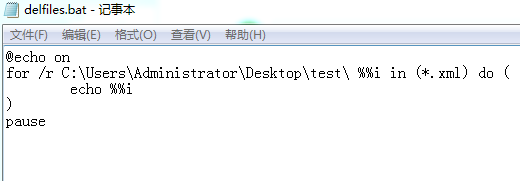
@echo on
for /r C:\Users\Administrator\Desktop\test\ %%i in (*.xml) do (
echo %%i
)
pause
/r 代表路径进入到子目录,%%i 是循环用的变量 pause是为了命令行窗口不关闭
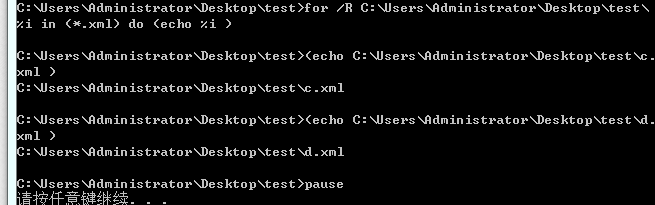
4、保存批处理后,双击运行批处理,打印出内容如下图
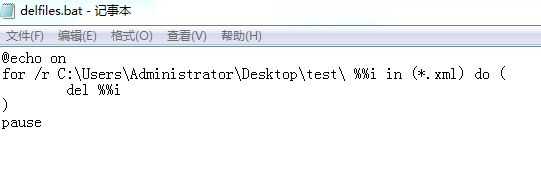
5、修改批处理内容,删除文件,内容如下:
@echo on
for /r C:\Users\Administrator\Desktop\test\ %%i in (*.xml) do (
del %%i
)
pause
6、双击运行批处理
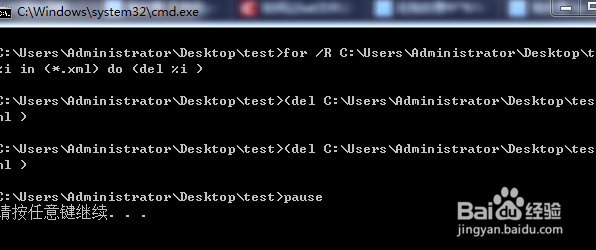
7、在批处理运行之后,测试文件夹的xml类型的文件全部被删除了
