1、打开"放电数据.Xlsx";
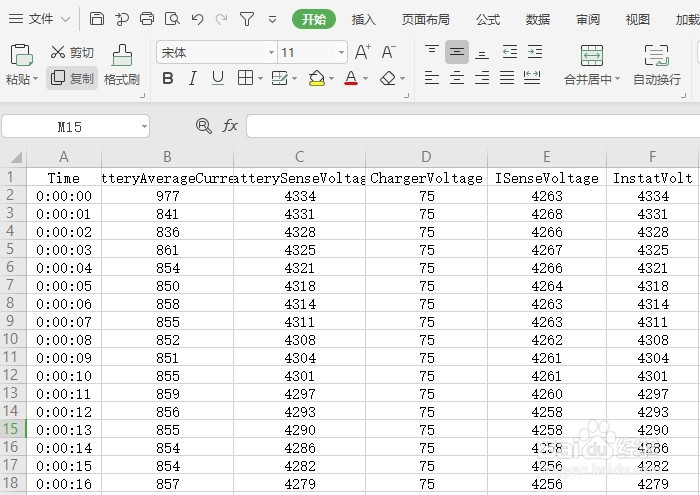
2、在G1和G2单元格分别输入序列&数字“1”;
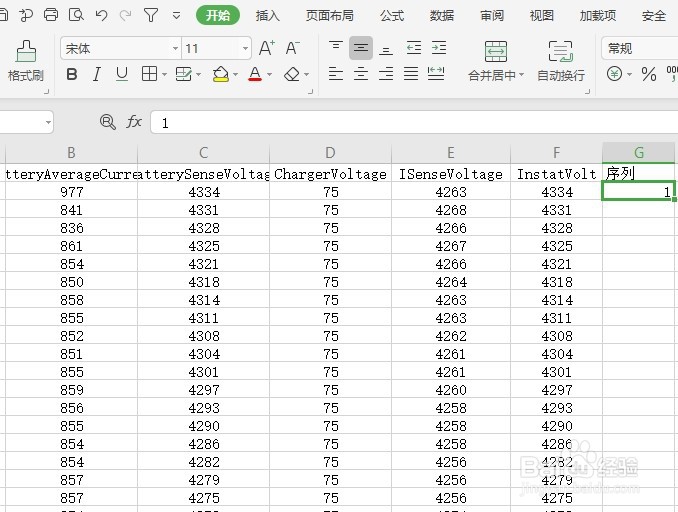
3、选中G2单元格,并同时向下选中10个单元格,

4、按住Ctrl键同时双击右下角自动填充;
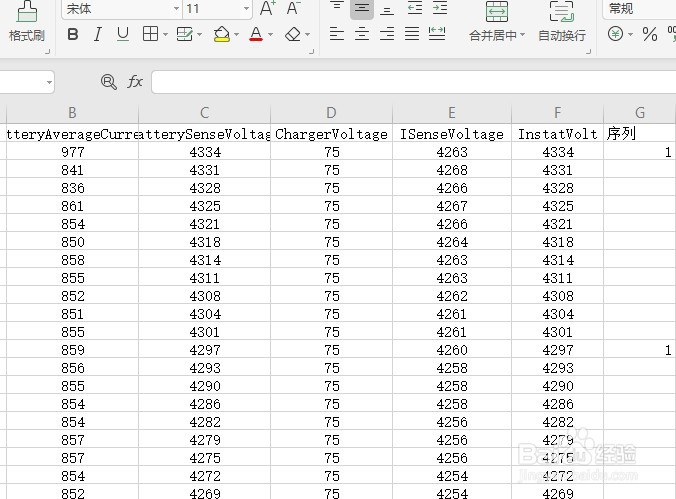
5、选中序列单元格,点击筛选;
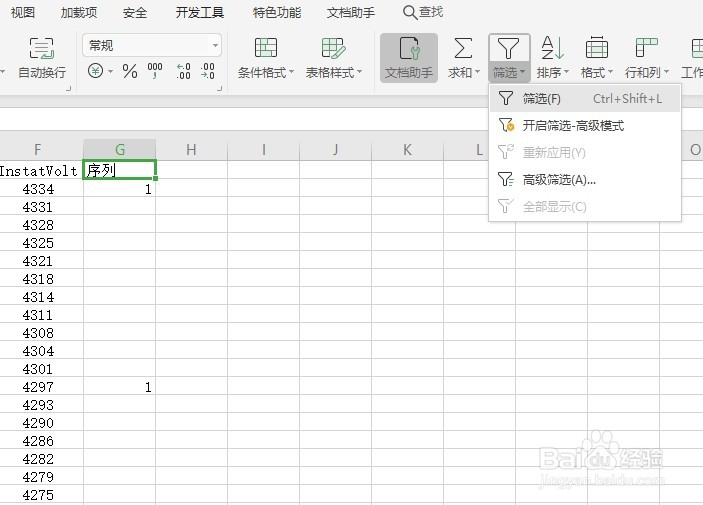
6、点击序列单元格筛选三角按钮,选择“1”,点确定;

7、按Ctrl+S键保存。

1、打开"放电数据.Xlsx";
2、在G1和G2单元格分别输入序列&数字“1”;
3、选中G2单元格,并同时向下选中10个单元格;
4、按住Ctrl键同时双击右下角自动填充;
5、选中序列单元格,点击筛选;
6、点击序列单元格筛选三角按钮,选择“1”,点确定;
7、按Ctrl+S键保存。