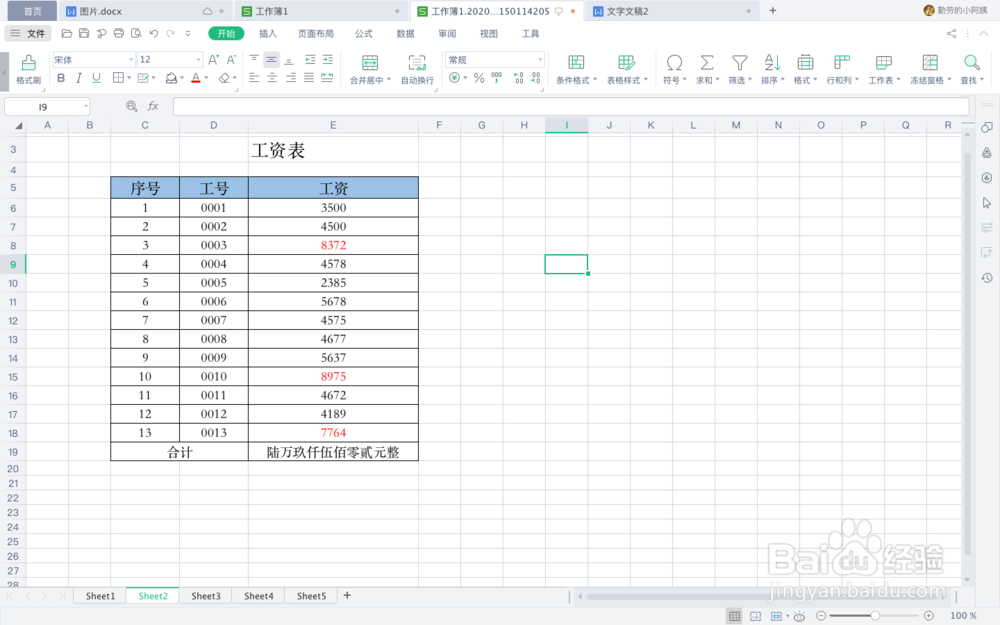
1、打开工作表。
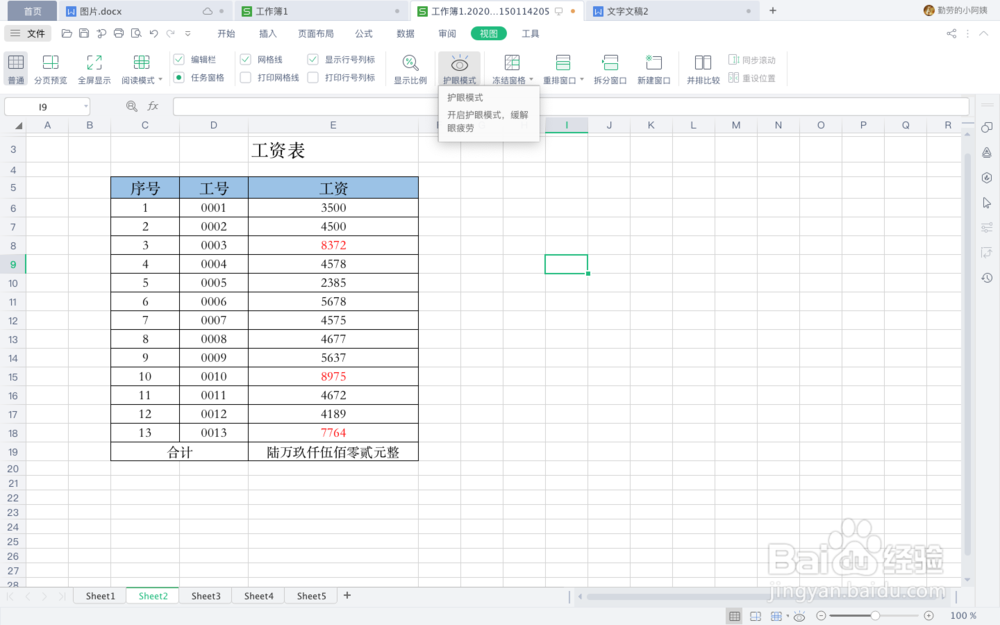
2、依次点击“视图”——“护眼模式”。
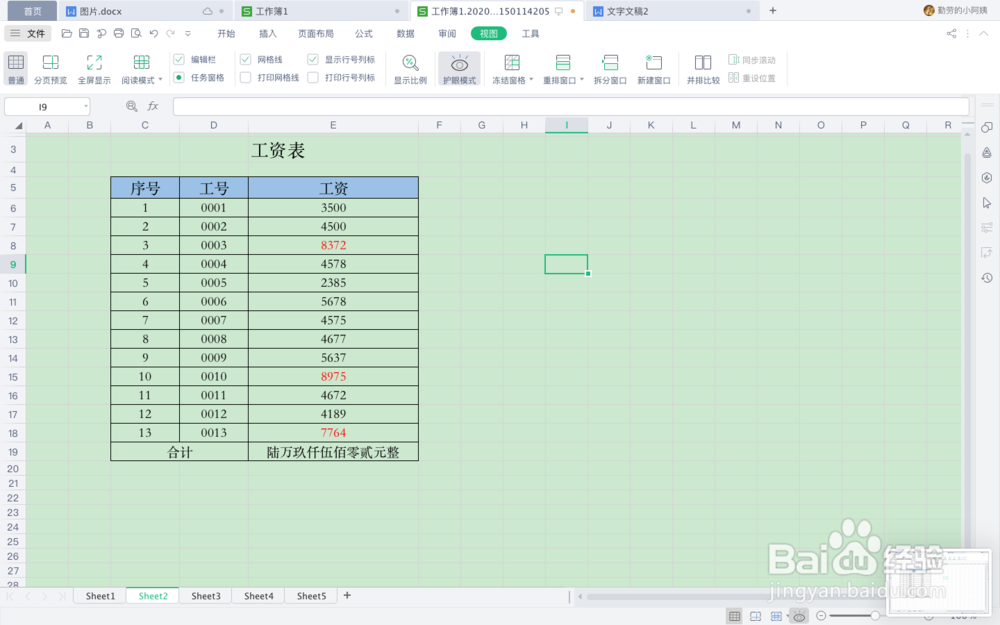
3、工作表就以护眼绿色显示了出来。
1、打开工作表。

2、依次点击“视图”——“阅读模式”。
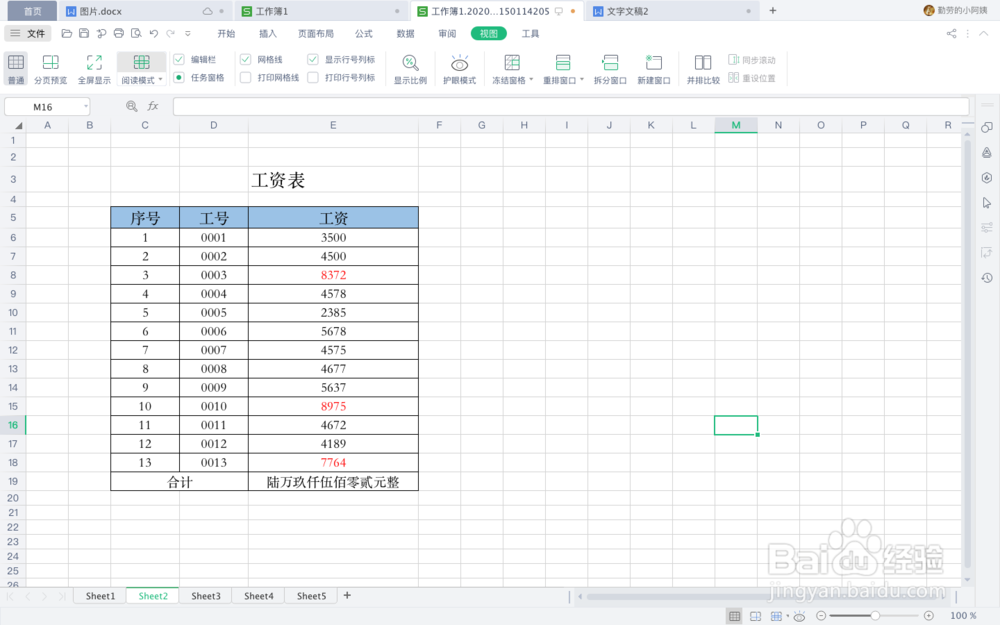
3、工作表即开启了阅读模式。也是大家常说的聚光灯模式。
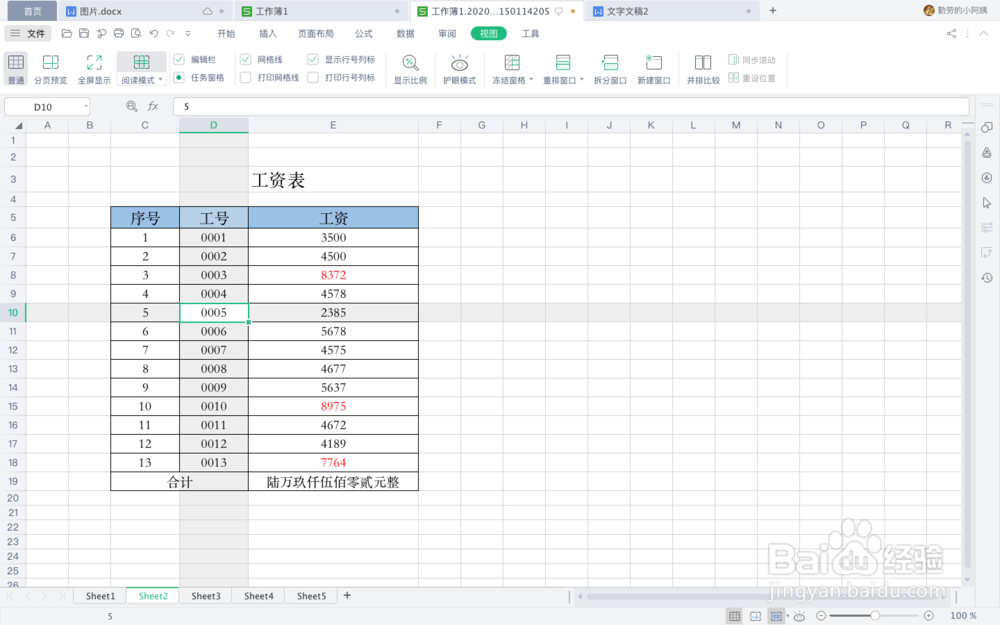
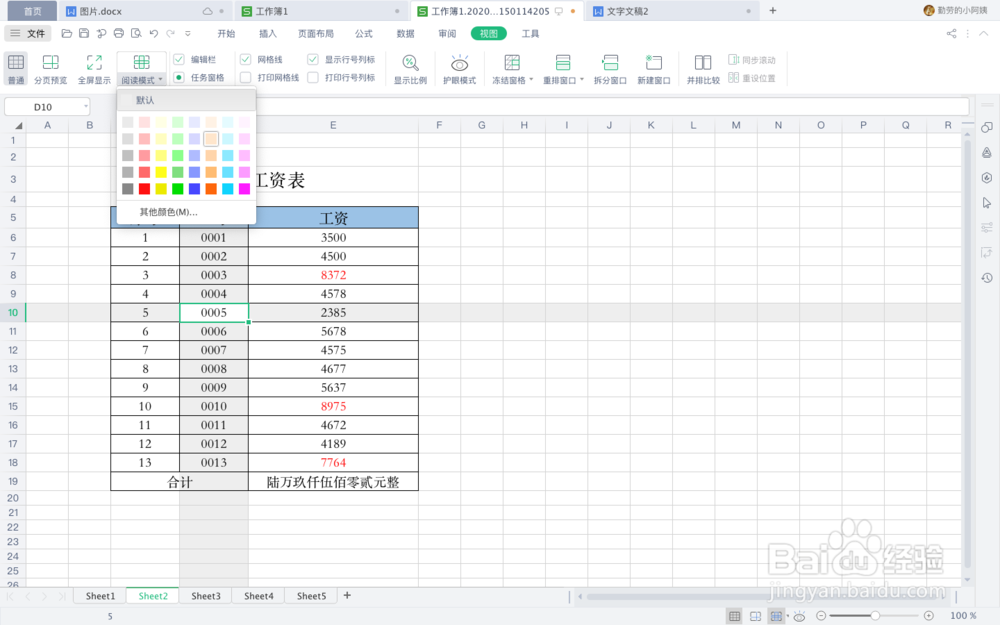
4、如果不满意默认的显示颜色,我们可以进入“阅读模式”菜单栏,设置个性化的颜色。
1、打开工作表。
依次点击“视图”——“护眼模式”。
工作表就以护眼绿色显示了出来。
2、打开工作表。
依次点击“视图”——“阅读模式”。
工作表即开启了阅读模式。也是大家常说的聚光灯模式。
如果不满意默认的显示颜色,我们可以进入“阅读模式”菜单栏,设置个性化的颜色。