1、1.win7以后上系统。
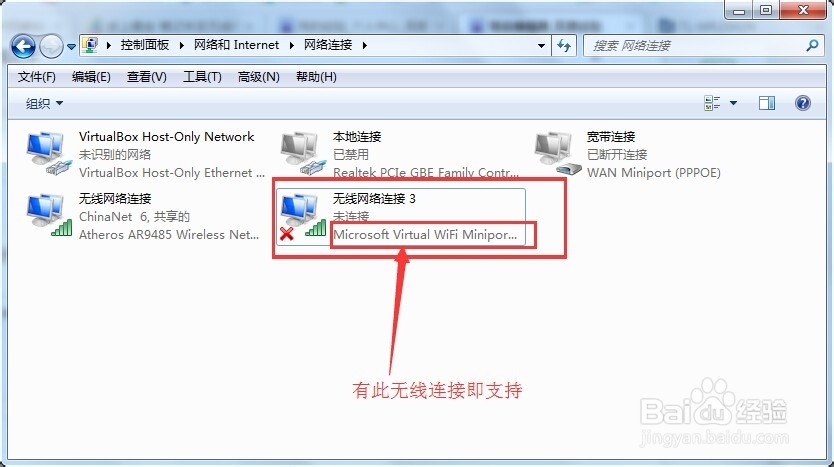
2.无线网卡支持虚拟网卡功能。
1、右键网络图标--属性--管理适配器
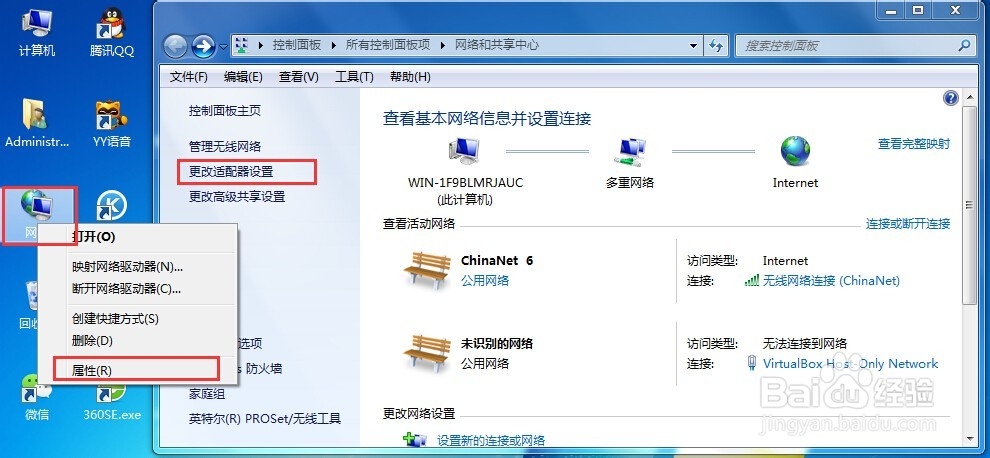
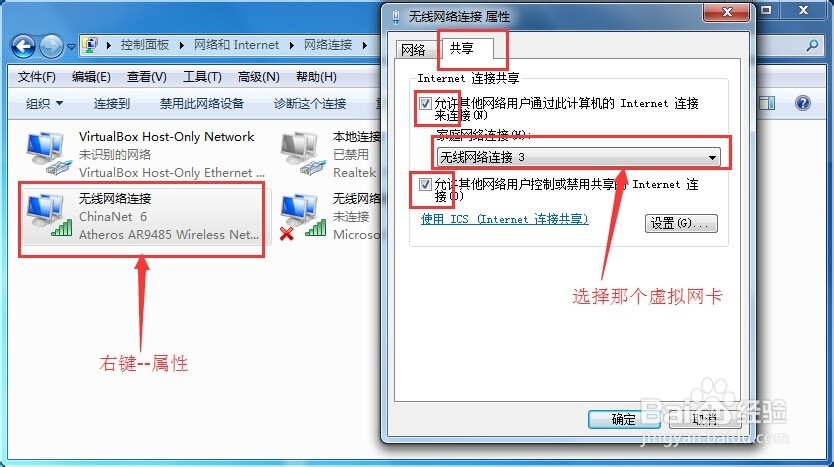
2、点击你已经接入网的连接。有线就本地连接,无线就无线连接。
右键--属性--点击弹出的对话框上的共享
勾选其他网络用户通过此计算机的Internet连接来连接
家庭网络连接中选择虚拟网卡
勾选允许其他网络用户控制或禁用共享的Internet连接
确定,弹出提示框点是。
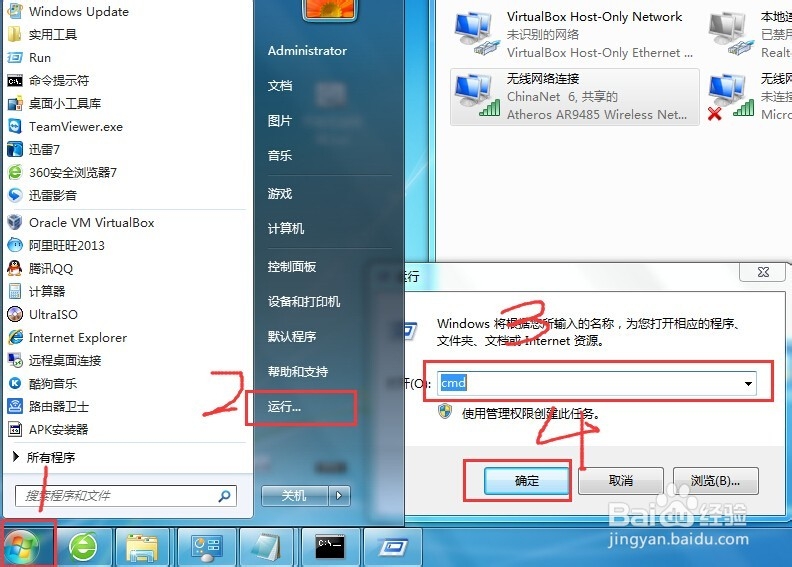
3、打开cmd
点击开始--运行--输入cmd
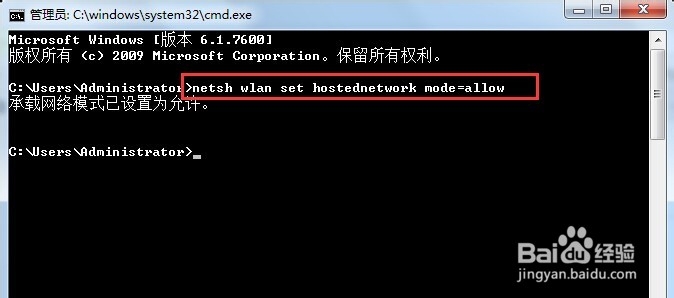
4、输入命令:netsh wlan set hostednetwork mode=allow
回车
如果mode=disallow为不允许
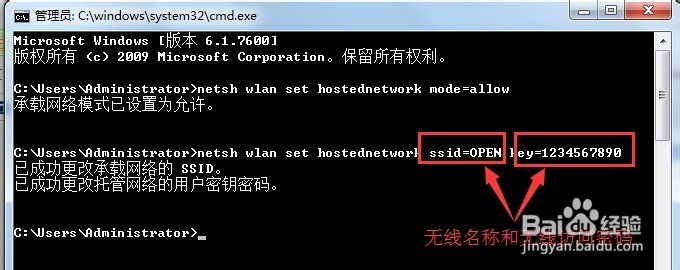
5、输入命令:netsh wlan set hostednetwork ssid=OPEN key=1234567890
回车
ssid后为无线信号名称,key为无线访问密码。可根据需要修改。
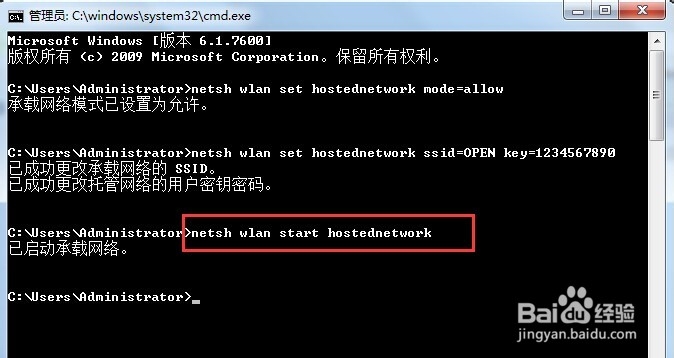
6、输入命令:netsh wlan start hostednetwork
回车
如果命令为netsh wlan stop hostednetwork 为停止承载网络。
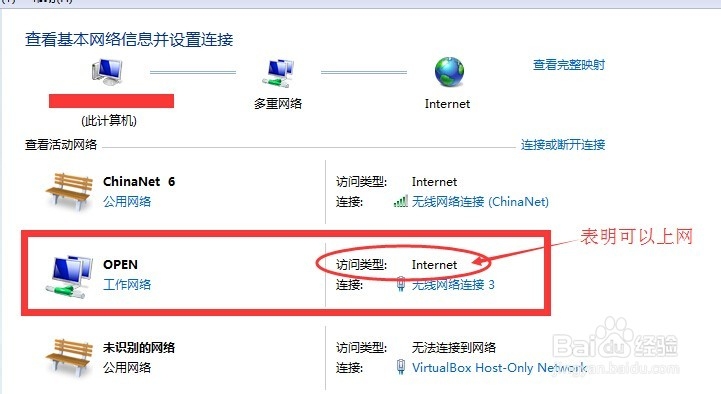
7、至此无线热点已经开启成功。你可以打开网络和共享中心检查下(如图)。或使用手机连接。
8、命令缩写如下:
netsh wlan set hostednetwork mode=allow ssid=OPEN key=1234567890
netsh wlan start hostednetwork

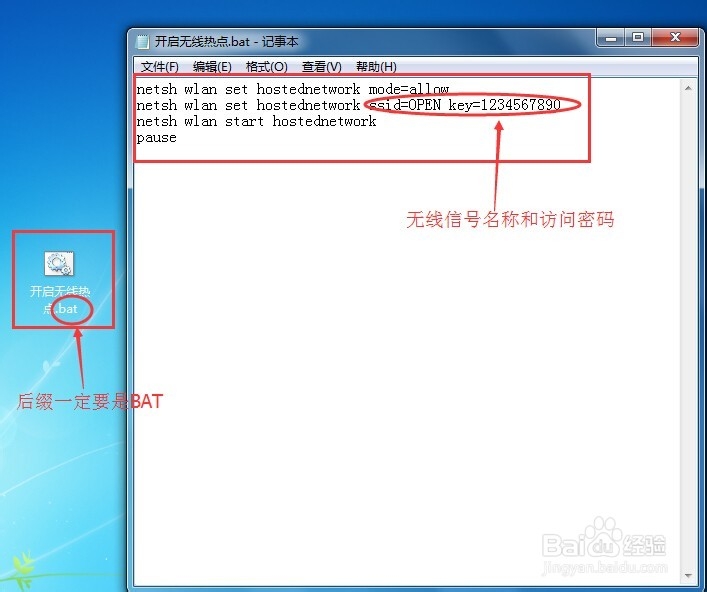
9、方便下次开启可以把命令保存成文件,下次不用在输入命令可以直接运行。
新建文本文档--输入命令(上一步讲的命令也可以)
netsh wlan set hostednetwork mode=allow
netsh wlan set hostednetwork ssid=OPEN key=1234567890
netsh wlan start hostednetwork
pause
关闭保存。修改文件名为开启无线热点.bat。如果需要直接双击打开即可。
注,pause为暂停,不加上也可以,一般运行后CMD窗口都会马上关闭,加上的话可以查看是否运行成功。
文件名为任意只是后缀一定要是BAT。