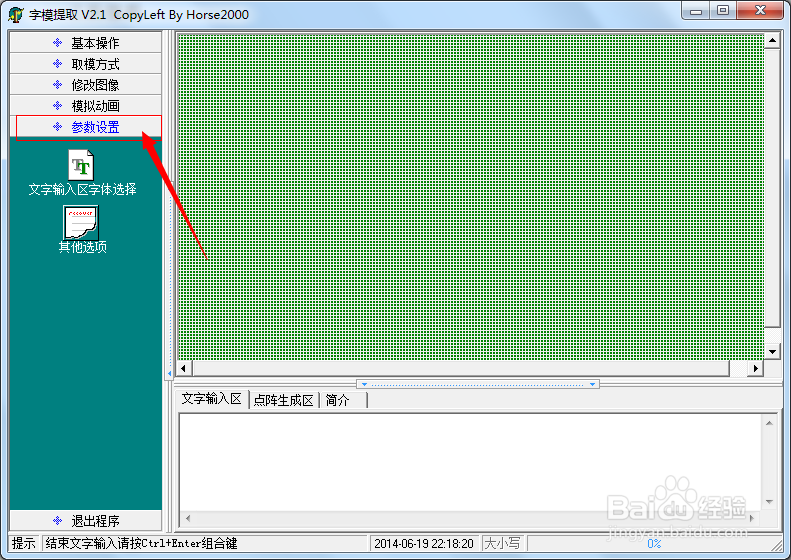
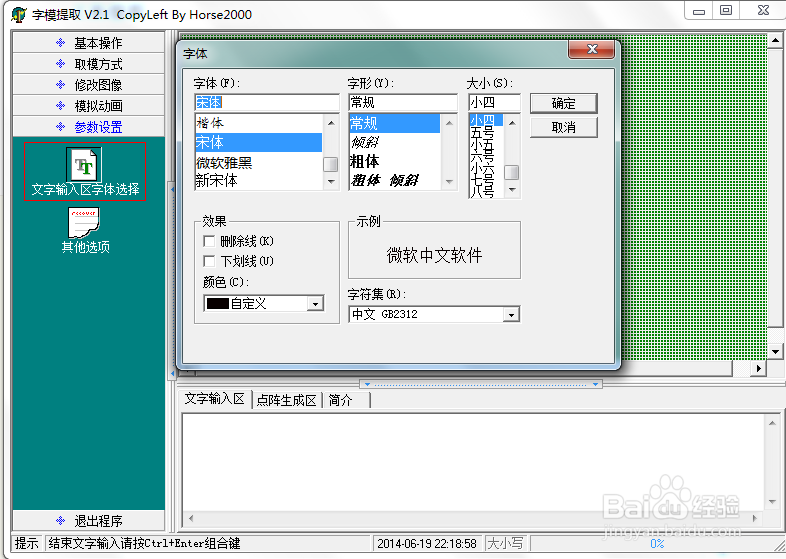
1、打开软件,选“参数设置”选项,点文字输入区字体选择,可设定不同的字体,字形、以及大小和效果,一般地,字体大小选小四,生成字的则为16*16的点阵,选好后按确定!
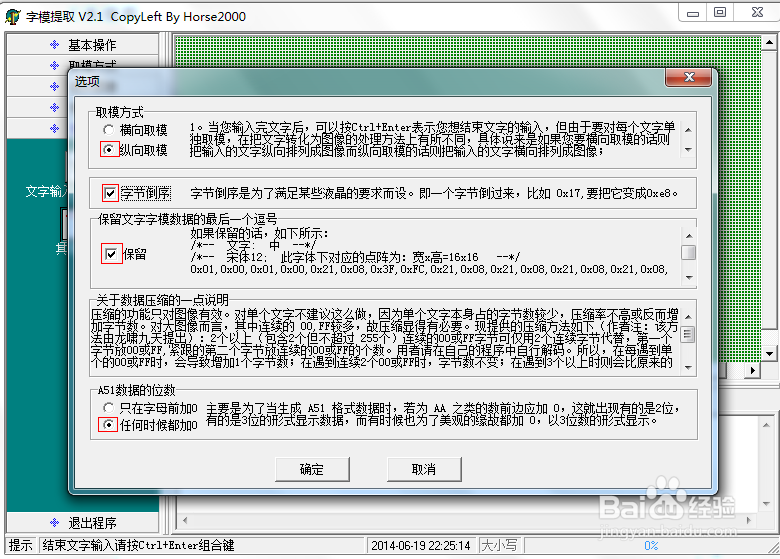
2、点选“其他选项”,这里可以设置选择取模的方式、字节的顺序等,一般采用默认即可!确定返回
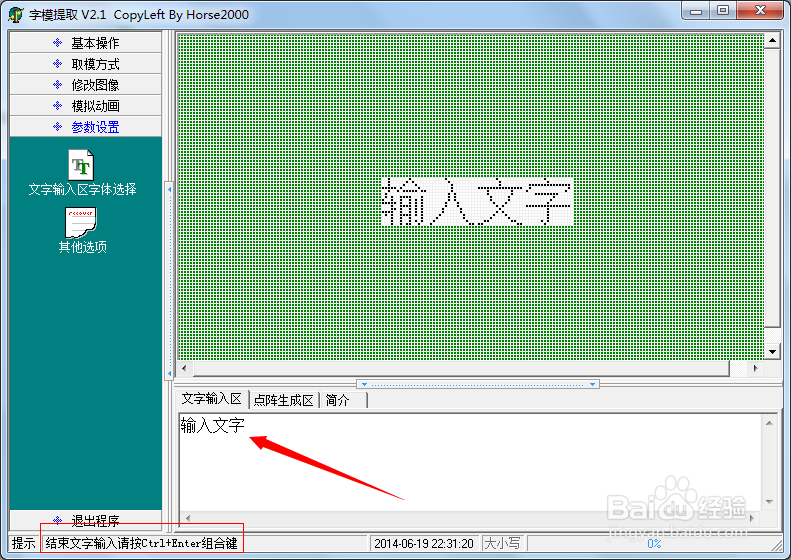
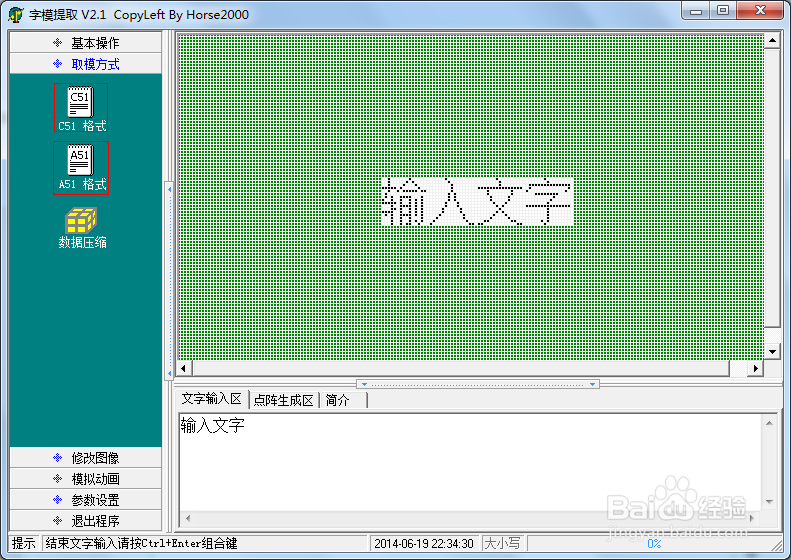
3、在文字输入区,输入所需要的文字,按Ctrl+Enter键,文字字模就显示在界面上,
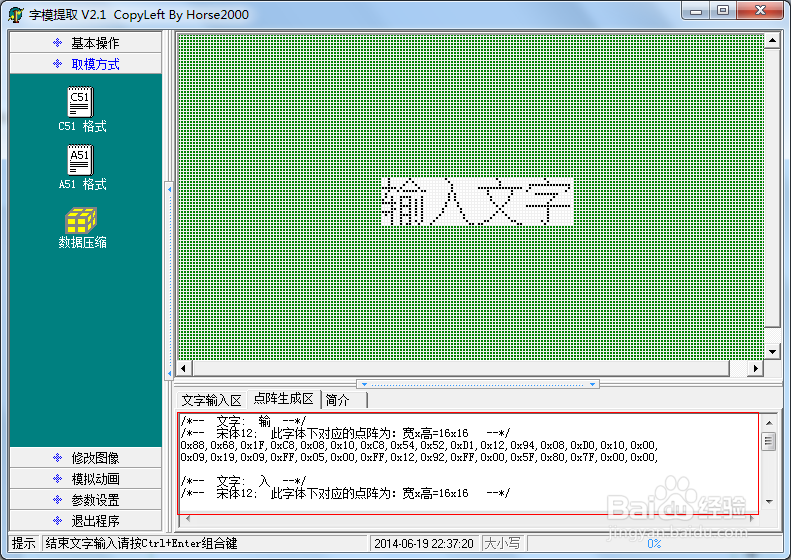
4、再切换到“取模方式”,这里有两种取模方式,如果用C语言编程就选用C51格式,如果用汇编编程就选A51格式,这里以C51格式为例,即可在点阵生成区生成所需的字模
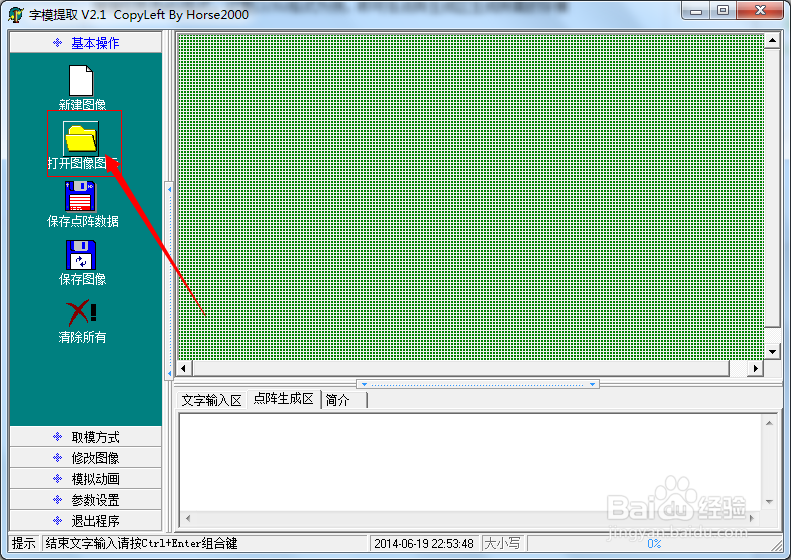
1、点“打开图像图标”,选中要取模的图片,这里只支持bmp\ico格式的图片,

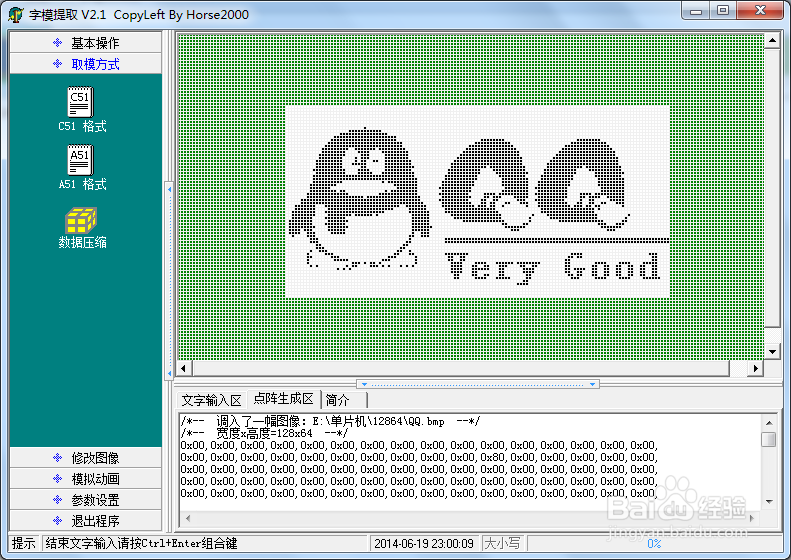
2、同样切换到“取模方式”,点C51格式即可,即可在点阵生成区生成所需的点阵
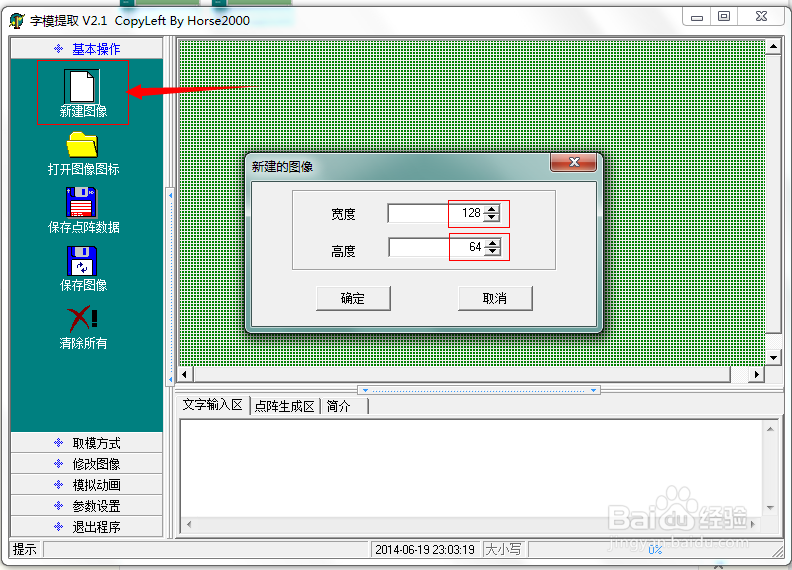
1、选“新建图像”,输入宽度、高度,这里以12864为例,即生成一个128*64大小像素点
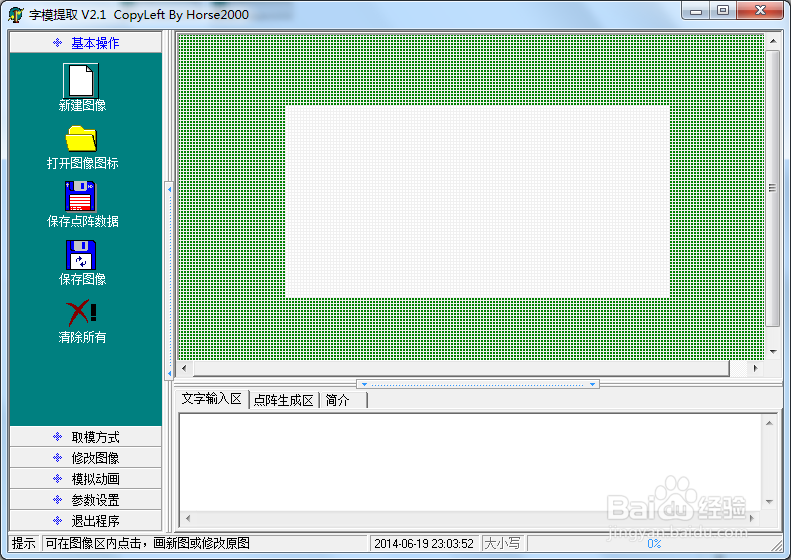
2、切换到“模拟动画”,放大格点,就可以用鼠标在界面点画图形,

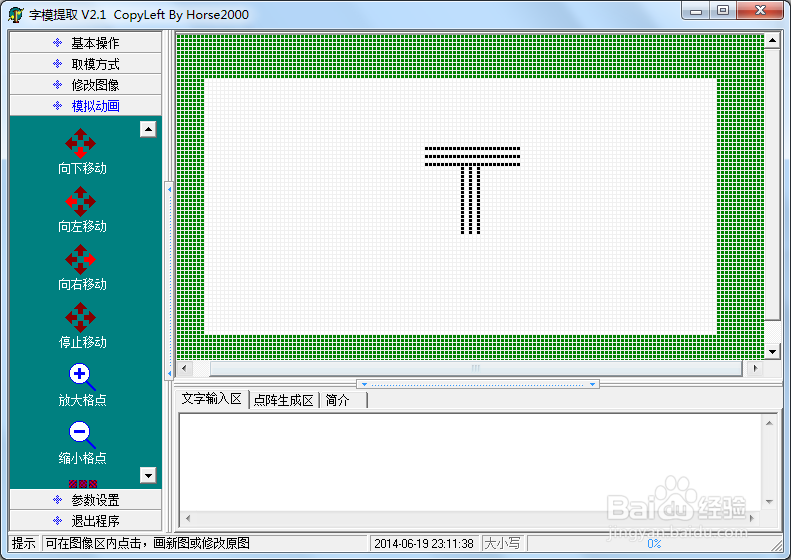
3、完成图形后,同样方法,切换到“取模方式”,点C51格式即可,即可在点阵生成区生成所需的点阵
