1、方法一:
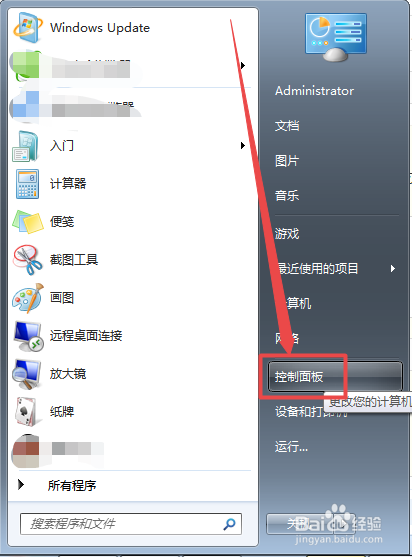
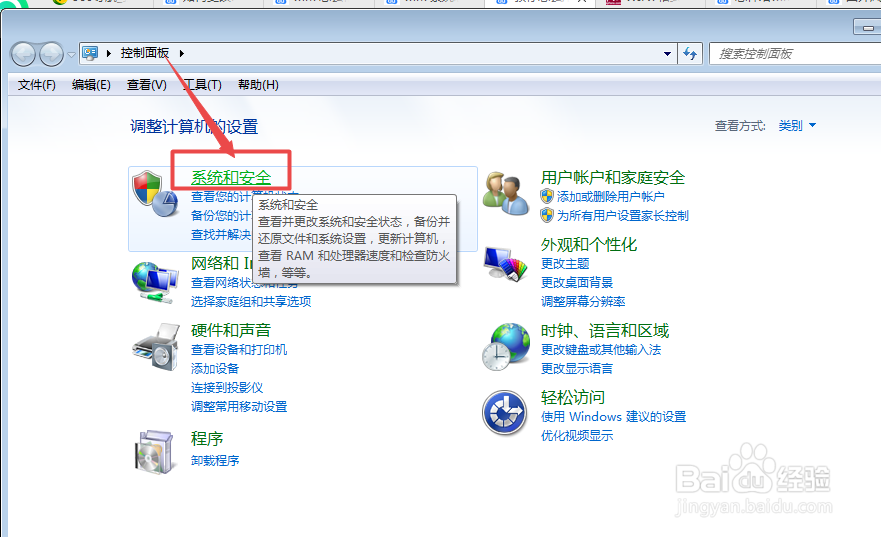
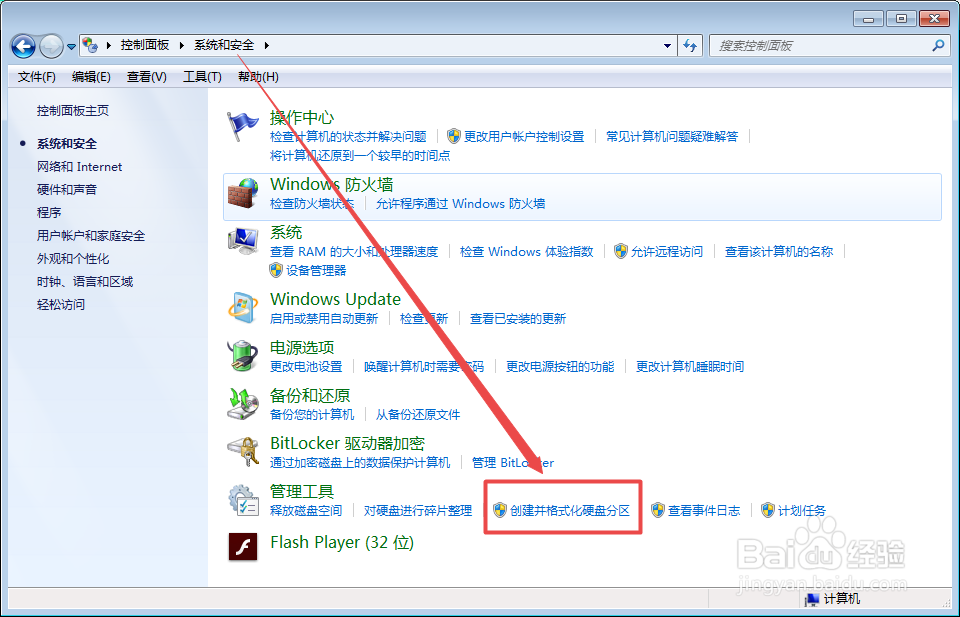
点击开始菜单,在弹出的页面中点击 控制面板 选项,在打开的页面中点击 系统和安全 选项,然后在打开的页面中点击 创建并格式化硬盘分区 选项。
2、方法二:
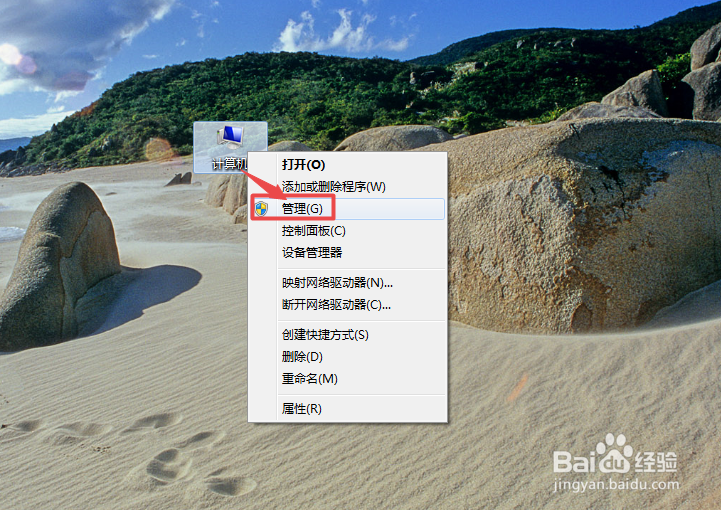
鼠标右击桌面上的 计算机,在出现的菜单中点击 管理 选项。
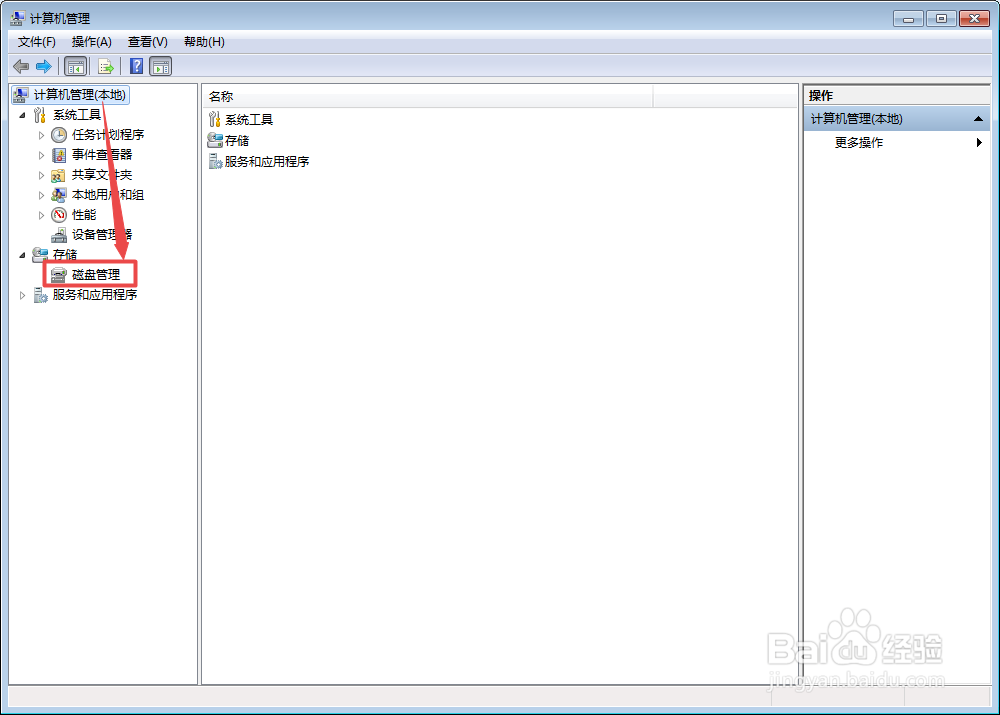
3、然后在打开的页面中点击 磁盘管理 选项。
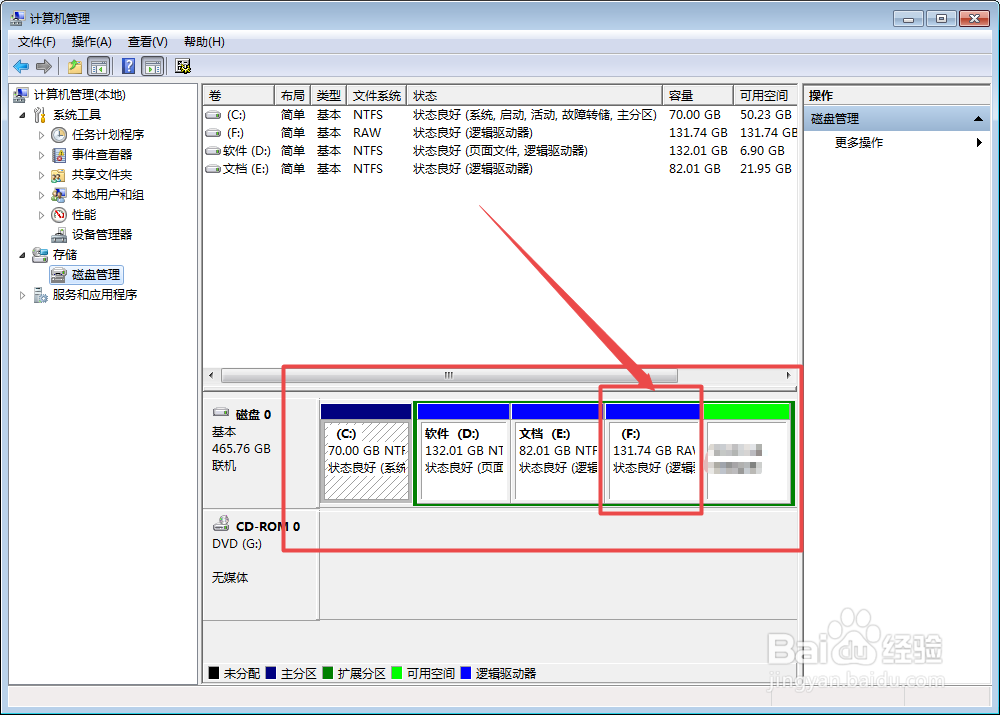
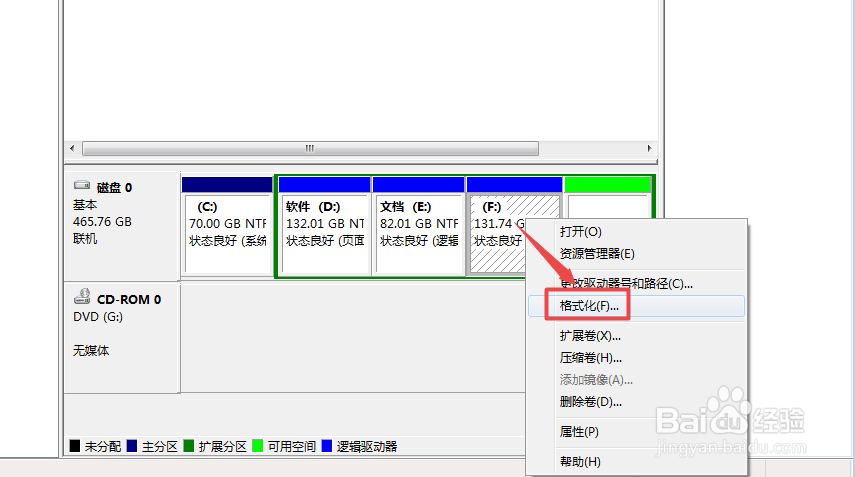
4、然后在打开的页面中可以看到又几个硬盘分区,选择要格式化的分区,然后鼠标右击,在出现的菜单中点击 格式化 选项。
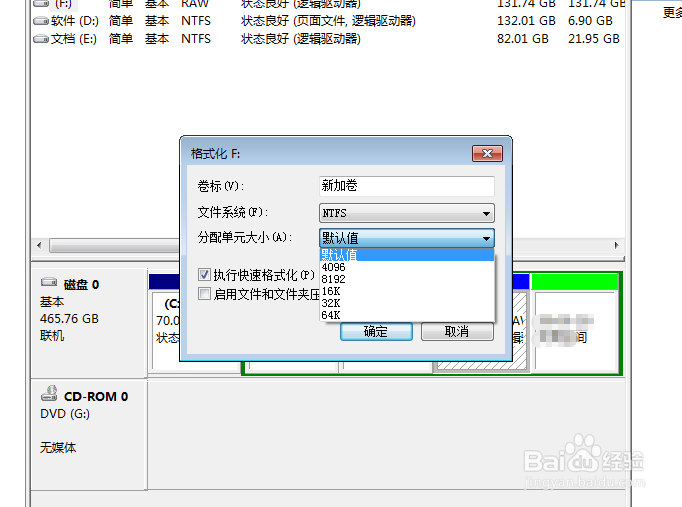
5、然后根据需要设置大小或者是按照默认直接点击 确定 按钮,然后在弹出的询问框中点击 确定 。
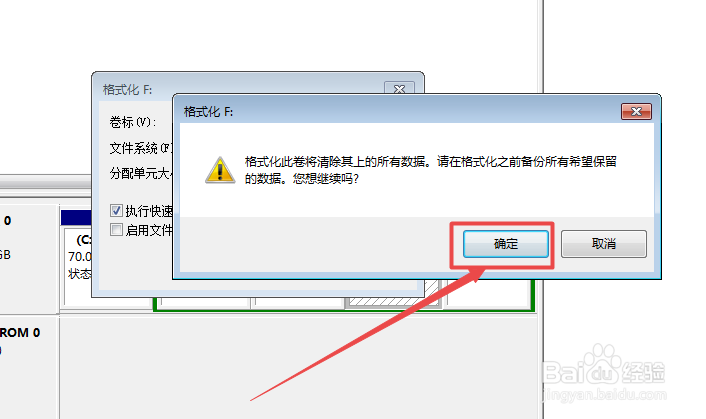
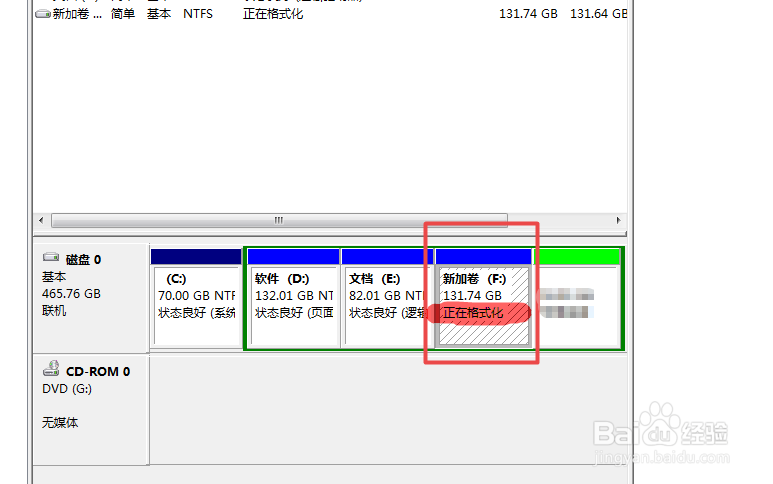
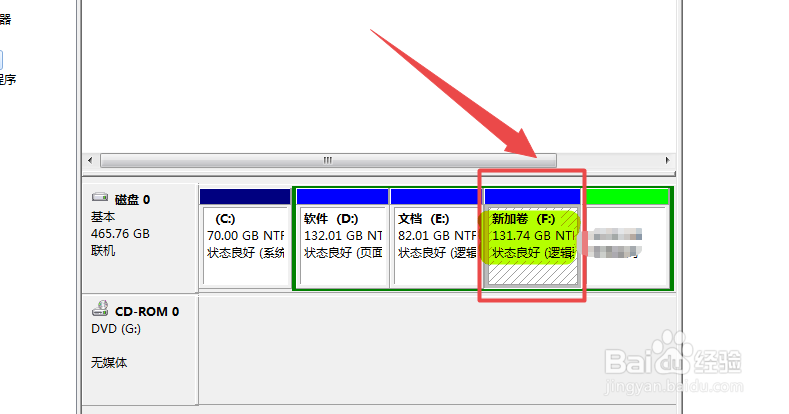
6、点击 确定 之后,它就开始格式化了,一会之后,就格式化好了。