1、打开线号机上盖,将套管从右至左穿过套管调整器,将套管拉出6cm左右,套管前端放到打印头位置,将调整器装入线号机,会听到“咔”一声,安装就位。

2、按照色带箭头方向,收紧色带,对照位置,安装色带,(如果是新色带,需要将色带轴上的固定纸取下),安装就位会听到“咔”的一声,然后盖上上盖。

3、接通电源,按“开机”键。

1、安装的是套管,所以,在选择打印材料的界面选择“套管”。

2、选择套管线径,选用规则:0.5平方、0.75平方、1.0平方套管请选择1.0,可打印1、2号字;1.5平方、2.5平方、4.0平方套管请选择4.0,可打印1、2、3、4号字;6.0平方套管请选择6.0,可打印1、2、3、4、5号字。

3、如果需要打印逐个增长的线号,可以按下“序号”键,然后根据屏幕提示输入开始序号:如01,然后输入结束序号:10。


1、新建Excel表格文件,逐行输入所需线号,每行一个。

2、打开硕方线号机编辑软件,点开上方导入Excel表格的按钮,如图中1,然后找到电脑中的Excel文件,然后点“打开”如图中2,然后点击“确定”如图中3,即可。

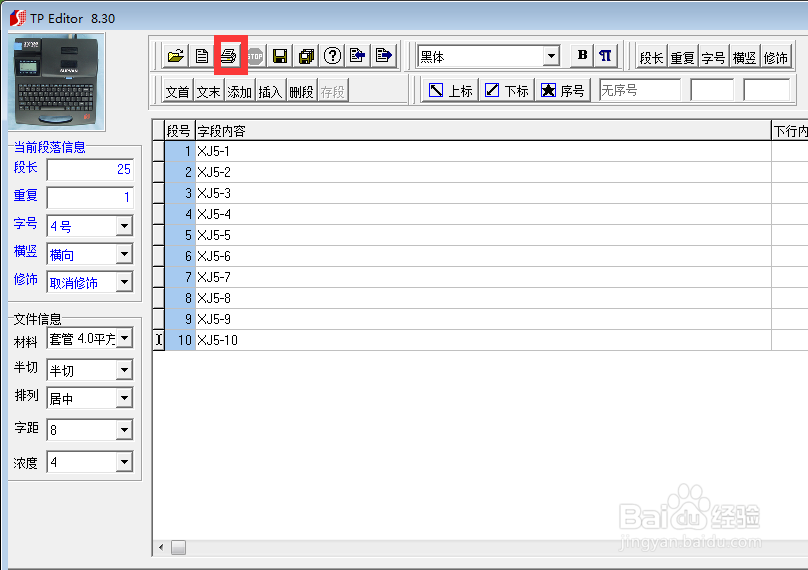
3、导入文件后,查看数据无误后,点击“打印”即可。