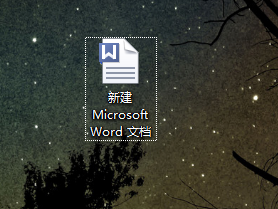
1、首先,在计算机上打开word的图标,然后进入这篇文档,这里用的是wps的
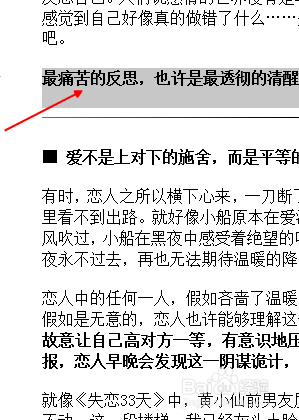
2、打开需要添加目录的文档,然后接着要用鼠标选中你要成为目录的这个字
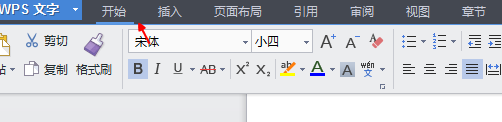
3、然后点击上面的开始这个按钮
4、然后再开始的下面找到标题1的样式,点击,然后就会发现自己的选中的字体变了
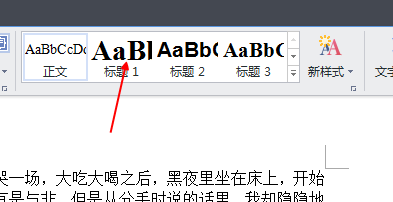
5、然后选中自己需要在第一个大标题的下面成为小标题的字体
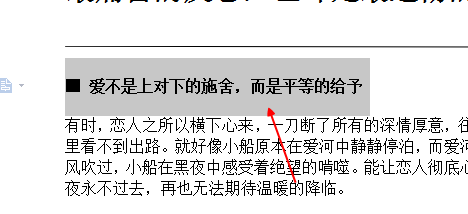
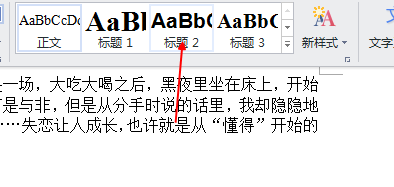
6、然后再点击开始下面的标题2,点击就可以了,以此类推。
7、全部点击好以后,我们就要开始生成了,首先我们点击上面的应用这个按钮。

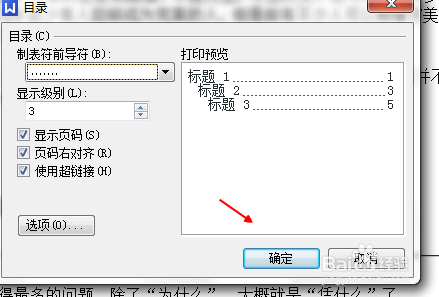
8、然后再下面找到这个插入目录,然后点击确定
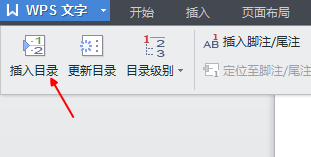
9、然后会出来有关目录格式的一些东西,一般默认的就可以了。直接点击确定。再点击确定的时候,你要把你的光标放到你要生成目录的地方
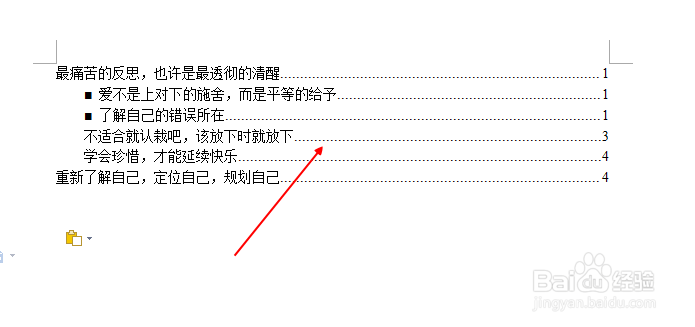
10、点击确定以后,目录就生成了,然后如果需要更改字体大小的什么,直接更改就可以了