1、1.打开界面后,点击左侧工具栏中的矩形工具,绘制矩形后,并将其颜色改为渐变填充效果

2、2.点击左侧颜色位置为图形取消描边,并按住键盘的alt键复制多个矩形图案

3、3.将所有矩形拉入符号面板后,如下图所示进行参数设置,并点击确定保存

4、4.点击左侧直线工具绘制如下图所示线条,并添加3d旋转效果
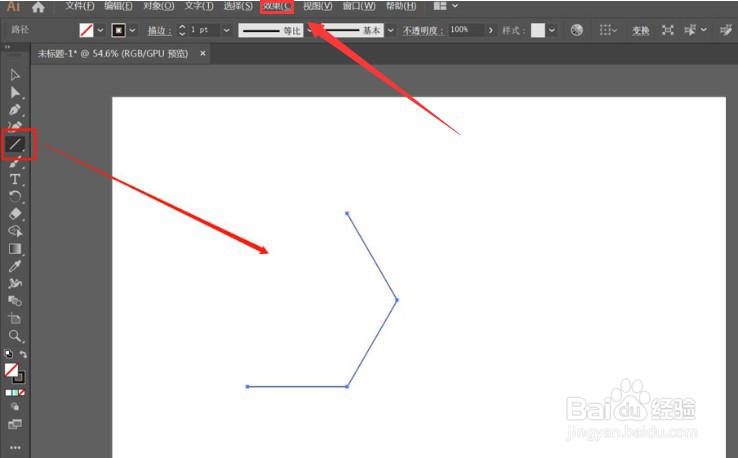
5、5.如下图所示调整3d旋转参数,随后点击打开贴图窗口,选择所有新建符号,点击缩放以适合按钮

6、6.打开页面上方的对象菜单,右键下拉列表中的扩展外观栏目,在取消编组后点击释放剪切蒙版按钮

7、7.最后点击内层图形,在效果菜单的风格化选项中,添加内发光,即可完成三维立体竹筐的制作
