1、打开表格
【注意事项:”打开表格”即打开所需要进行打印的表格或者文档;其打开途径有:a.表格-打开;b.左上角-文件夹图标-点击;c.快捷键:ctrl+o;】
如下图:

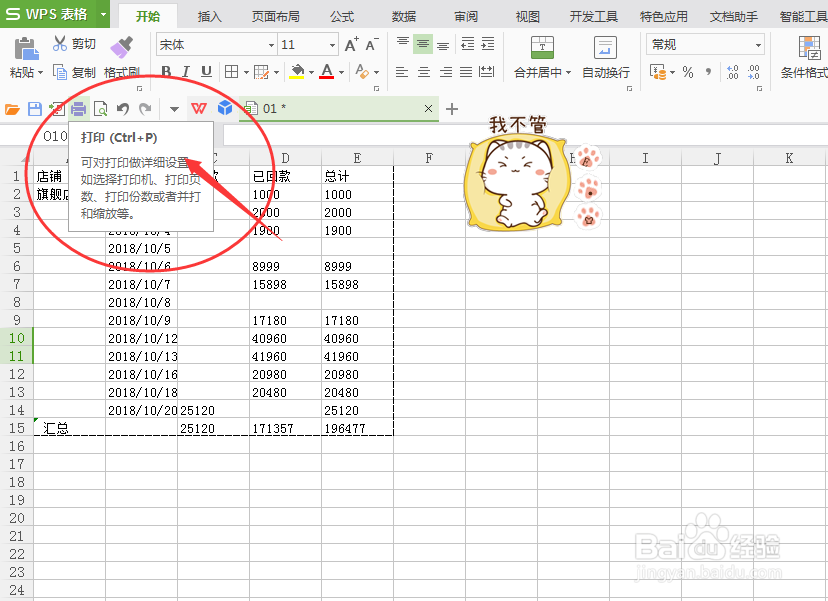
2、打印
【注意事项:点击”打印”的途径:a.左上角-打印机图标;b.快捷键:ctrl+p;】
如下图:
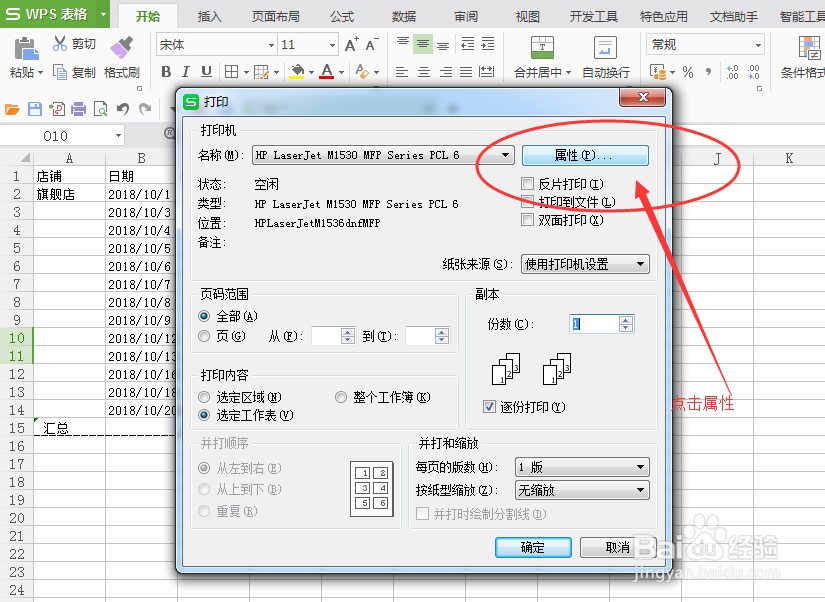
3、属性
【注意事项:”属性”即出库”打印”右上角;】
如下图:
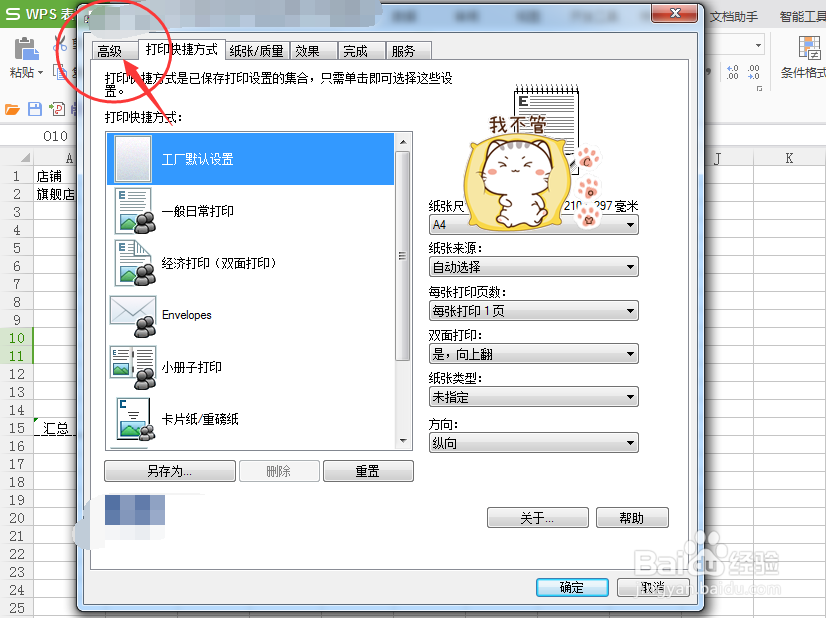
4、高级
【注意事项:”高级”即新窗口菜单栏第一个项目;】
如下图:
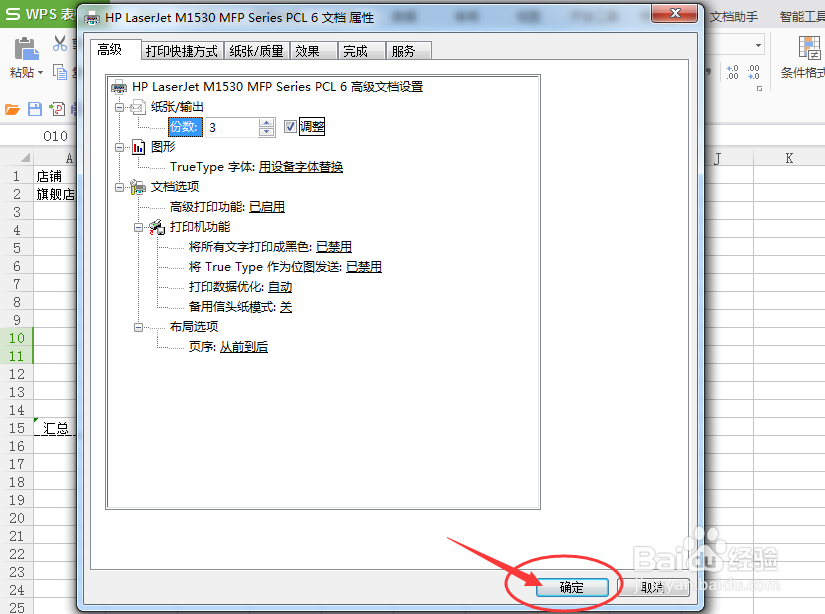
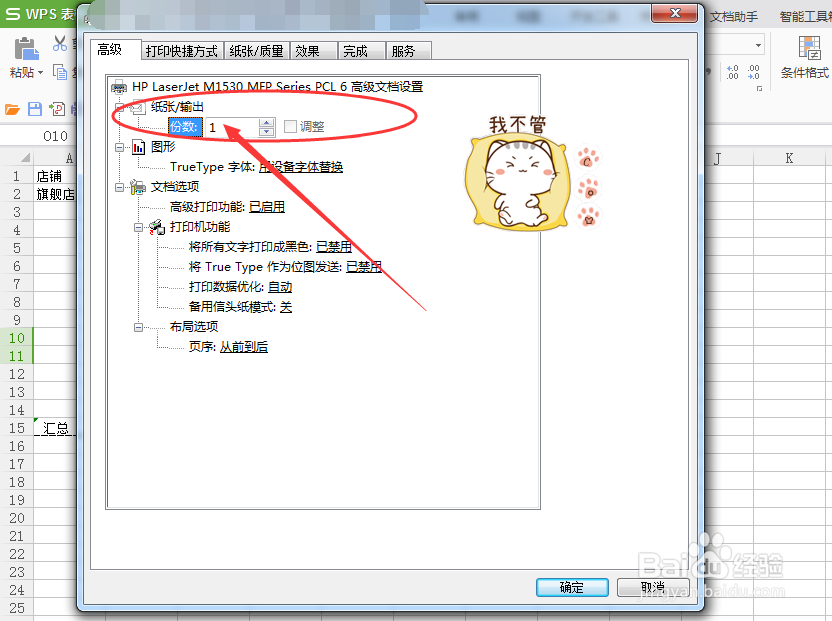
5、纸张/输出
【注意事项:”纸张/输出”即位于xx高级文档设置下方,输入需要的份数即可;】
如下图:
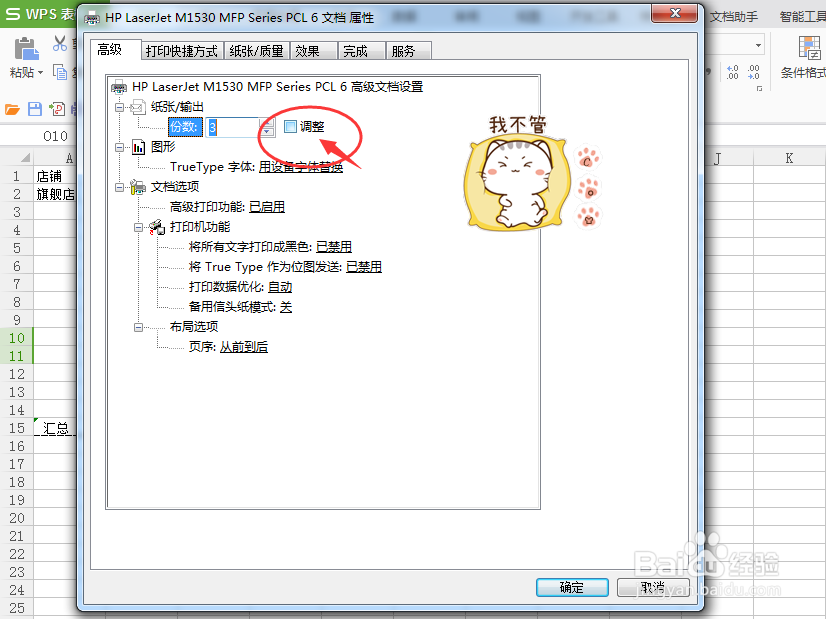
6、调整
【注意事项:”调整”即位于”纸张/输出”后面,在方框内,打上勾√即可:】
如下图:
7、确定
【注意事项:”确定”位于窗口”xxx文档属性”的左下角;】
如下图: