Adobe Photoshop Lightroom怎么制作HDR效果

时间:2026-02-17 11:37:43

1、      第一步:首先我们打开lightroom(如图所示)。
Adobe Photoshop Lightroom怎么制作HDR效果

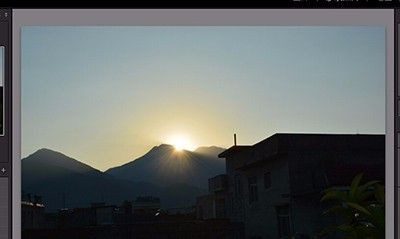
2、      第二步:接着我们插入一张暗部细节很少的图片(如图所示)。

Adobe Photoshop Lightroom怎么制作HDR效果

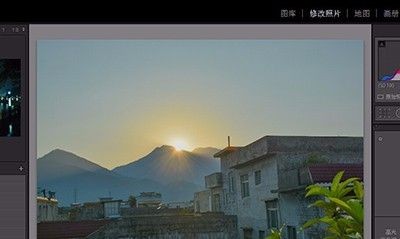
3、      第三步:然后我们点击【修改图片】,切换到图片参数调整界面(如图所示)。

Adobe Photoshop Lightroom怎么制作HDR效果

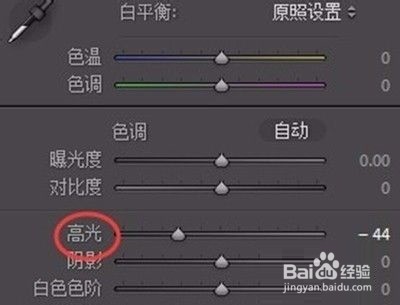
4、      第四步:我们把鼠标移动到【高光】这个参数里,拉低一下【高光】,注意高光是指照片中亮度高的那部分细节(如图所示)。
Adobe Photoshop Lightroom怎么制作HDR效果

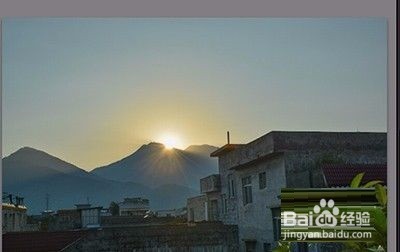
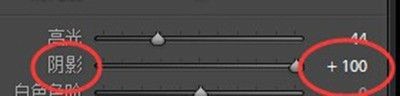
5、      第五步:接着我们移动到下面的【阴影】这个参数里,把参数调到最高,阴影是指照片比较暗的那部分细节,得到效果如图,已经初具HDR效果了(如图所示)。
Adobe Photoshop Lightroom怎么制作HDR效果

Adobe Photoshop Lightroom怎么制作HDR效果

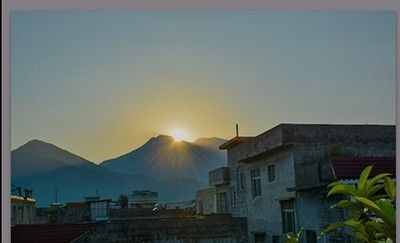
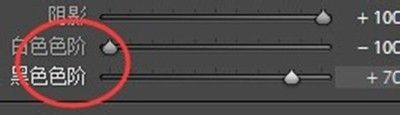
6、      第六步:接着我们把【白色色阶】调低,【黑色色阶】调高(如图所示)。
Adobe Photoshop Lightroom怎么制作HDR效果

Adobe Photoshop Lightroom怎么制作HDR效果

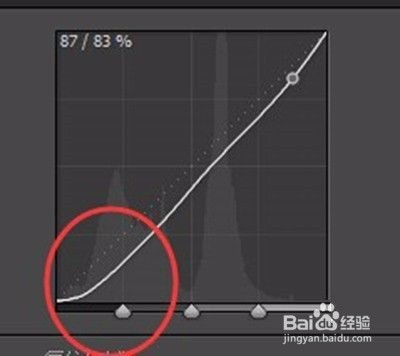
7、      第七步:我们再把鼠标移动到曲线这个面板,在暗部细节那部分把曲线往下拉即可(如图所示)。
Adobe Photoshop Lightroom怎么制作HDR效果

Adobe Photoshop Lightroom怎么制作HDR效果

© 2026 五度知识库
信息来自网络 所有数据仅供参考
有疑问请联系站长 site.kefu@gmail.com