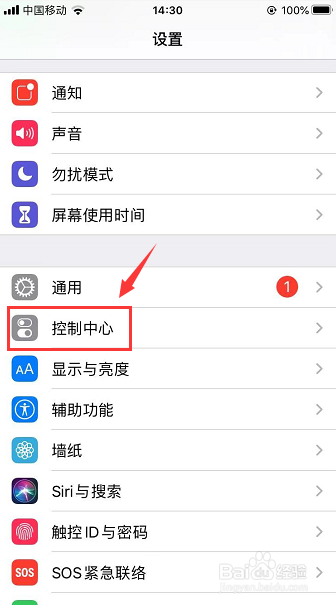
1、打开手机 设置 页面里的 控制中心,如下图
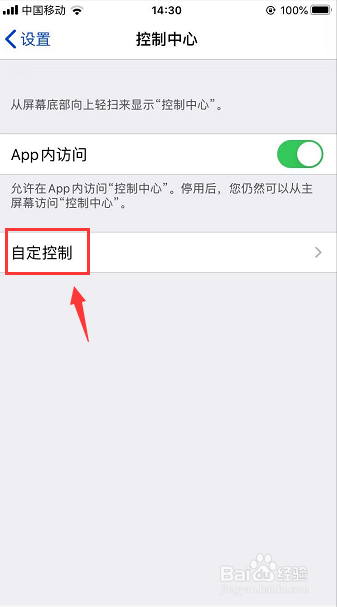
2、在控制中心页面点开 自定控制,如下图
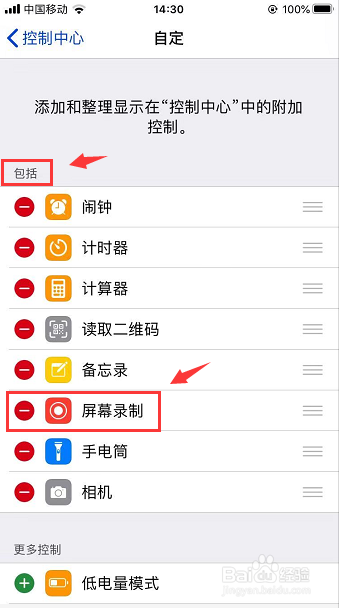
3、然后在页面里找到 屏幕录制 添加到 包括 里,如下图
4、添加后从手机底部滑开控制中心快速页面,点开录屏快捷按钮,如下图

5、点击后3秒倒计时,在页面顶端就可以看到 正在录制,如下图
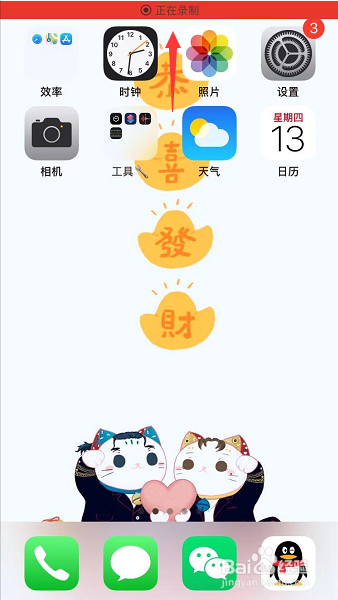
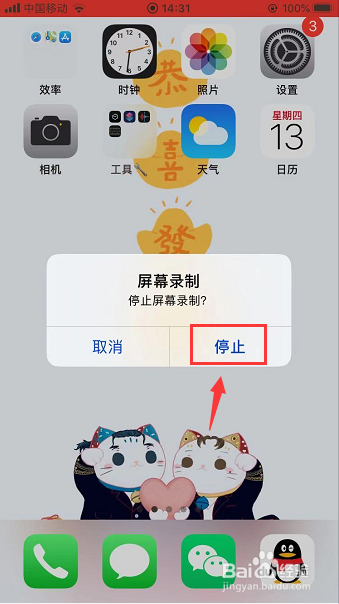
6、结束录制只要点击上方的录制红线后,在弹出的小框里点击 停止,如下图
7、然后录制的视频就会自动存储到手机 照片 里,如下图

1、1.打开手机设置里的控制中心
2.点开自定控制页面,把屏幕录制添加到包括里
3.然后在手机顶部滑开控制中心页面,点开录屏按钮
4.倒计时3秒,屏幕上方就会显示正在录制
5.暂停录制,点击上方的红线后,点击停止即可
6.录制的视频就会自动保存到照片里