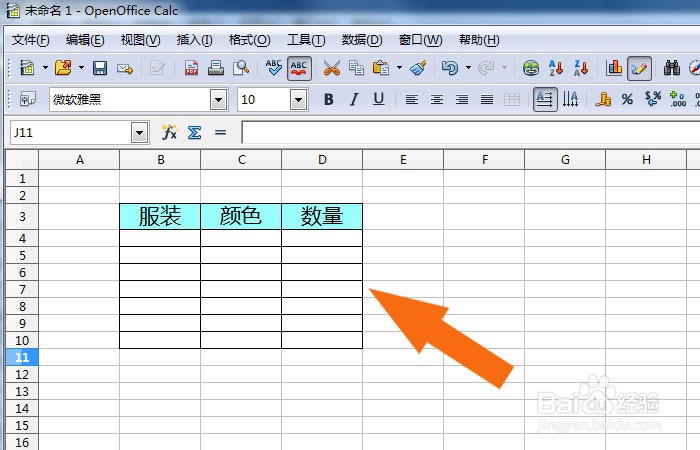
1、 打开OpenOffice软件,鼠标左键单击菜单下的【新建】,并创建出查找数据的表格,如下图所示。
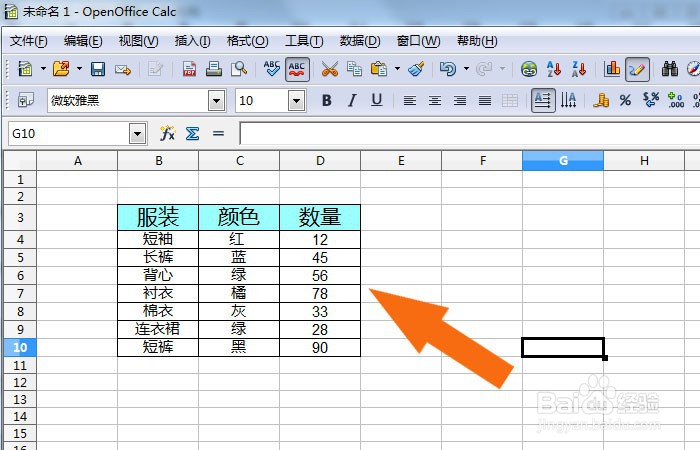
2、 接着,在表格中输入使用的数据,如下图所示。
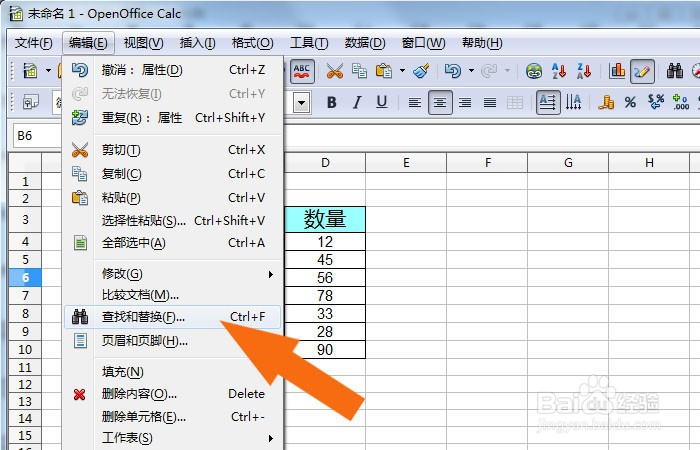
3、 然后,鼠标左键单击菜单【编辑】下的查找和替换工具,如下图所示。
4、 接着,在弹出的查找和替换工具窗口中,输入查找的数据,如下图所示。
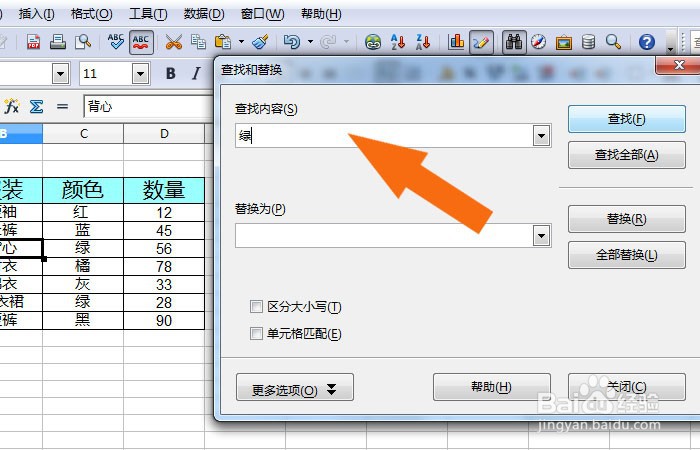
5、 然后,查找和替换工具窗口中,单击查找按钮,可以在表格中查找的数据,如下图所示。

6、 接着,查找和替换工具窗口中,输入替换的数据,,并单击【替换】按钮,如下图所示。

7、 最后,在表格中,可以看到替换的数据显示,当有多个数据替换,可以单击【全部替换】按钮,如下图所示。通过这样的步骤和方法,在OpenOffice软件中就学会使用查找和替换工具了。
