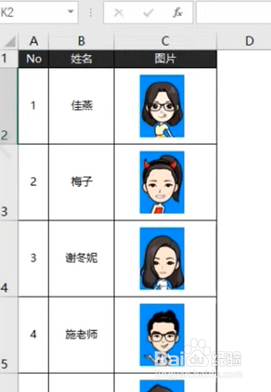
1、设置名单格式。
选择姓名单元格,在“开始”选项卡中找到“排序和筛选”选项,点击“升序”进行排序,便得到如下图结果。

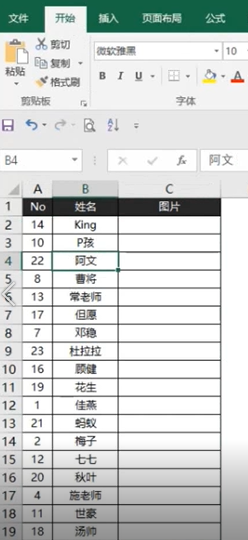
2、快速调整行高。
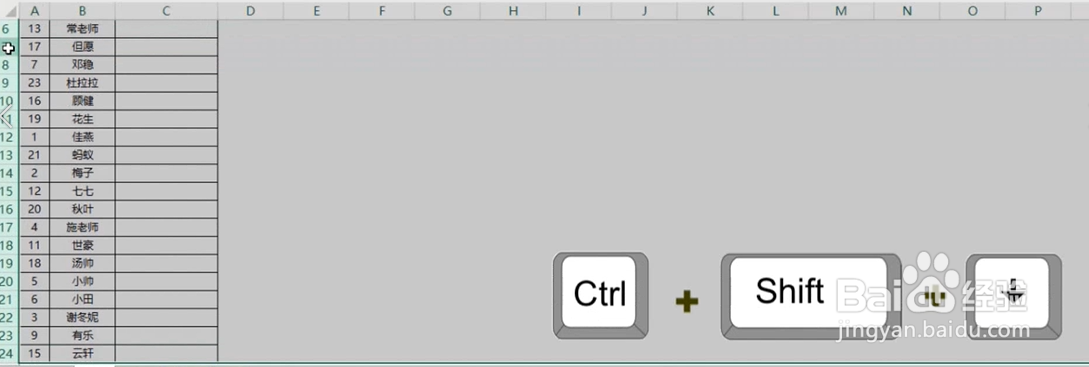
按住第一个单元格,Ctrl + Shift + ↓,把所有数据全选;
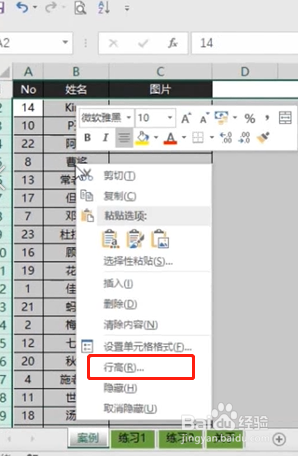
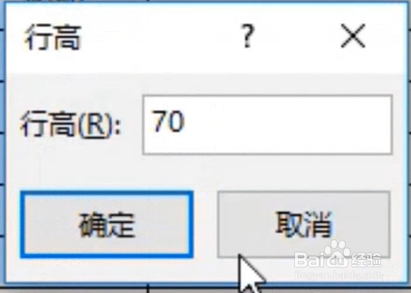
点击右键,选择“行高”,打开设置对话框;
在对话框里输入你想要的数值,如70,点击“确认”。
3、批量插入图片
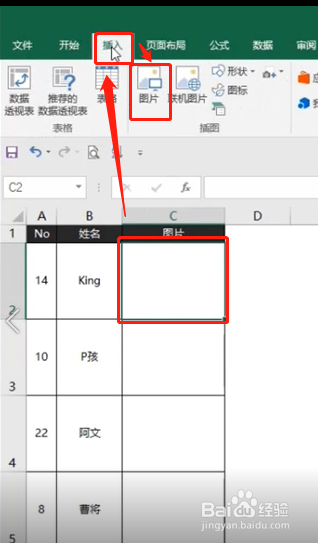
选择要插入图片的第一个单元格;
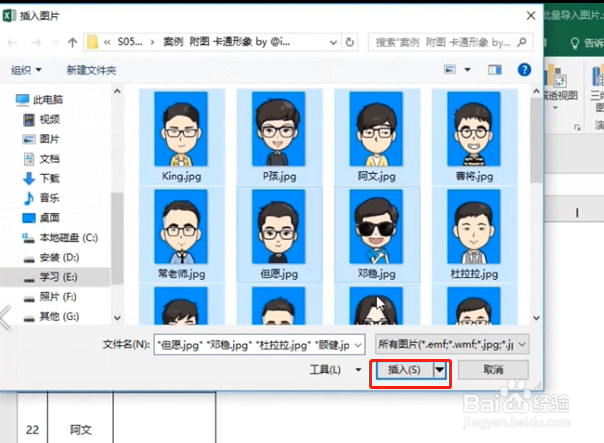
点击“插入”选项卡,选择“图片”,打开图片文件夹。
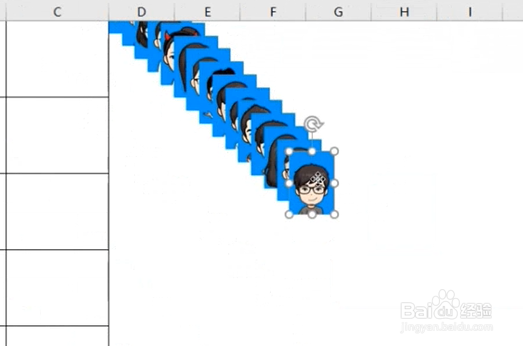
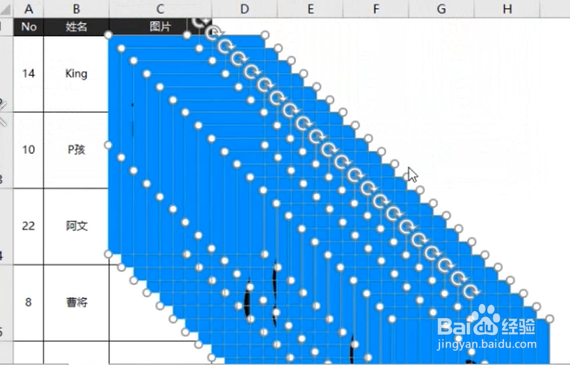
Ctrl +A全选图片,点击插入,所有的图片都导进excel表格中了。
4、图片的快速定位
导入图片后,保持图片全选的状态;
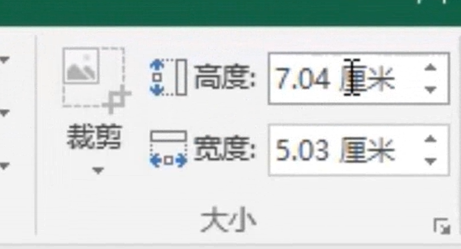
在“图片”选项卡下,调整高度,设置为2cm;
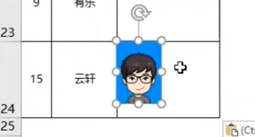
选择最后一张图片,Ctrl + X,粘贴到最后一个位置,Ctrl +V;
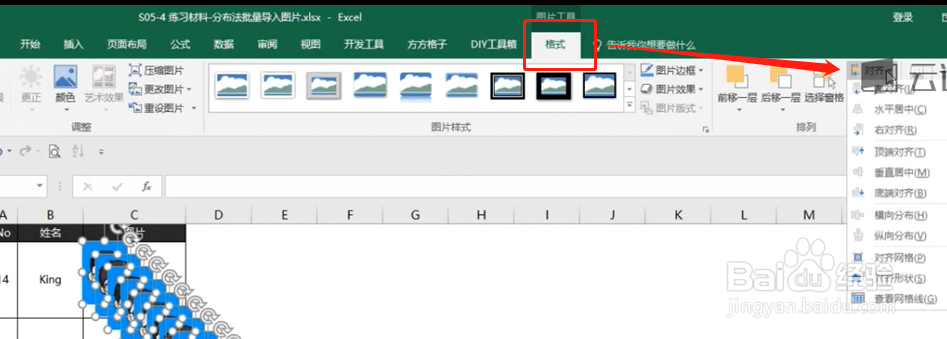
保持图片的选择状态,按下Ctrl + A全选所有图片;
打开“格式”选项卡下的对齐,先选择“左对齐”,再选择“纵向分布”。这样每一张图片都被放到对应的名字旁边了;
再选择序号列,按照升序排序即可。