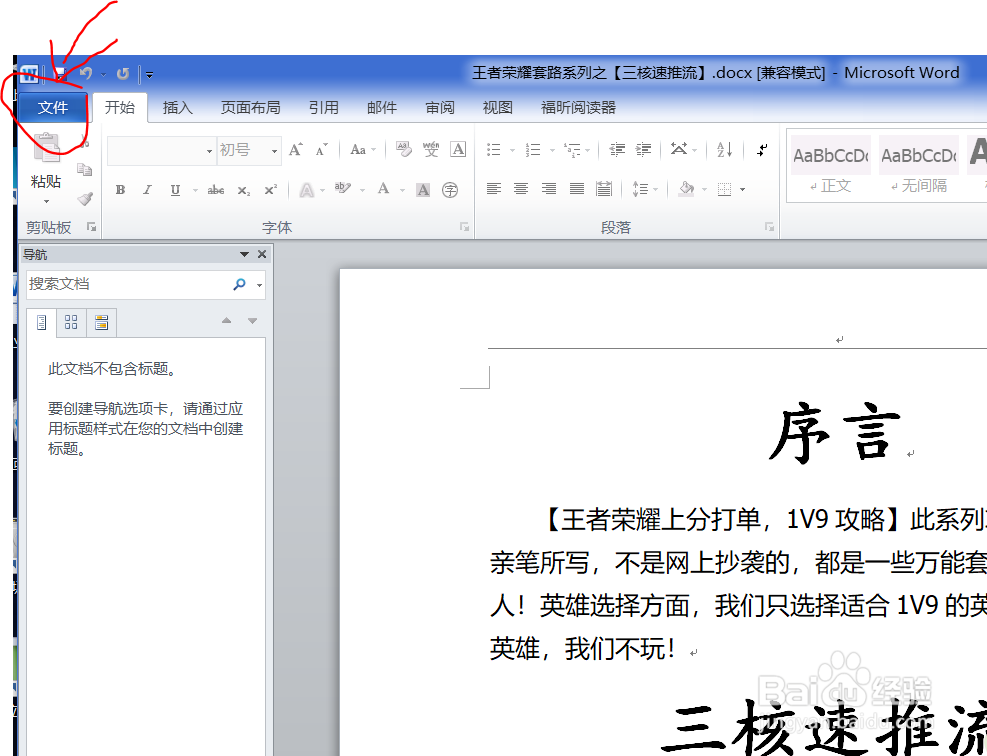
1、先打开要破解的文档,点击 【文件】。
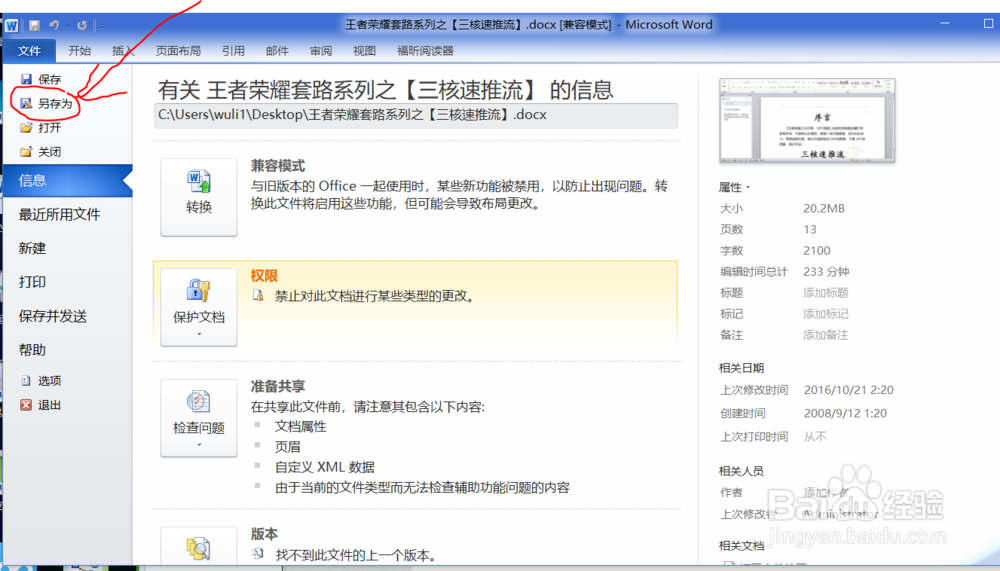
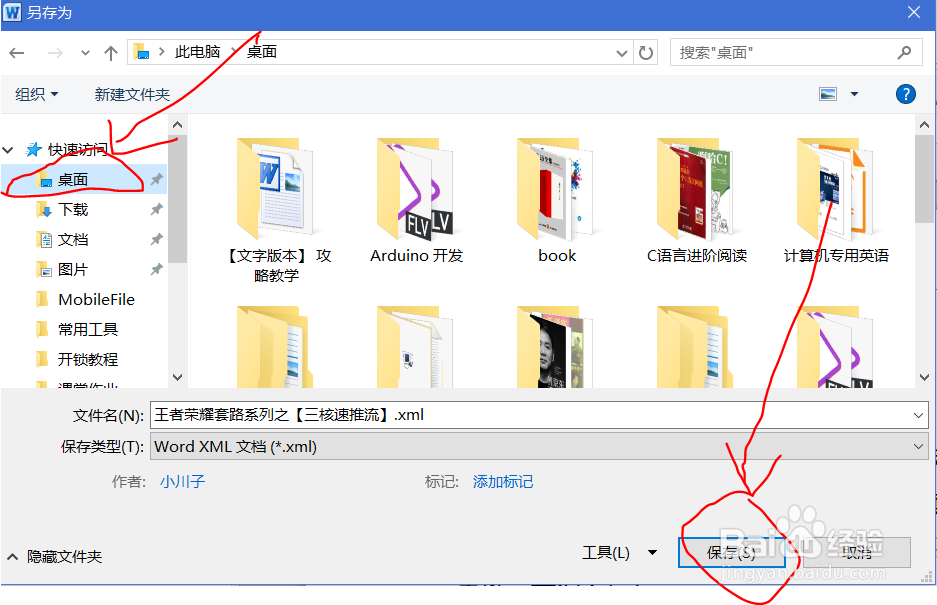
2、然后点击 【另存为】。
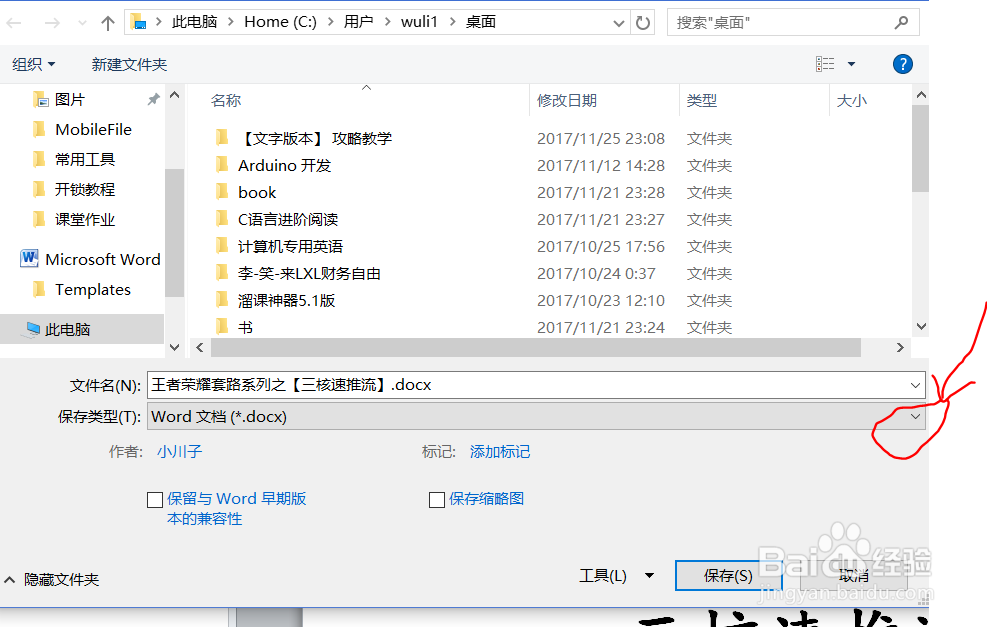
3、点击 【保存类型】,选择 【XML 类型】。
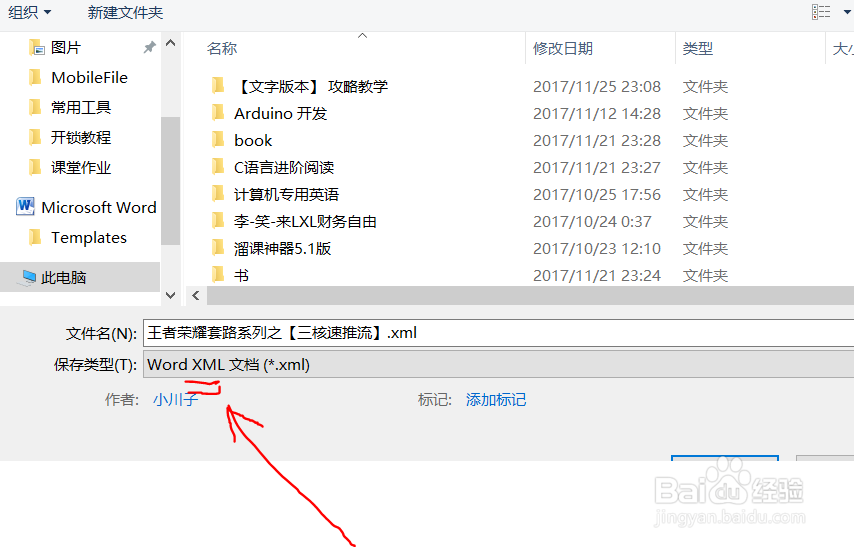
4、最后点击 【保存】 将 其存放到桌面。
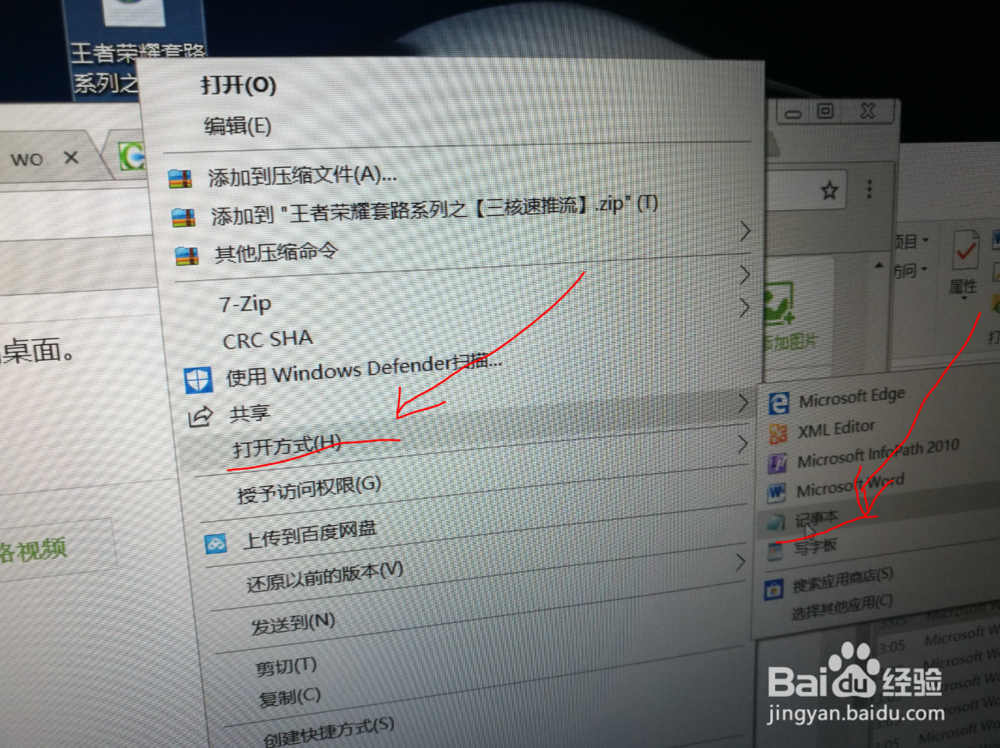
1、右击 刚刚 另存为 的文件,打开方式,用记事本打开。
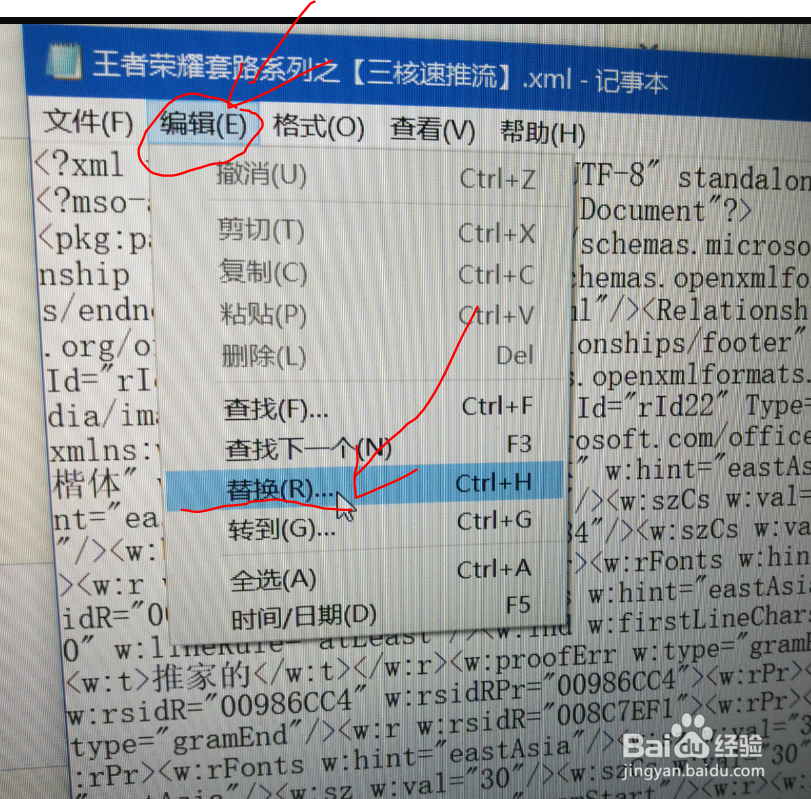
2、点击 编辑,点击 替换。
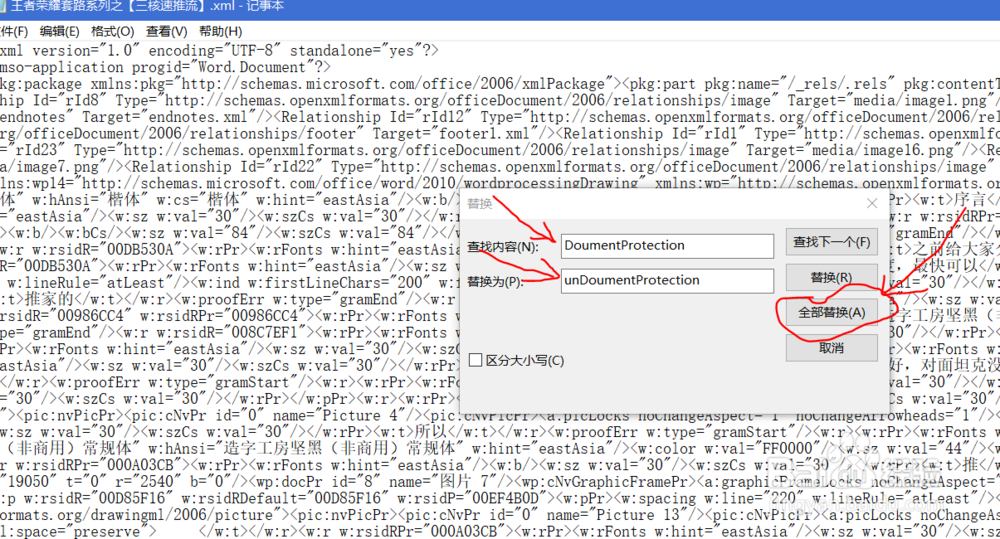
3、在 查找内容 里输入DoumentProtection
在 替换为 里输入unDoumentProtection
点击全部替换
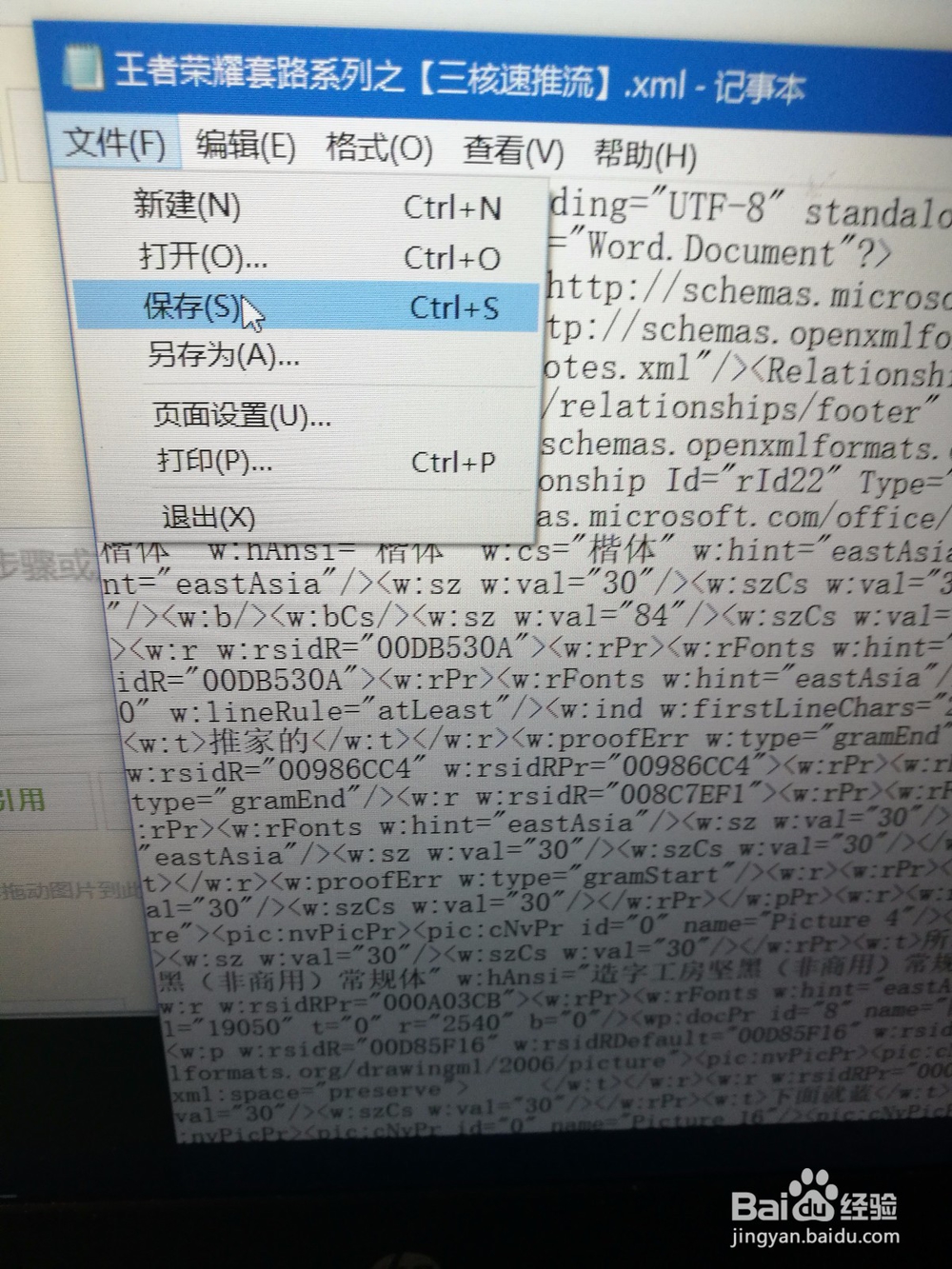
4、点击 文件
点击 保存
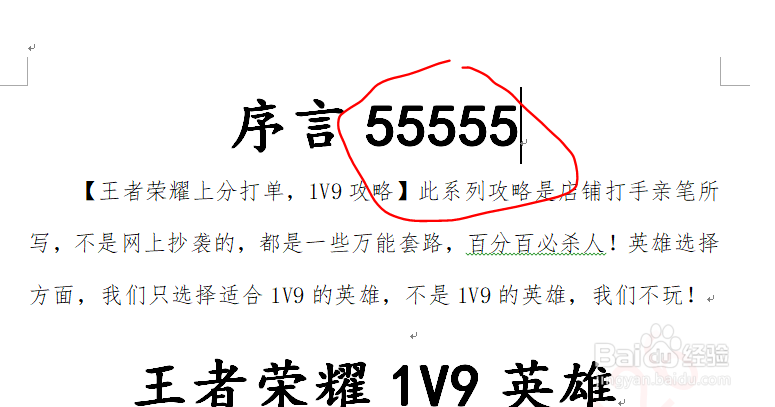
1、现在就可编辑了,复制 删除,增加文字都行^_^
2、如果需要的话,也可以同样按照上述的方法将 其 另存为 doc文档。
1、 工具--->保护文档--->格式设置限制打钩(设置里面的东西全部点上就好)--->编辑限制打钩--->复选框里面选择填写窗体(这样别人就不能进行复制等编辑操作,其他能复制)--->启动强制保护--->输入密码--->确定--->保存
2、如果这篇经验对你有帮助的话,请给我投票^_^谢谢。