1、选中表格
进入excel表格页面后,点击表格左上方的倒三角图标选中全部表格。

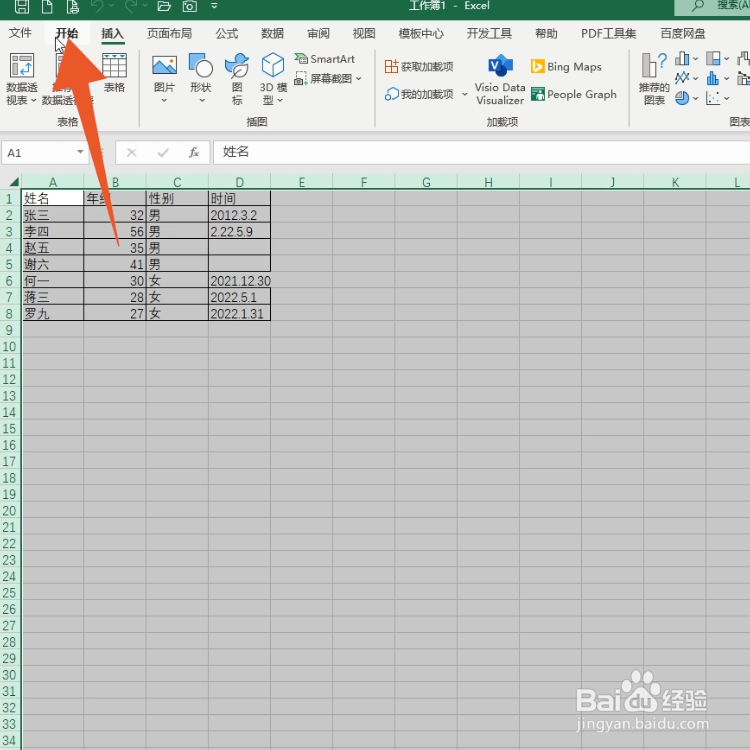
2、点击开始
选择表格后,点击菜单栏中的【开始】选项。
3、点击箭头
在跳转的新页面中,点击填充颜色下面的箭头。

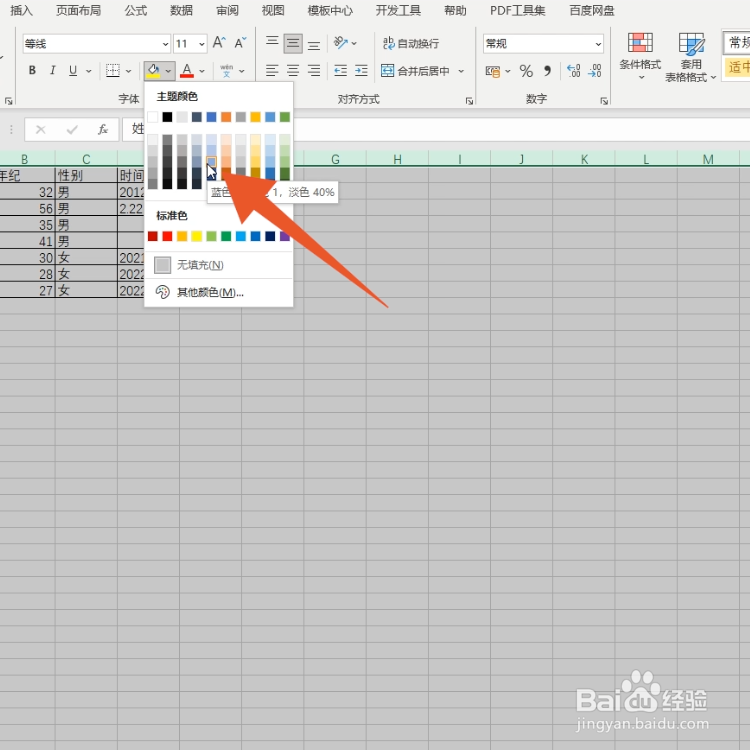
4、选择颜色
打开主题颜色窗口中,选择并点击要设置的背景颜色即可。
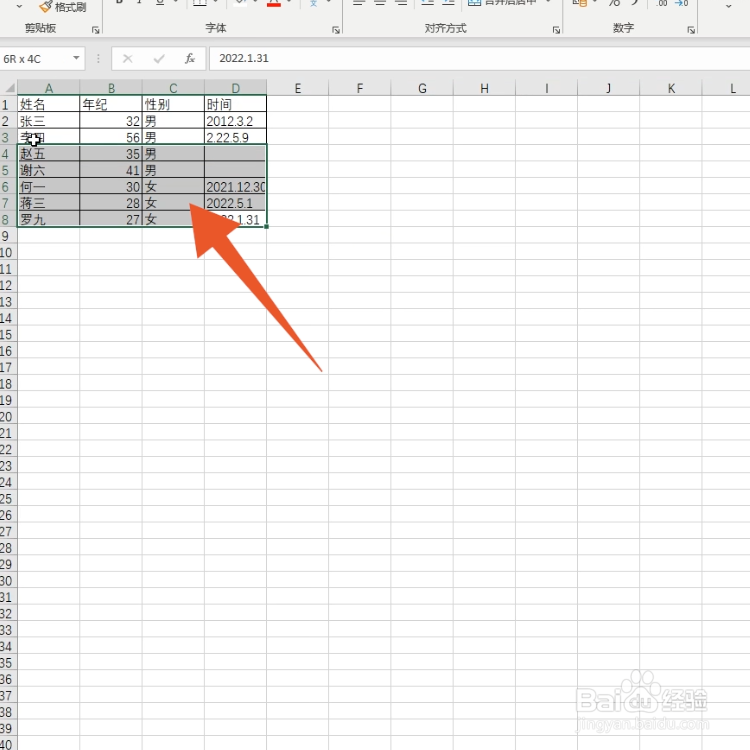
1、选择表格
进入excel表格页面后,选中要设置背景的表格。
2、打开下拉菜单
选中后,单击鼠标右键打开下拉菜单。
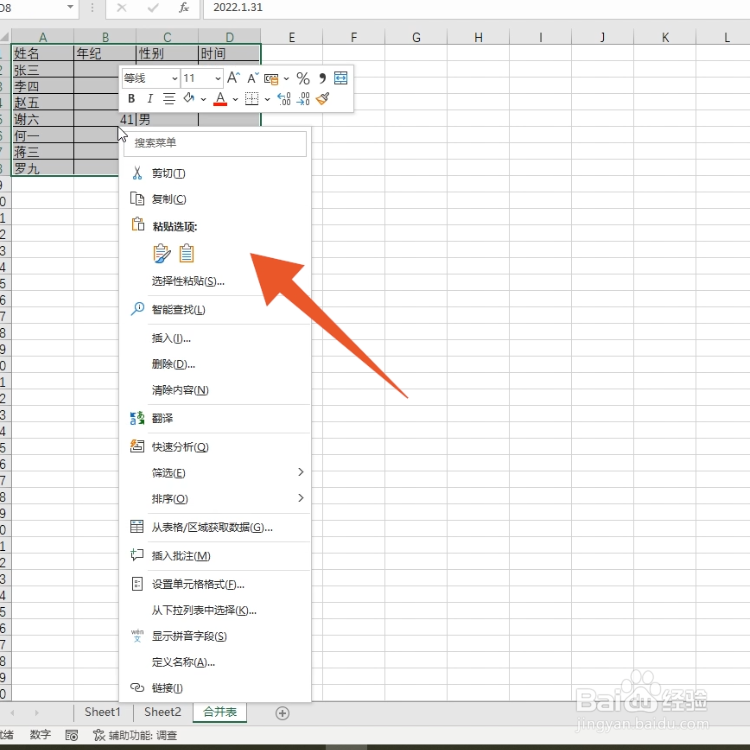
3、点击设置单元格格式
在下拉菜单窗口中,选择并点击【设置单元格格式】。

4、点击填充
进入设置单元格格式窗口后,点击上面的【填充】。

5、选择颜色
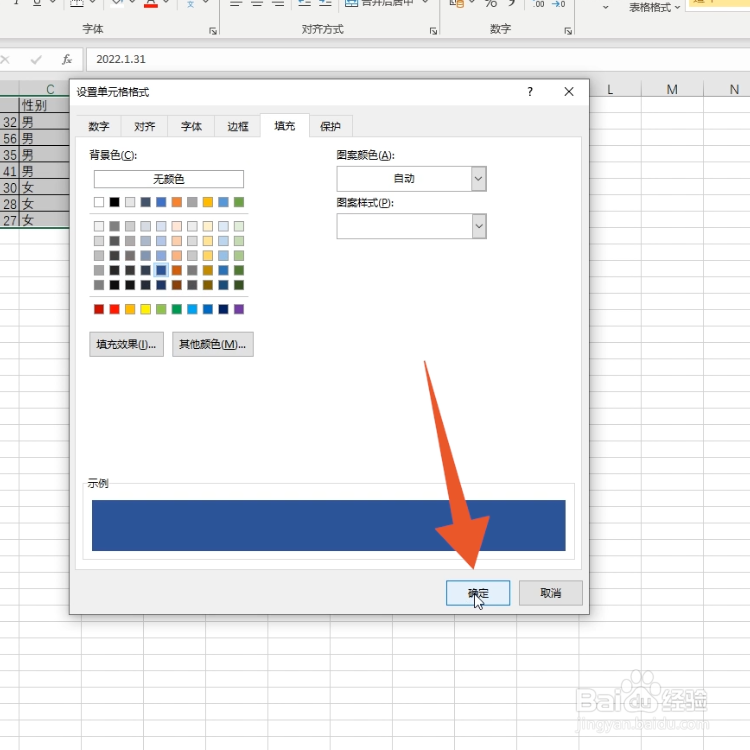
在填充页面中,选择并点击要设置的背景颜色。
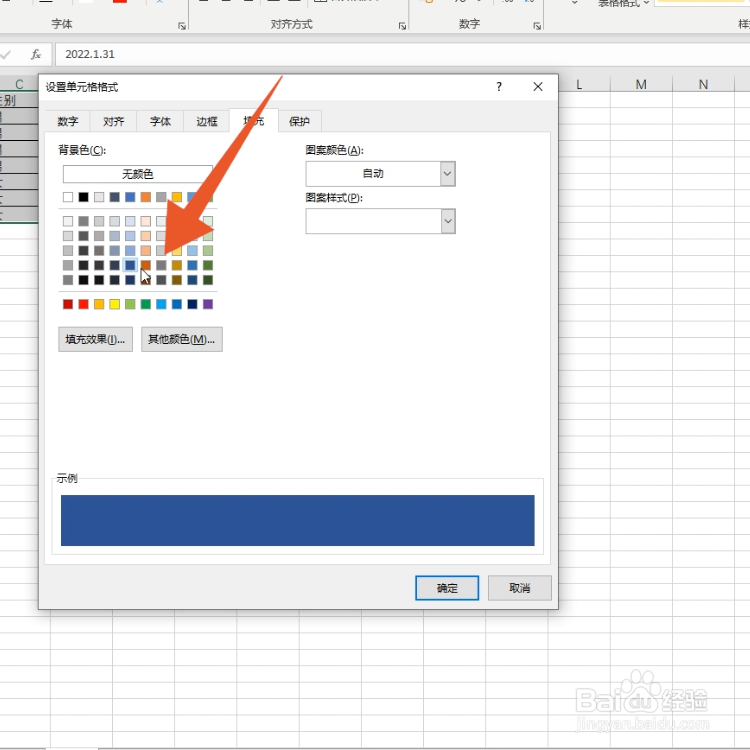
6、点击确定
选择完成后,点击窗口右下方的【确定】即可。