如何解决TeamViewer发现用于商业用途

时间:2026-02-17 00:49:30

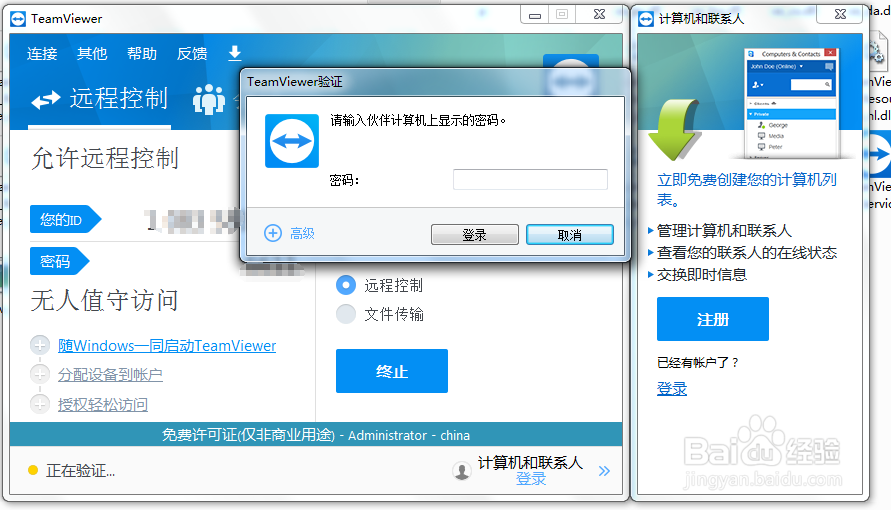
1、今天打开TeamViewer结果出现了下图提示。

如何解决TeamViewer发现用于商业用途

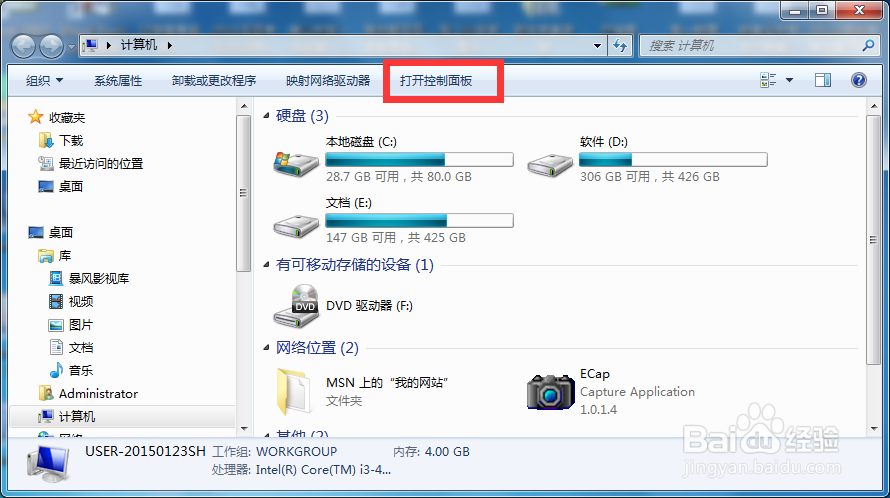
2、打开我的电脑或计算机,点击打开控制面板。

如何解决TeamViewer发现用于商业用途

3、点击程序。

如何解决TeamViewer发现用于商业用途

4、打到TeamViewer卸载。

如何解决TeamViewer发现用于商业用途

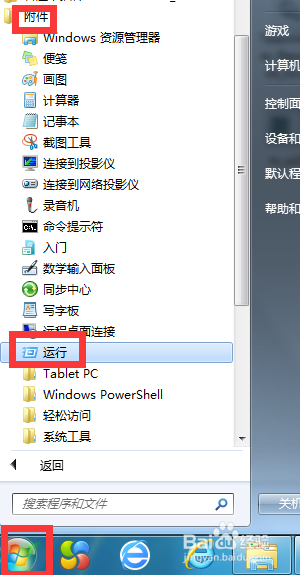
5、点击windows图标,找到附件,运行。

如何解决TeamViewer发现用于商业用途

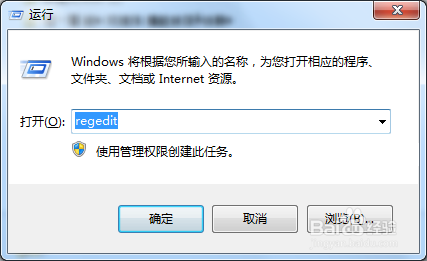
6、在弹出的运行对话框中输入regedit,进入注册表。

如何解决TeamViewer发现用于商业用途

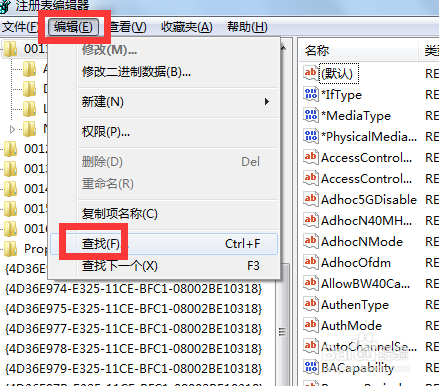
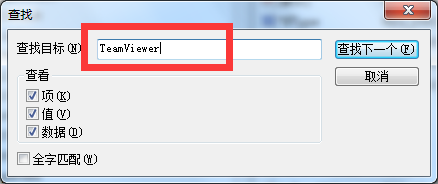
7、点击编辑,查找。

如何解决TeamViewer发现用于商业用途

8、输入TeamViewer查找。

如何解决TeamViewer发现用于商业用途

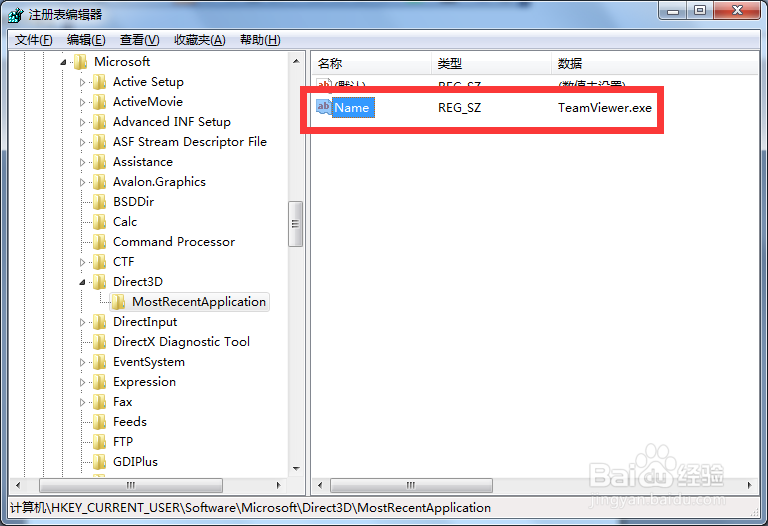
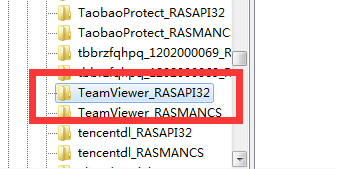
9、查找到相关内容。

如何解决TeamViewer发现用于商业用途

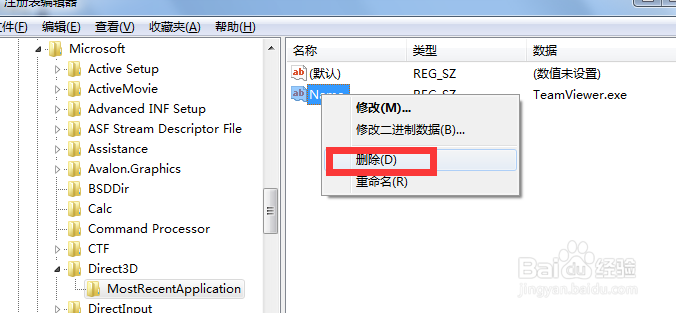
10、右击,在菜单中点击删除。

如何解决TeamViewer发现用于商业用途

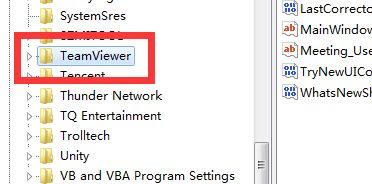
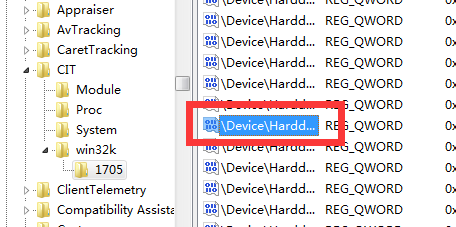
11、继续查找,右击删除,我是把所有内容全删除了。

如何解决TeamViewer发现用于商业用途

如何解决TeamViewer发现用于商业用途

如何解决TeamViewer发现用于商业用途

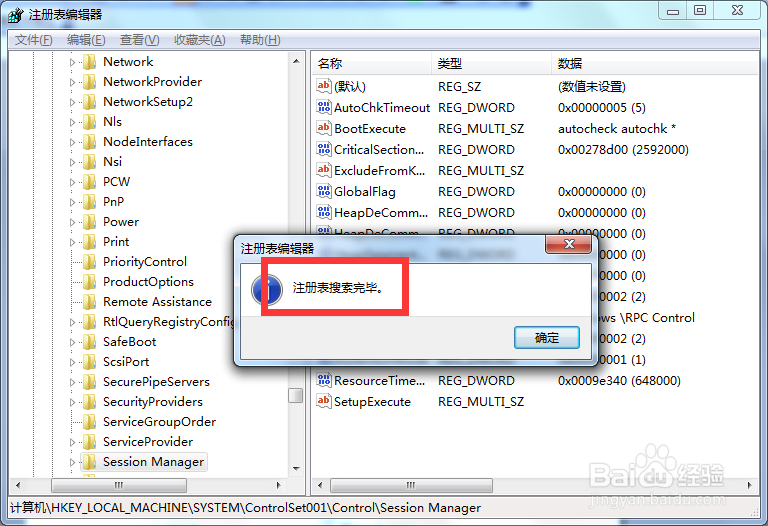
12、一直出现下面提示,搜索完毕。

如何解决TeamViewer发现用于商业用途

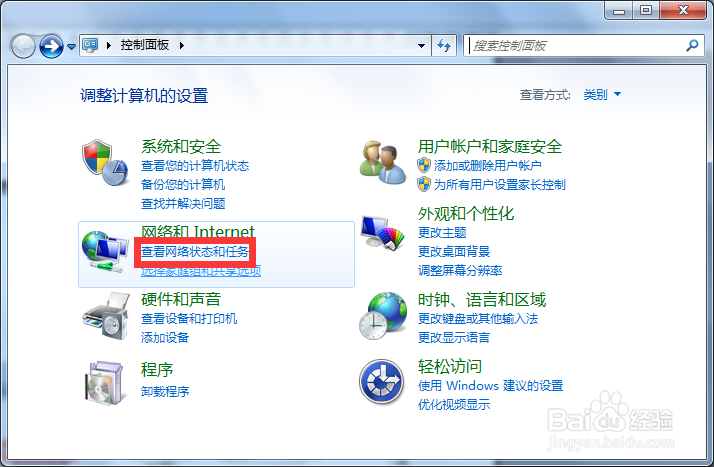
13、打开控制面板,点击查看网络状态和任务。

如何解决TeamViewer发现用于商业用途

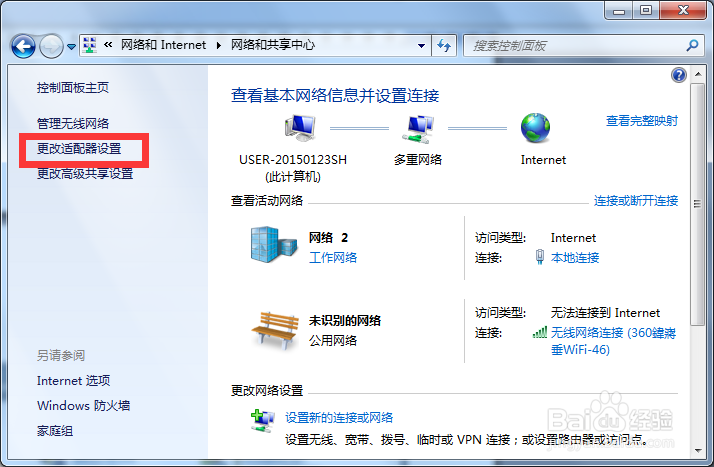
14、点击更改适配器设置。

如何解决TeamViewer发现用于商业用途

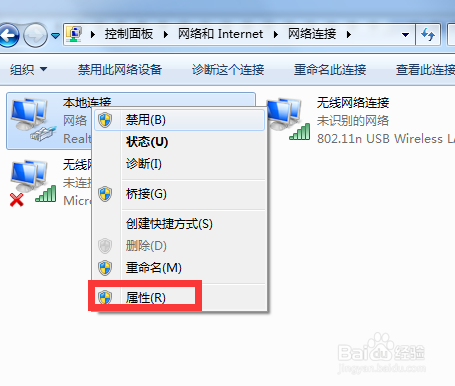
15、在本地连接上右击,点击属性。

如何解决TeamViewer发现用于商业用途

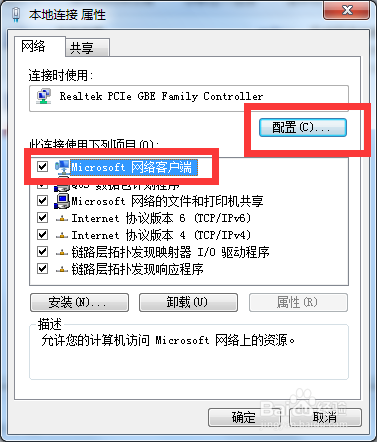
16、点击网络客户端,配置。

如何解决TeamViewer发现用于商业用途

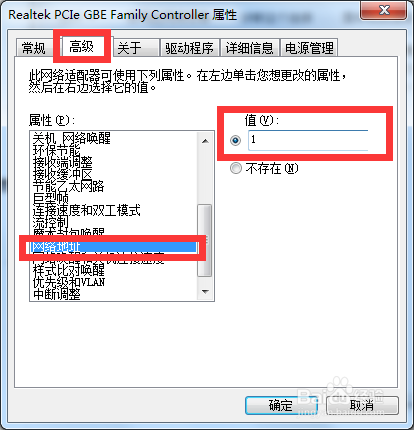
17、弹出对话框,点击高级,在属性栏中点击网络地址,在右边值内输入一个不同的值。
如何解决TeamViewer发现用于商业用途

18、重新下载安装,打开可以用了。

如何解决TeamViewer发现用于商业用途

© 2026 五度知识库
信息来自网络 所有数据仅供参考
有疑问请联系站长 site.kefu@gmail.com