AE文本路径怎么用?文字数字怎样圆形排开?

时间:2026-02-15 23:59:04

1、我们在ae图层面板空白位置,单击鼠标右键,在弹出菜单中依次打开新建、文本

AE文本路径怎么用?文字数字怎样圆形排开?

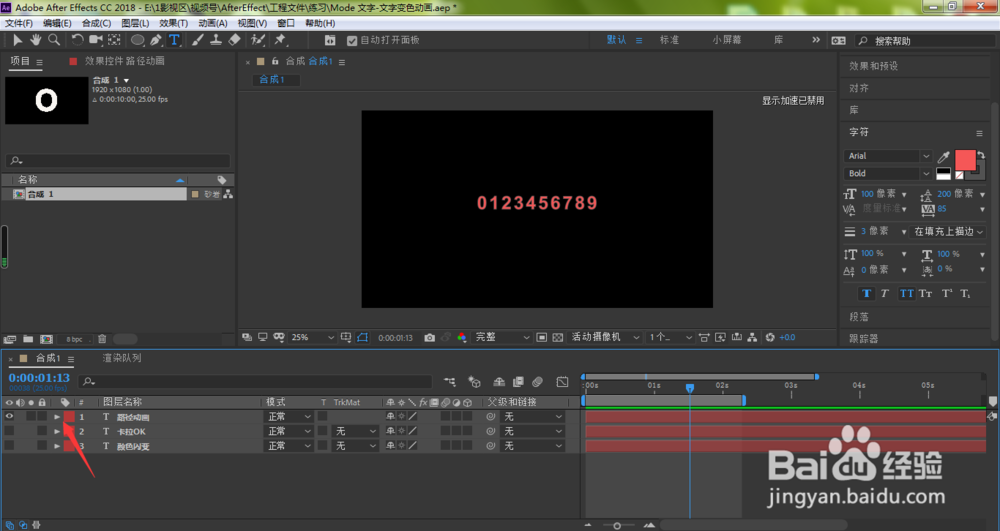
2、在合成视图中输入文本内容之后,点击文本图层前面的小三角符号

AE文本路径怎么用?文字数字怎样圆形排开?

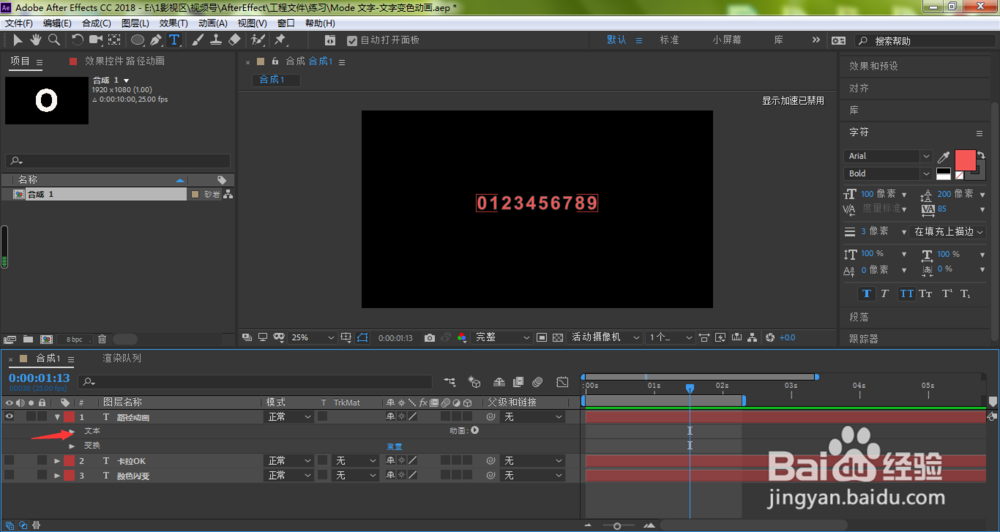
3、点击打开文本

AE文本路径怎么用?文字数字怎样圆形排开?

4、鼠标左键点击选中文本图层,长按箭头所指的矩形工具

AE文本路径怎么用?文字数字怎样圆形排开?

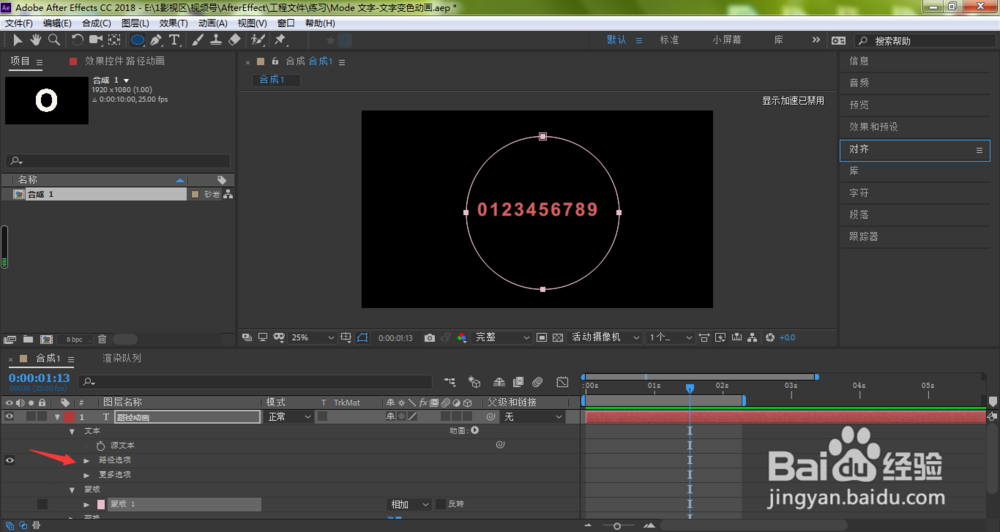
5、在弹出的菜单中选择椭圆工具,按住键盘的Shift键,在合成视图中绘制一个正圆蒙版

AE文本路径怎么用?文字数字怎样圆形排开?

6、点击箭头所指的路径选项

AE文本路径怎么用?文字数字怎样圆形排开?

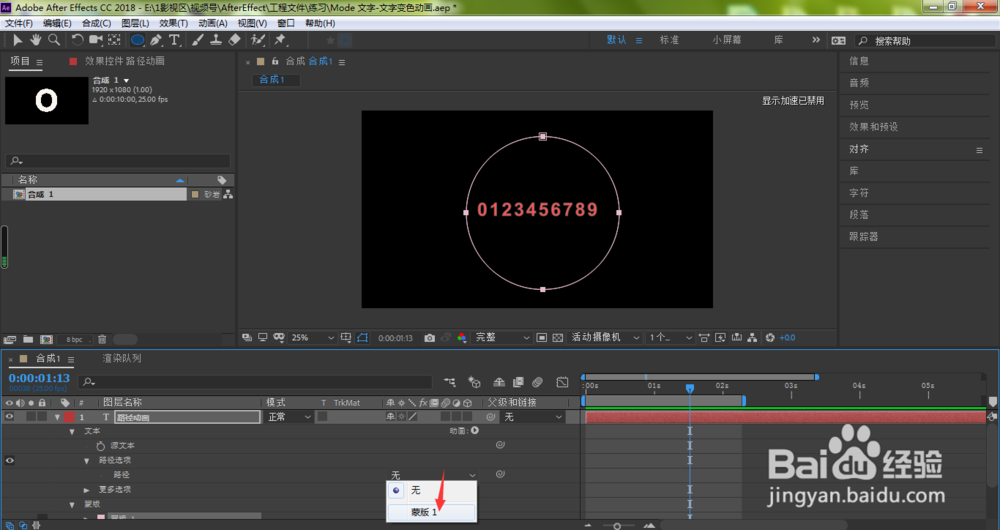
7、这时,点击路径右侧的复选框

AE文本路径怎么用?文字数字怎样圆形排开?

8、在弹出的菜单中选择蒙版1(也就是我们刚绘制的圆形蒙版)

AE文本路径怎么用?文字数字怎样圆形排开?

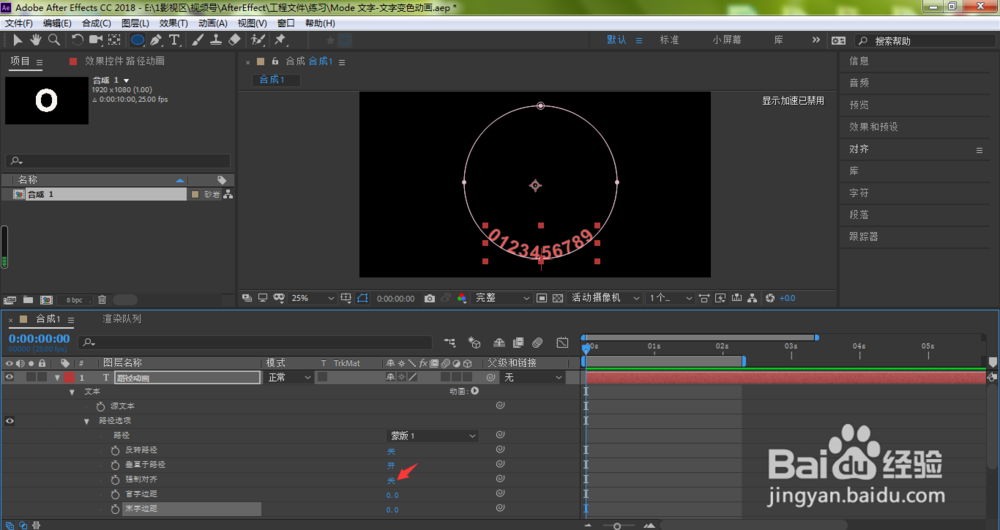
9、我们点击打开强制对齐

AE文本路径怎么用?文字数字怎样圆形排开?

10、我们可以看到,当前的数字0跟9堆积到了一起,需要调整首字边距末字边距参数

AE文本路径怎么用?文字数字怎样圆形排开?

11、当前的数字默认情况下垂直于路径,我们可以点击关闭它

AE文本路径怎么用?文字数字怎样圆形排开?

12、如下图所示,我们的数字将全部进行了圆形排开

AE文本路径怎么用?文字数字怎样圆形排开?

© 2026 五度知识库
信息来自网络 所有数据仅供参考
有疑问请联系站长 site.kefu@gmail.com