AutoCAD中图案填充工具两种拾取边界的使用方法

时间:2026-02-13 01:16:38

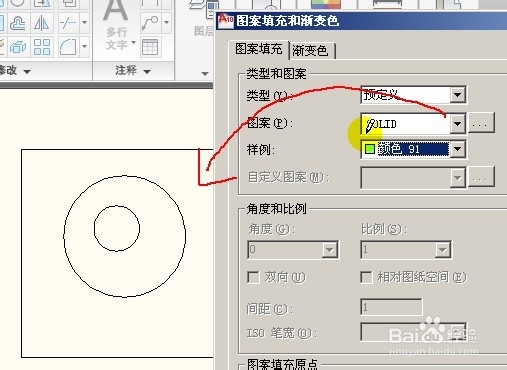
1、用上一经验的例子,把它填充一下。

AutoCAD中图案填充工具两种拾取边界的使用方法

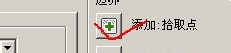
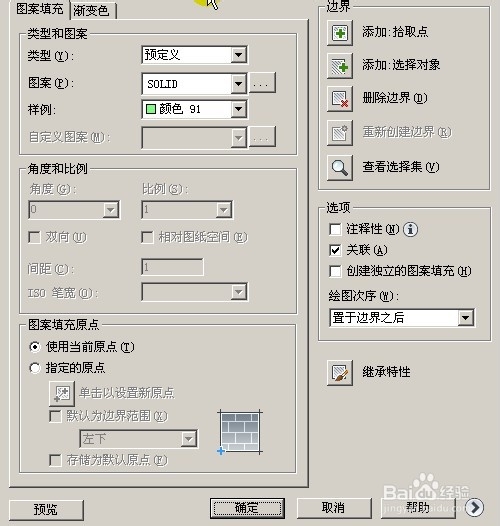
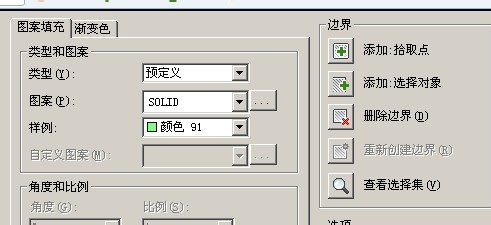
2、在图案填充的对话框右面,有一个边界的框,里面有两个选项,其中一个是:添加:"拾取点"
AutoCAD中图案填充工具两种拾取边界的使用方法

AutoCAD中图案填充工具两种拾取边界的使用方法

3、当点选了“拾取点”后,刚才的对话框就暂时隐藏了。

AutoCAD中图案填充工具两种拾取边界的使用方法

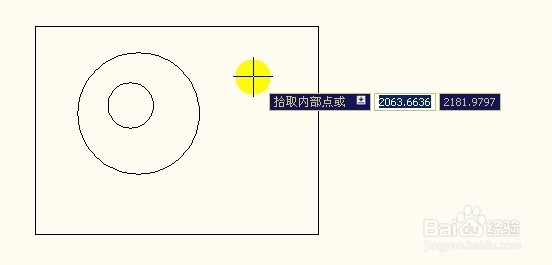
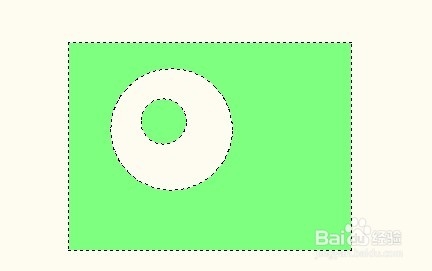
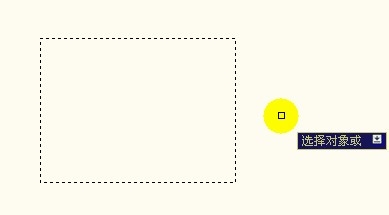
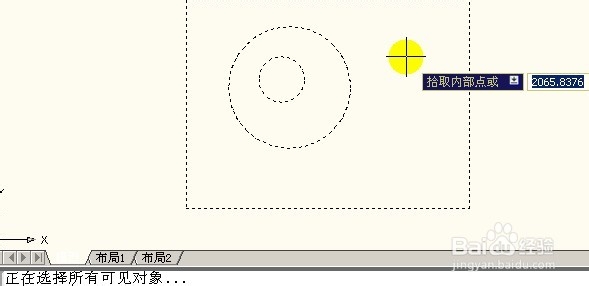
4、提示拾取内部点,当在图像内部点击一下后,图像显示出虚线状,表示已经选择了可见对象。
AutoCAD中图案填充工具两种拾取边界的使用方法

5、选好之后,按空格或回车返回。弹出刚才的对话框。

AutoCAD中图案填充工具两种拾取边界的使用方法

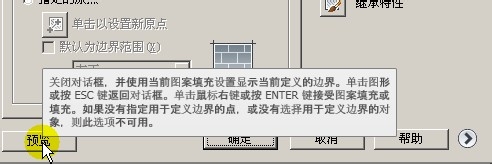
6、可以先预览一下,是否符合要求,点击预览.

AutoCAD中图案填充工具两种拾取边界的使用方法

AutoCAD中图案填充工具两种拾取边界的使用方法

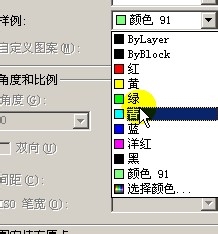
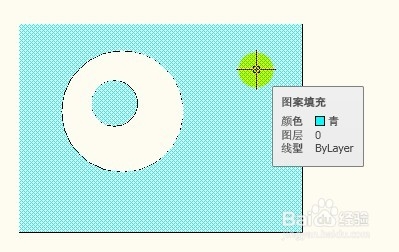
7、如果觉得颜色不行,可以按空格或回车,返回,例如改为青色。最后确认。
AutoCAD中图案填充工具两种拾取边界的使用方法

AutoCAD中图案填充工具两种拾取边界的使用方法

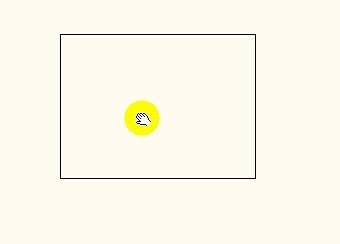
1、先画出一个矩形,

AutoCAD中图案填充工具两种拾取边界的使用方法

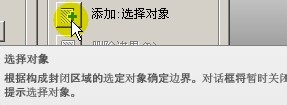
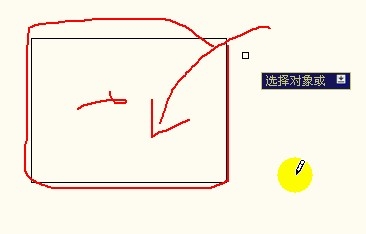
2、选择对象,就不是在图像里面点一下就可以了, 

AutoCAD中图案填充工具两种拾取边界的使用方法

3、它应该点选的是矩形的框。封闭的框。

AutoCAD中图案填充工具两种拾取边界的使用方法

AutoCAD中图案填充工具两种拾取边界的使用方法

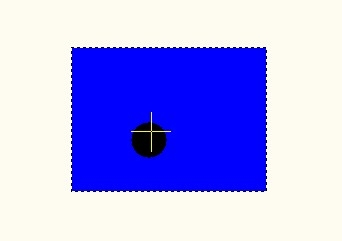
4、点击一下。确定后生成图案。

AutoCAD中图案填充工具两种拾取边界的使用方法

© 2026 五度知识库
信息来自网络 所有数据仅供参考
有疑问请联系站长 site.kefu@gmail.com