1、用PS打开需要的素材文件

2、按Ctrl+Shift+U给图片去色

3、按Ctrl+J复制背景图层,得到“图层1”

4、Ctrl+I,给图片做反相处理
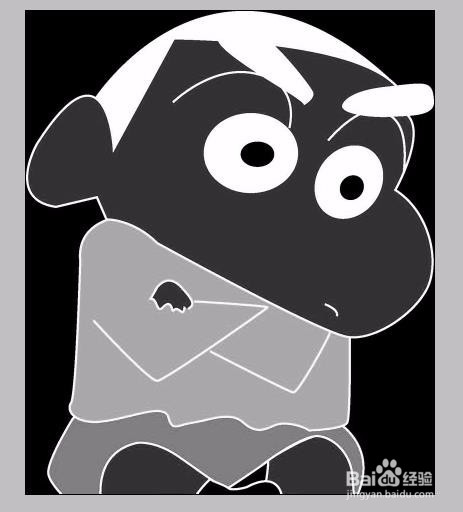
5、把右侧图层模式调整为“线性减淡”,图层1会变成接近白色

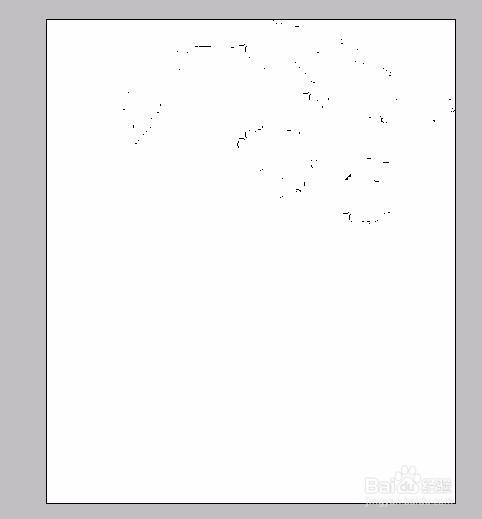
6、点击“滤镜”,“其他”,“最小值”,根据需要调整半径大小



7、双击“图层1”,按住Alt键调整图层样式窗口下方三角形的位置,如下图

8、合并保存图层

1、用PS打开需要的素材文件
2、按Ctrl+Shift+U给图片去色
3、按Ctrl+J复制背景图层,得到“图层1”
4、Ctrl+I,给图片做反相处理
5、把右侧图层模式调整为“线性减淡”,图层1会变成接近白色
6、点击“滤镜”,“其他”,“最小值”,根据需要调整半径大小
7、双击“图层1”,按住Alt键调整图层样式窗口下方三角形的位置,如下图
8、合并保存图层