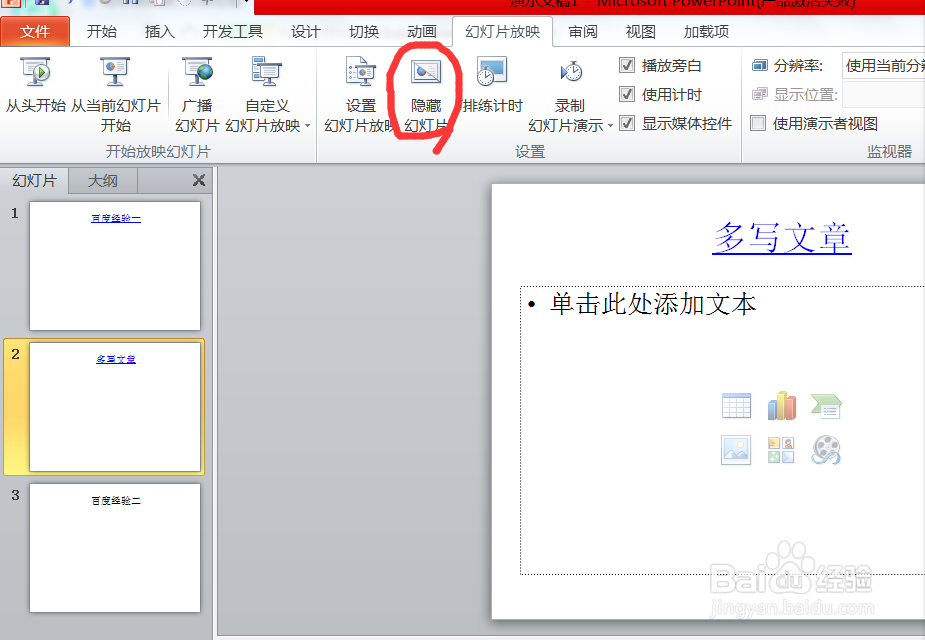
1、 第一,先创建一个PPT,接着,就打开PPT创建三张幻灯片。
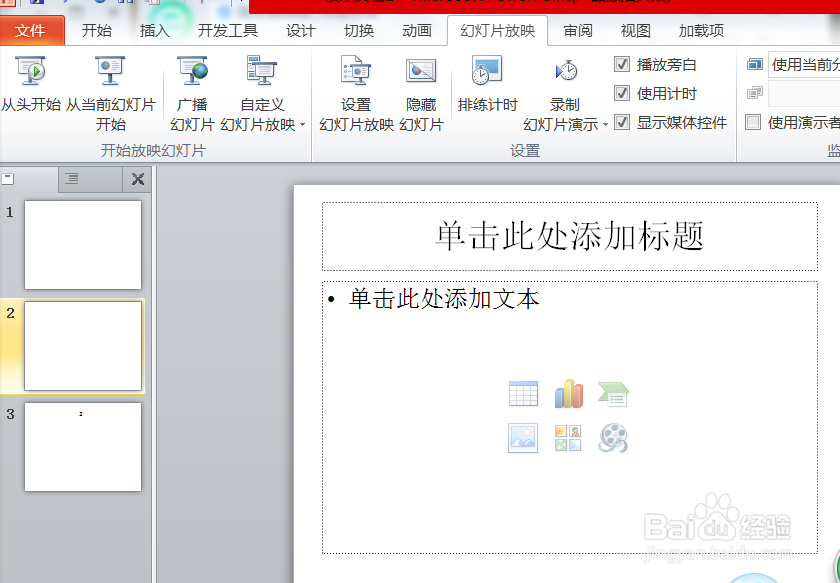
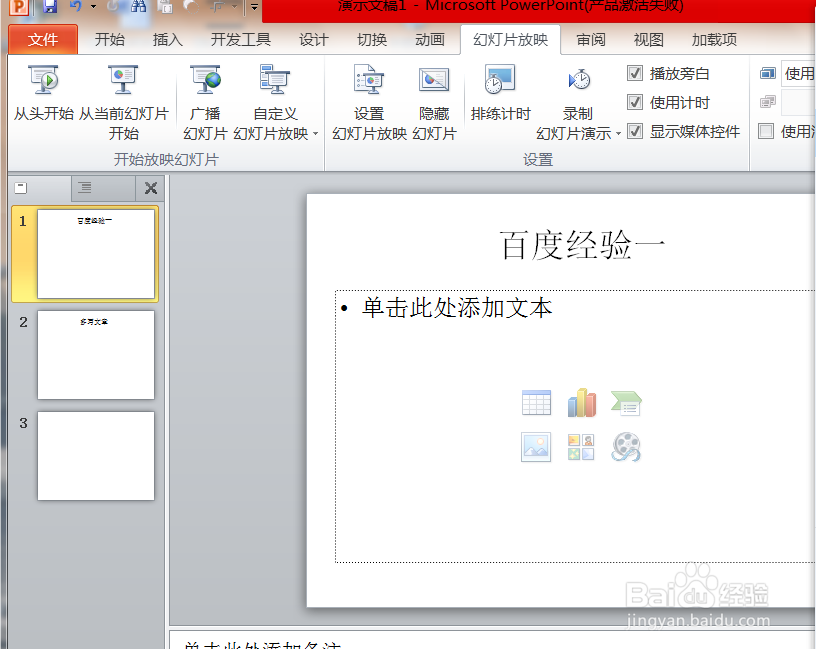
2、 第二,在第一张幻灯片的大标题中输入:百度经验一。在第二张幻灯片的大标题输入:多写文章。

3、 第三,对第一张幻灯片的大标题设置超链接,连接到第二张幻灯片。
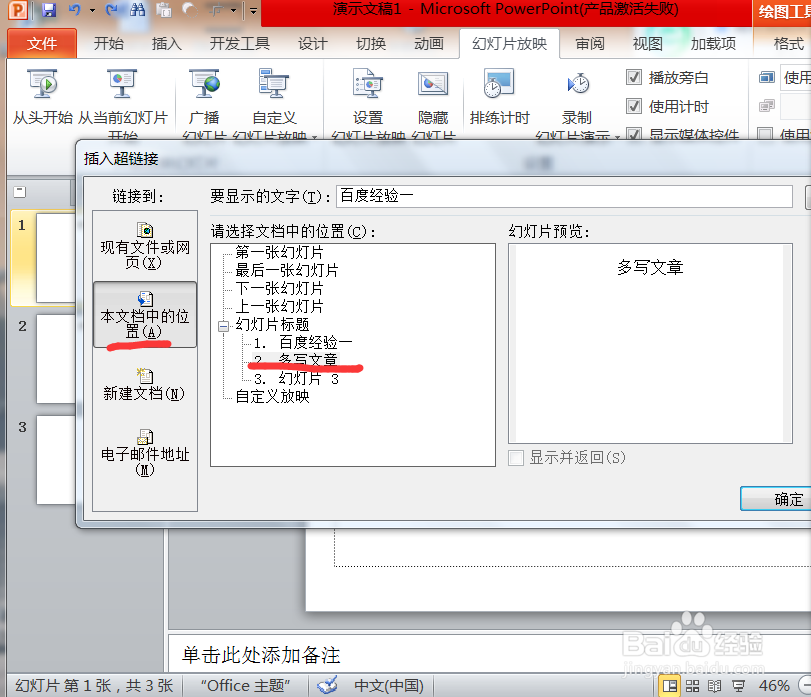
4、 第四,对第二张幻灯片设置超链接到第一张幻灯片。在第三张幻灯片中的大标题中输入:百度经验二。
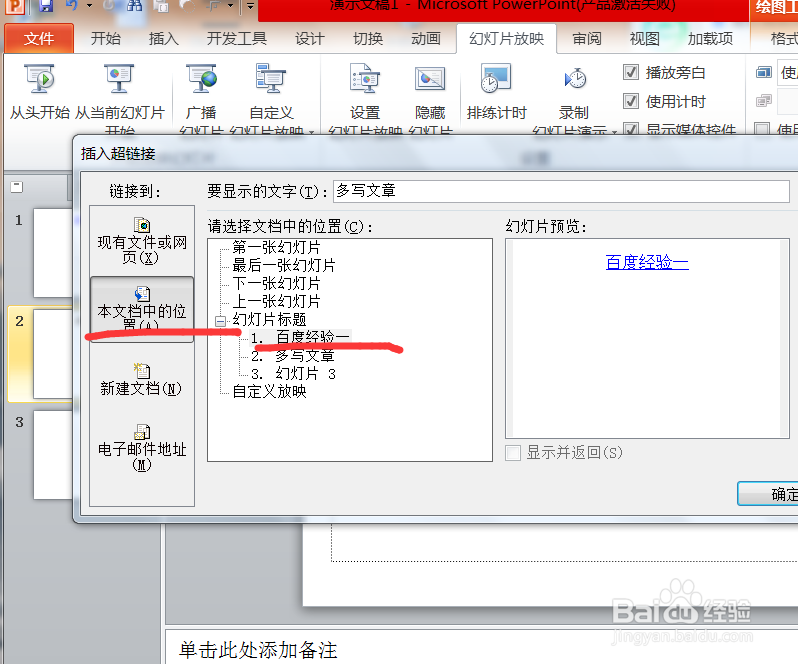
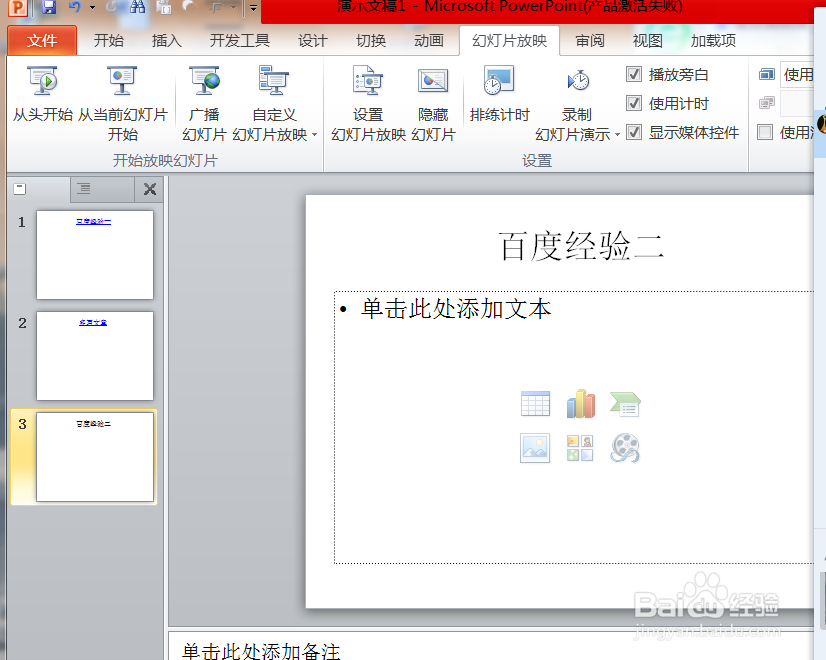
5、 第五,点击菜单栏“幻灯片放映”,然后切换幻灯片到第二张,接着点击“隐藏幻灯片”。之后,点击放映幻灯片。出现第一张幻灯片,然后点击标题,进入第二张幻灯片,再返回第一张幻灯片。最后,点击幻灯片,就直接到第三张幻灯片了。