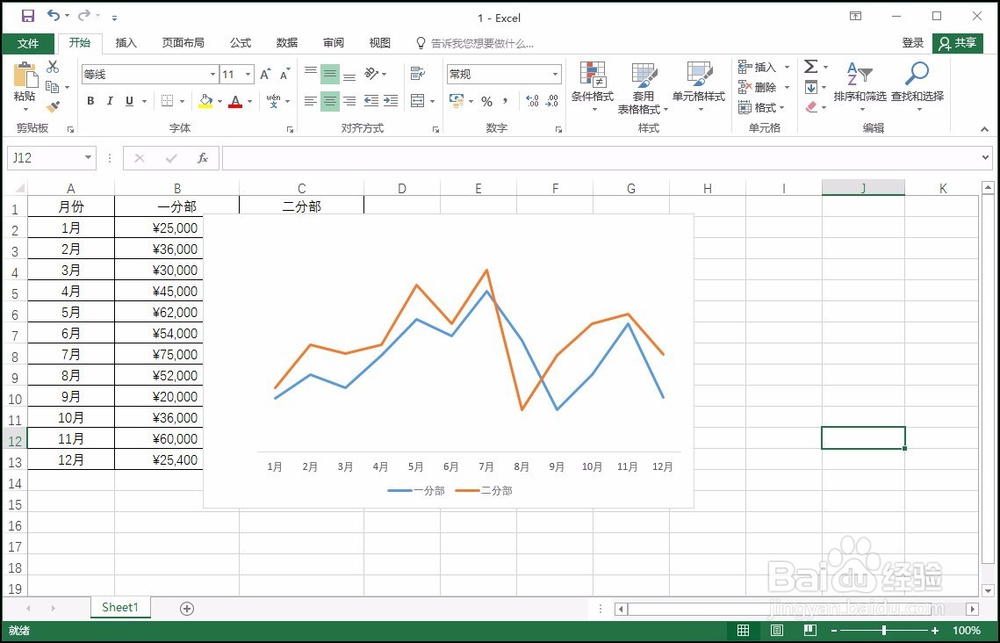
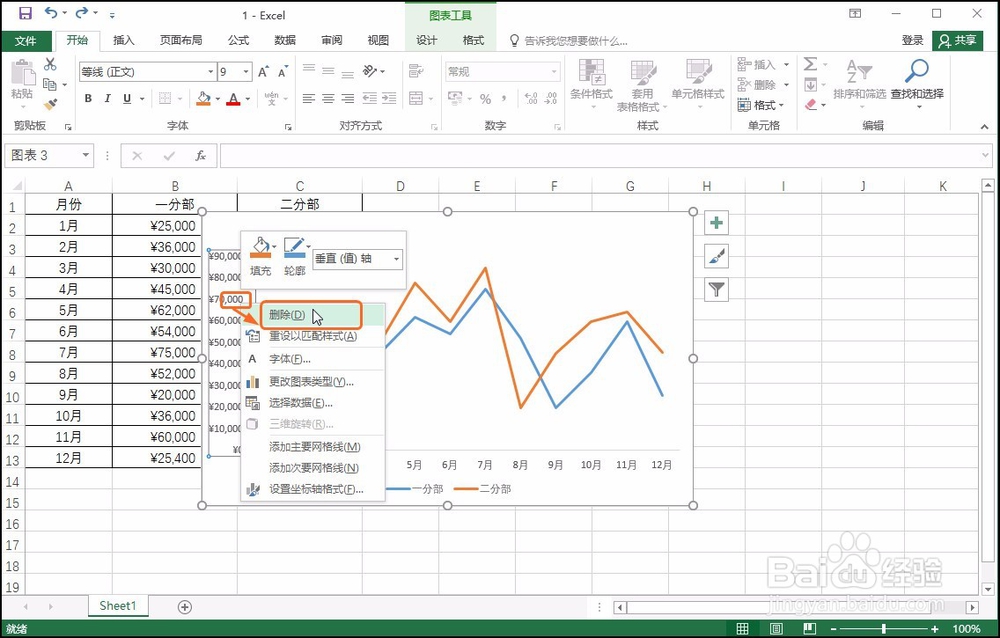
1、 右击图表的纵坐标轴,在弹出的快捷菜单中单击“删除”命令,如下图所示。也可以在选中纵坐标后,按下【Delete】键即可。
1、步骤一:设置坐标轴格式
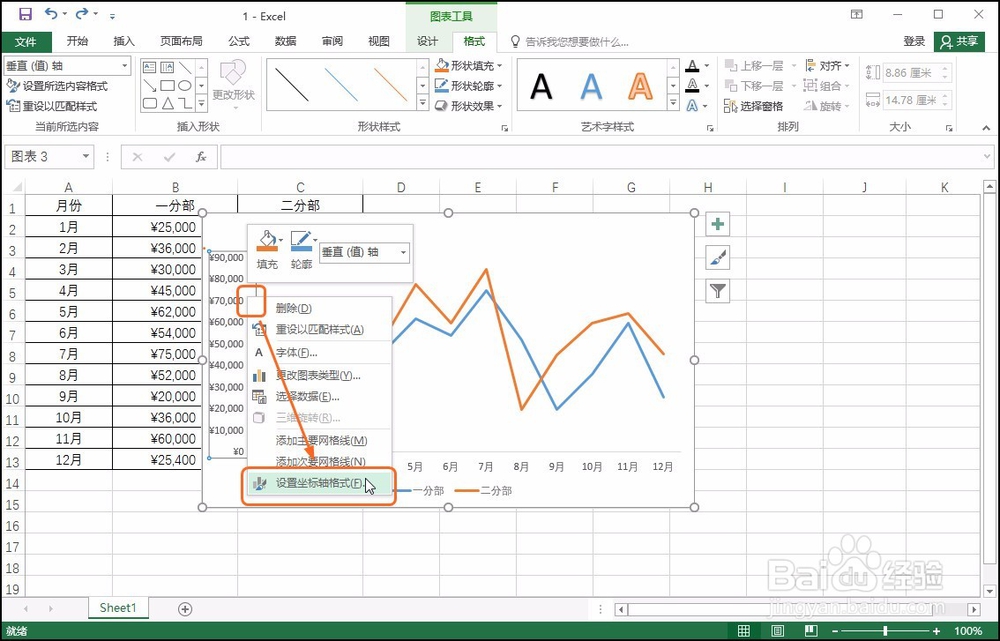
右击图表的纵坐标轴,在弹出的快捷菜单中单击“设置坐标轴格式”命令,如下图所示。
2、步骤二:设置标签位置
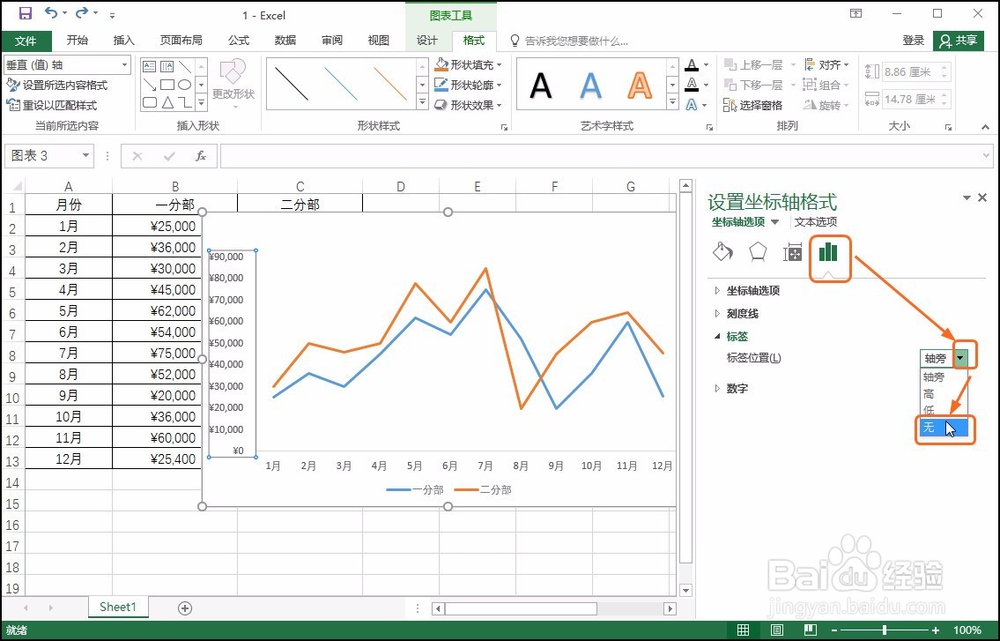
打开“设置坐标轴格式”窗格,单击“坐标轴选项”选项卡,在“标签”组下单击“标签位置”右侧的下三角按钮,在展开的列表中单击“无”选项,如下图所示。
3、步骤三:展示删除效果
最后关闭窗格,即可看到图表中的纵坐标轴消失了,用户只能看到两个分部的销售业绩在12个月的趋势情况,如下图所示。