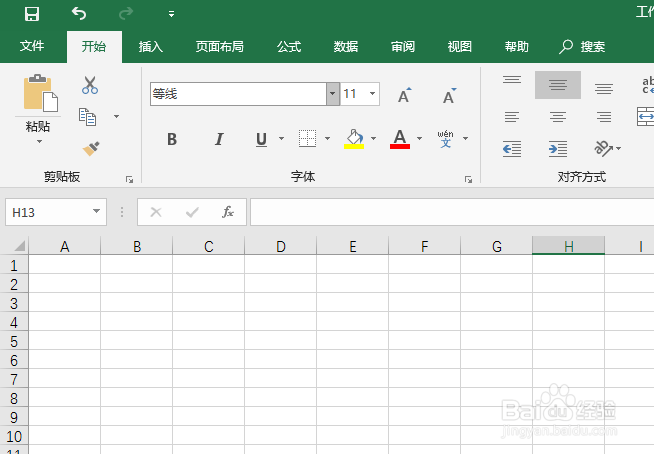
1、第一步:打开Excel工作表
如图所示,是一份待插图多张照片的空白工作表,这里以插入三张图片为例。
2、第二步:简单调整单元格大小
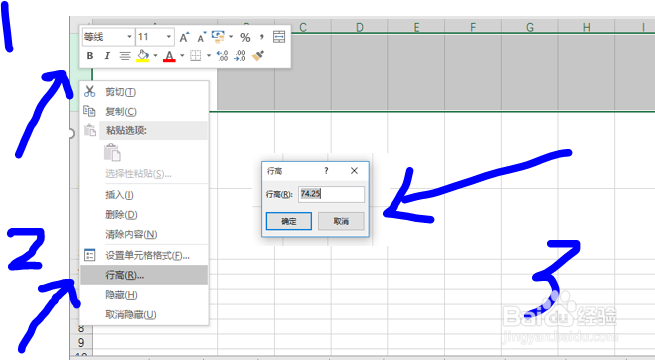
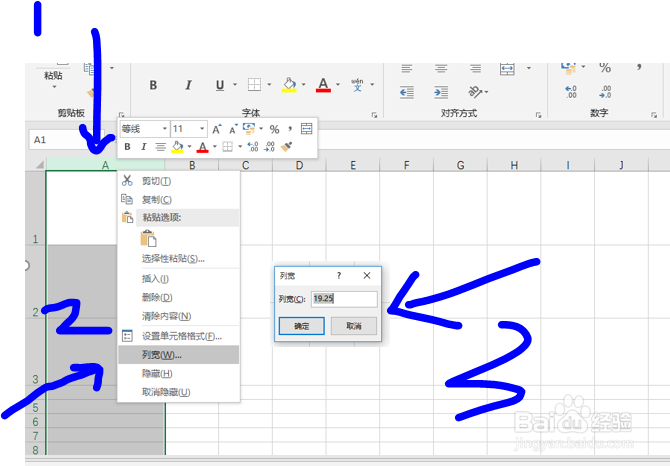
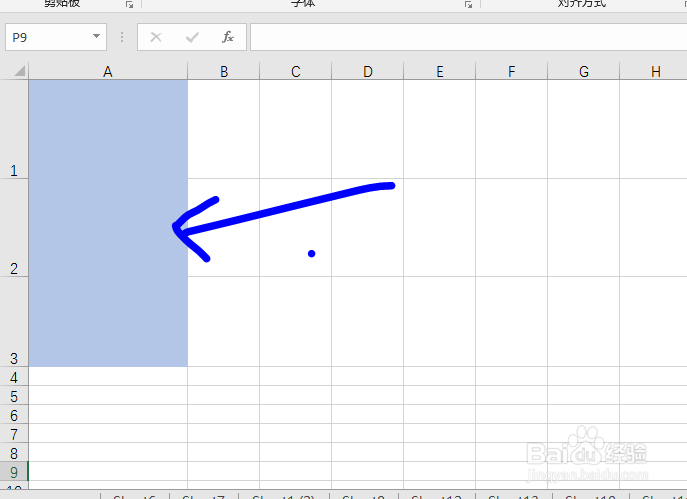
1.根据需要插入的三张照片,先简单调整单元格上下左右的大小;
2.可以手动上下左右拉动调整;
3.也可以设置“行高”“列宽”来调整,如图一、图二所示;
4.简单调整后的效果,如图三所示。
3、第三步:插入图片
1.点击“插入”菜单栏;
2.选择“插图“;
3.选择“图片”,选择需要插入的三张图片,如图所示。


4、第四步:调整图片大小
1.简单缩小图片大小,一般小于单元格大小,方便下一步的操作,如图所示;
2.鼠标拖动图片到单元格内,如图二;
3.按住“Alt"键,使用鼠标上下左右拖动图片边缘到单元格边线,如图三;
4.最终效果,如图四所示。


