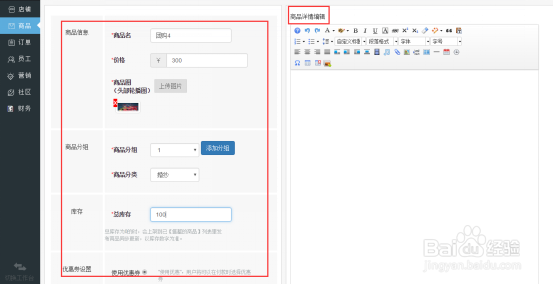
1、点击商品,新建需要团购的商品。

2、新建团购商品,左边填写相关信息,右边填写团购商品的详情,点击保存即可。
3、“营销”—“团购管理”。

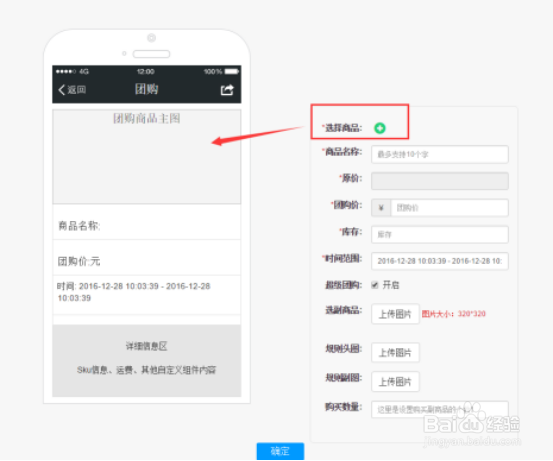
4、点击新建团购,建立团购。

5、点击选择商品选择你刚刚建好的团购商品,确认点击选择,左边会有预览显示。
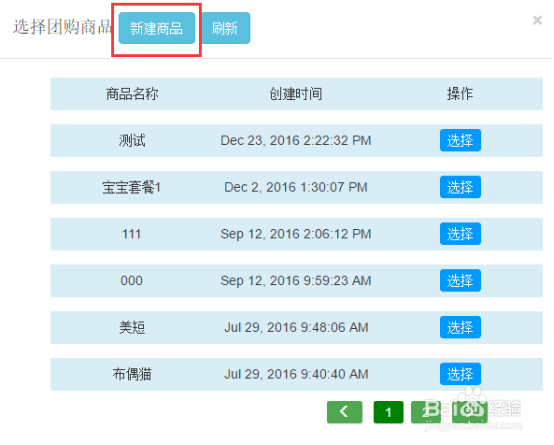
6、如果先前没有建立团购商品的,也可以直接在选择团购商品时新建一个团购商品。
7、填写团购的相关信息,然后点击确定完成新建团购。
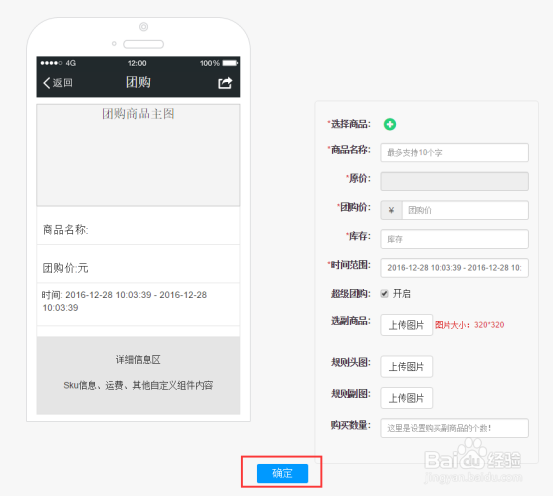
8、如不需要开启超级团购请点击取消勾选。
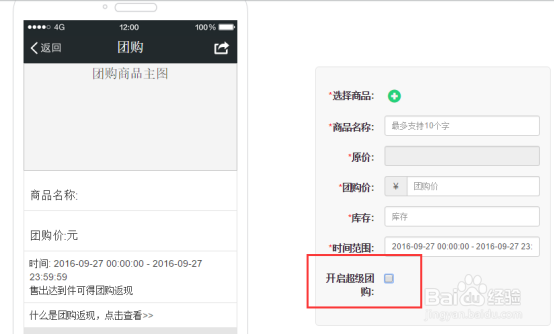
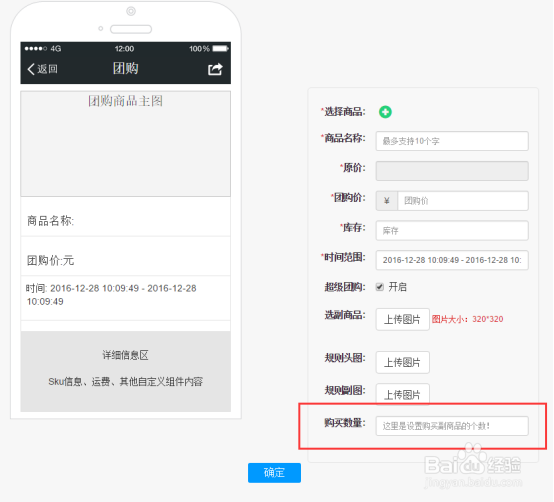
9、如需要开启超级团购,请上传相应的副产品图片,上传好头图和规则副图即可。

10、允许副商品的购买数量不得大于所选的副产品数量哦。
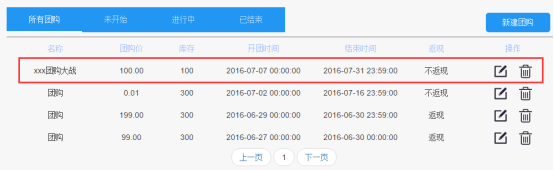
11、完成之后团购首页会显示刚刚制作的团购,可以修改,可以删除,可以在店铺里添加团购,也可以在拆礼包里添加团购。