Excel中如何拆分单元格内容并转换成二维表?

时间:2026-02-15 00:39:23

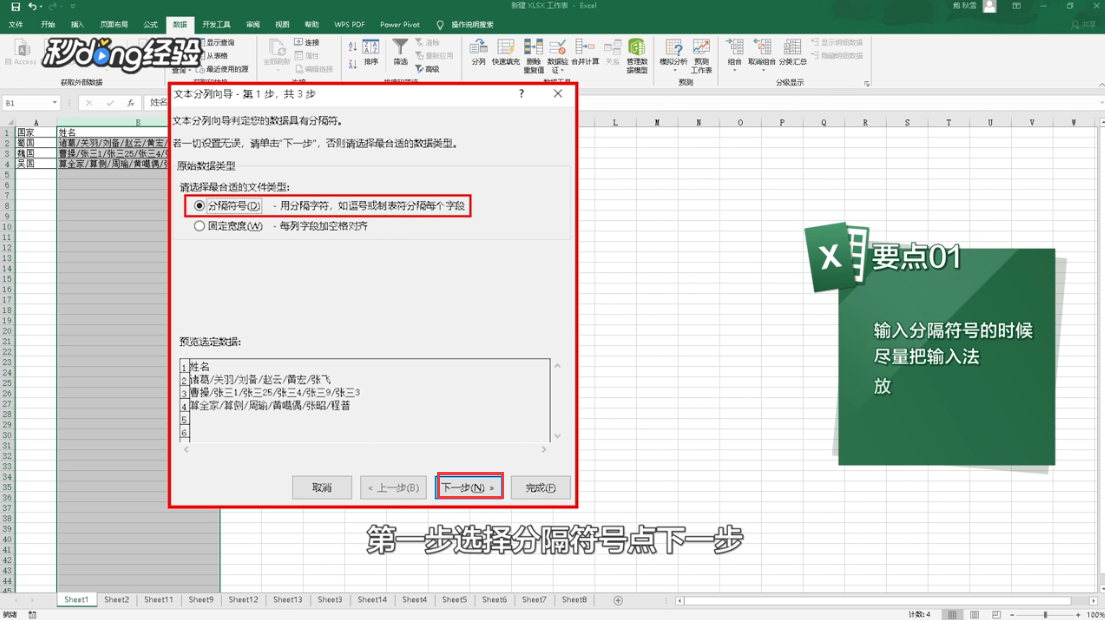
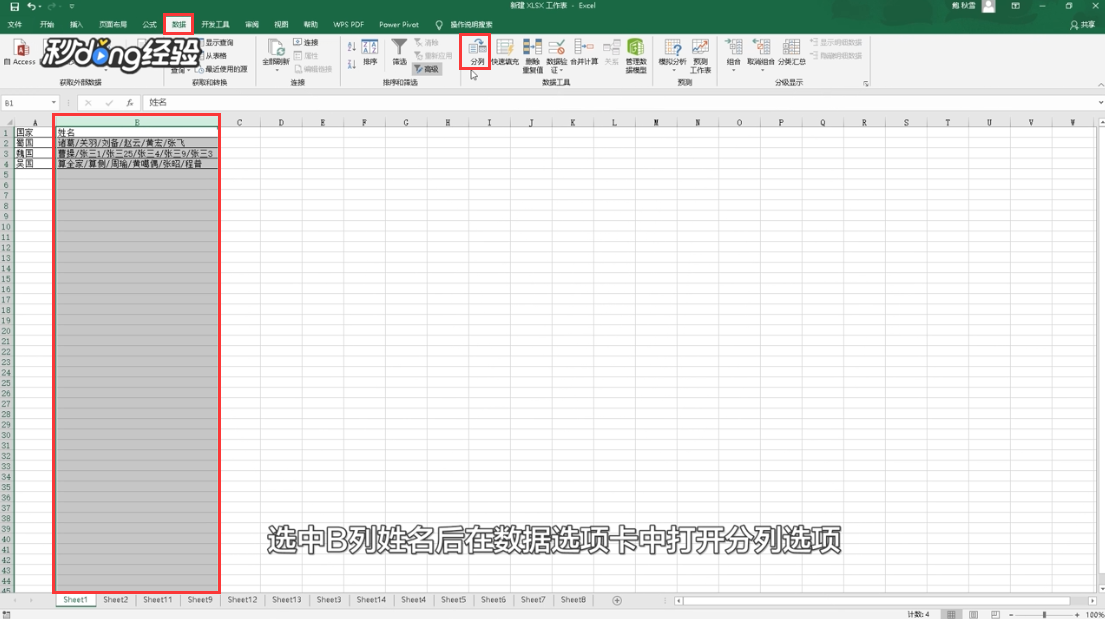
1、选择B列,选择工具栏的“数据”,点击“分列”。
Excel中如何拆分单元格内容并转换成二维表?

2、第一步选择“分隔符号”,点击“下一步”。

Excel中如何拆分单元格内容并转换成二维表?

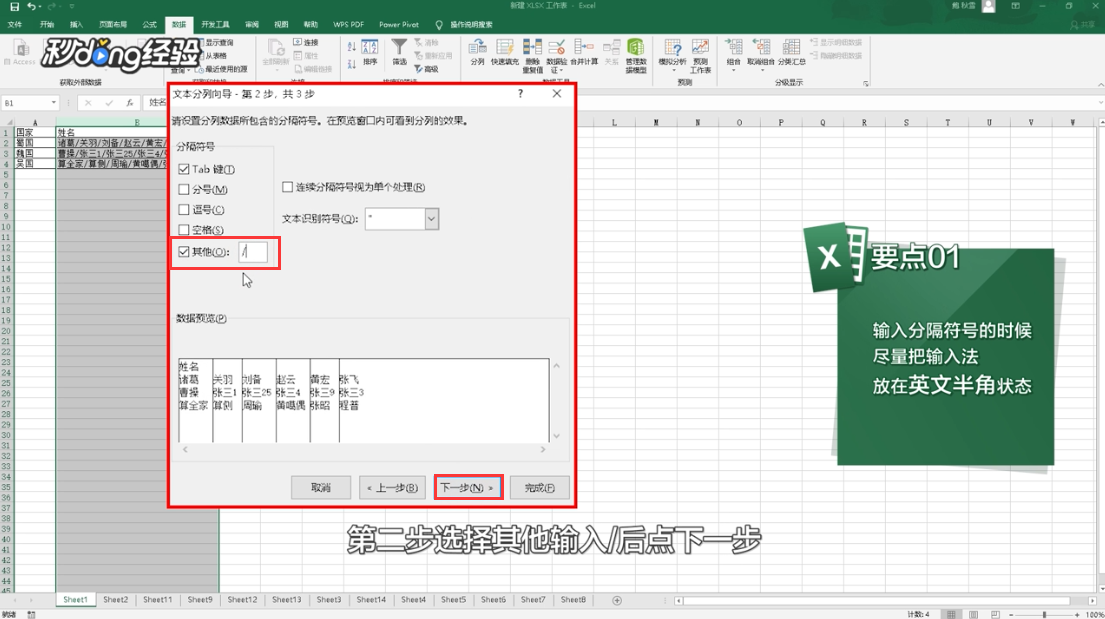
3、第二步选择“其他”,输入“/”,点击“下一步”。

Excel中如何拆分单元格内容并转换成二维表?

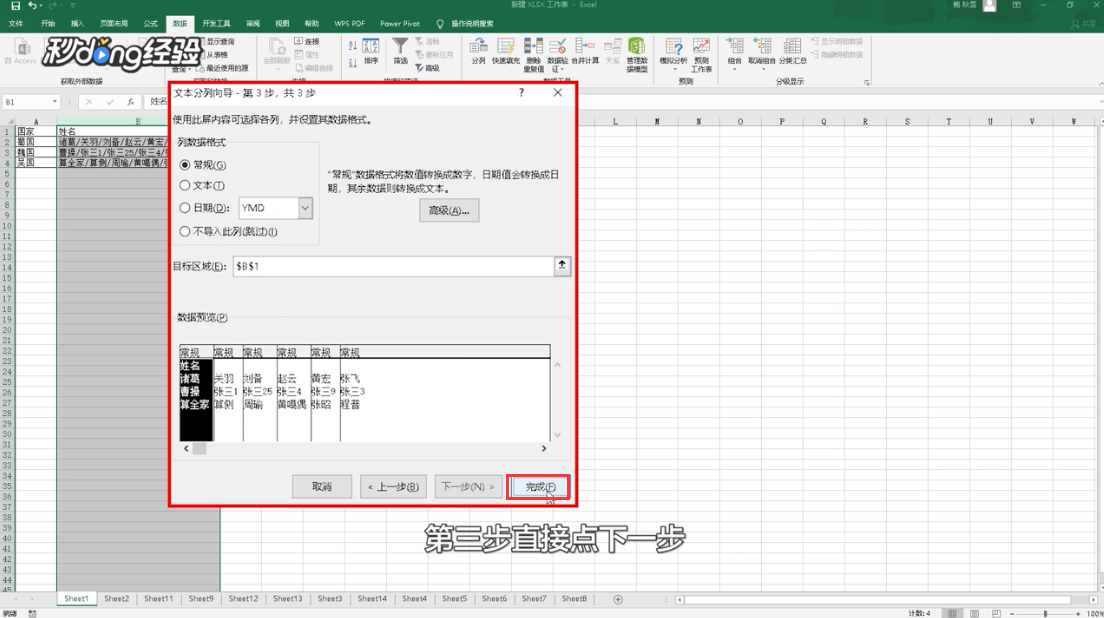
4、第三步点击“完成”。

Excel中如何拆分单元格内容并转换成二维表?

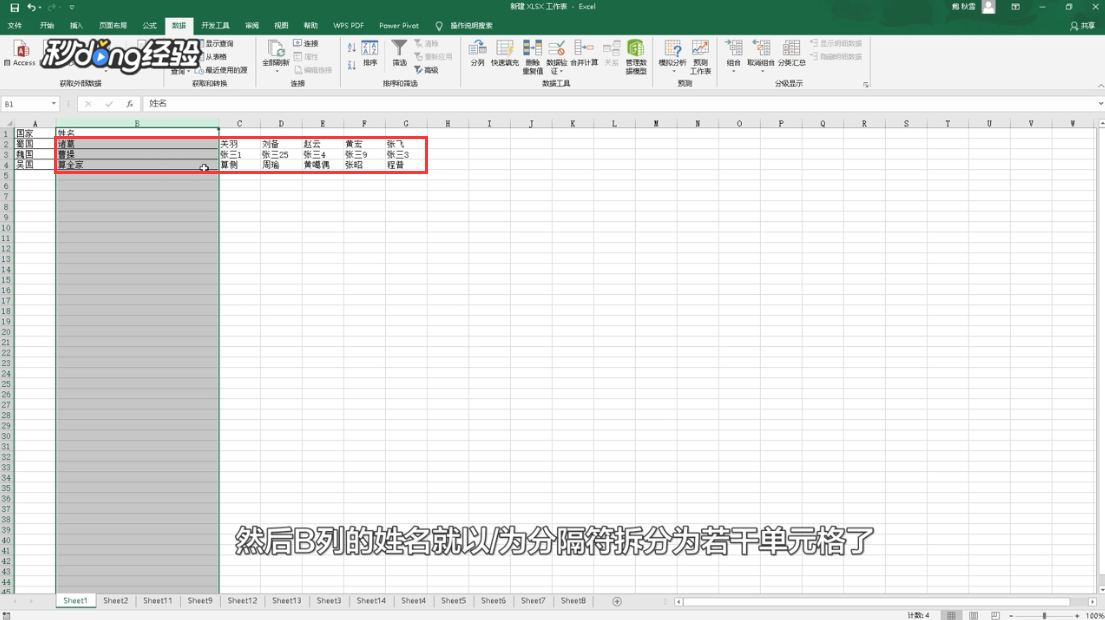
5、B列姓名就以/为分隔符拆分为若干单元格了。

Excel中如何拆分单元格内容并转换成二维表?

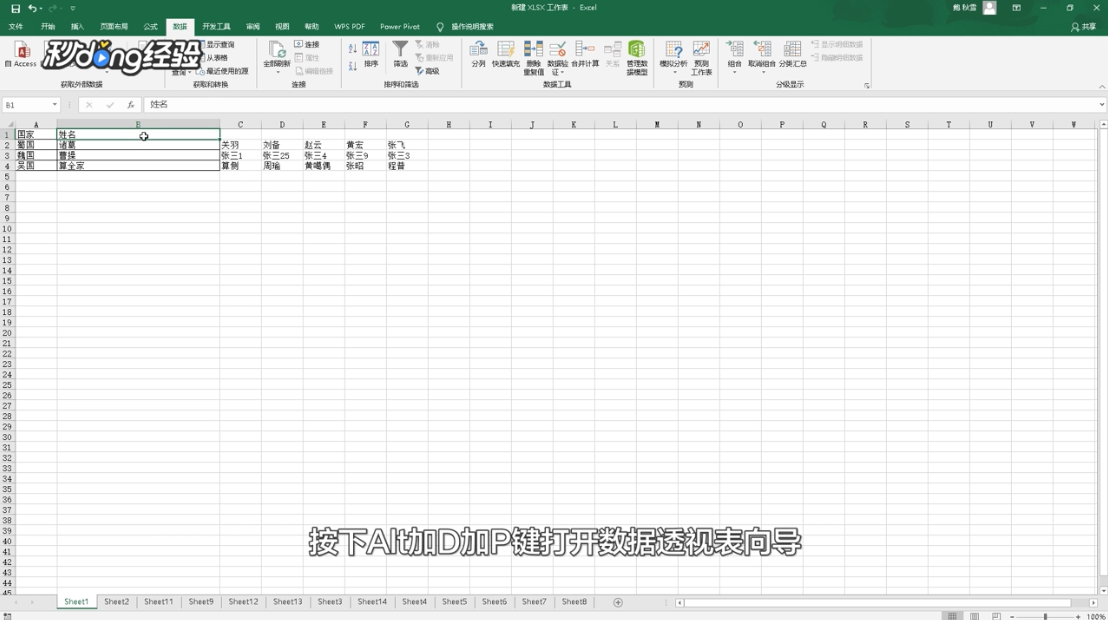
6、按住键盘的“Alt”加“P”,打开数据透视表向导。

Excel中如何拆分单元格内容并转换成二维表?

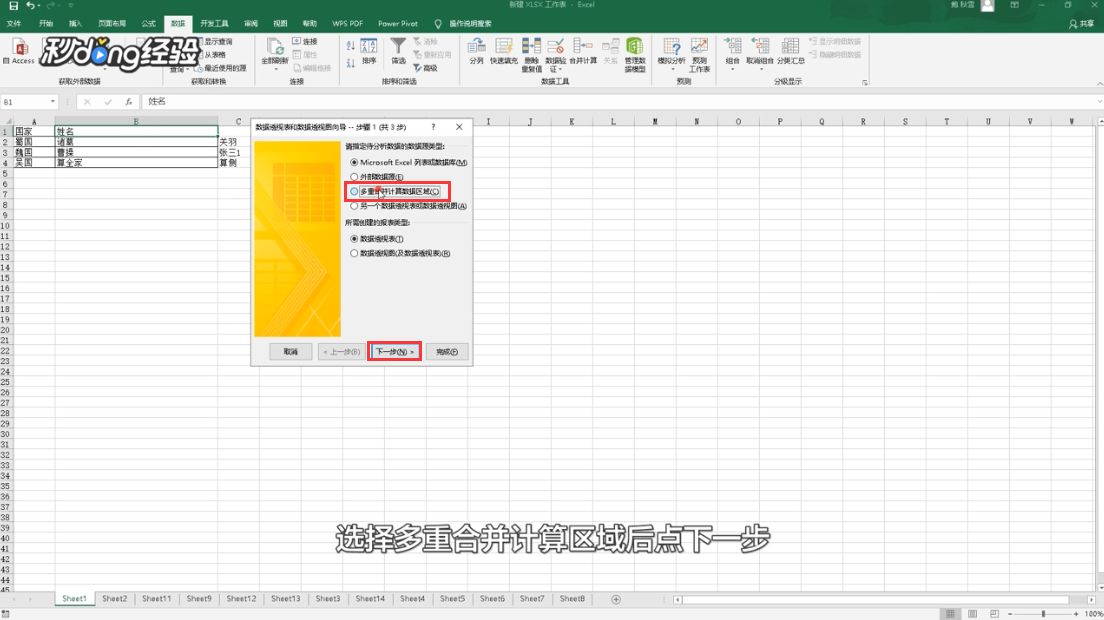
7、选择“多重合并计算区域”,点击“下一步”。

Excel中如何拆分单元格内容并转换成二维表?

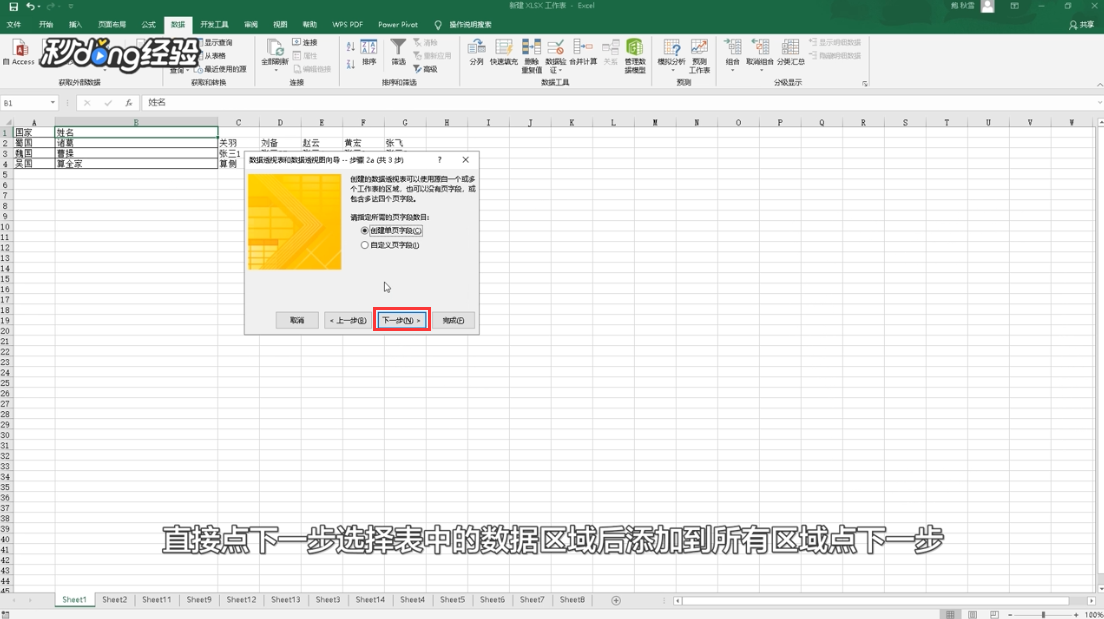
8、直接点击“下一步”。

Excel中如何拆分单元格内容并转换成二维表?

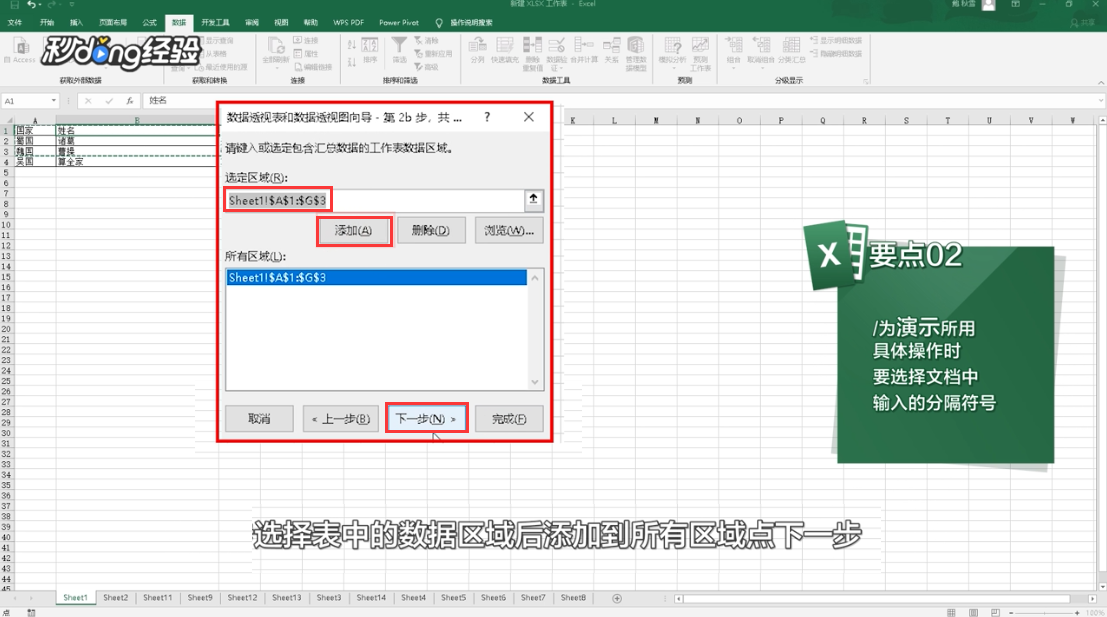
9、选择表中的数据区域,点击“添加”,再点击“下一步”。

Excel中如何拆分单元格内容并转换成二维表?

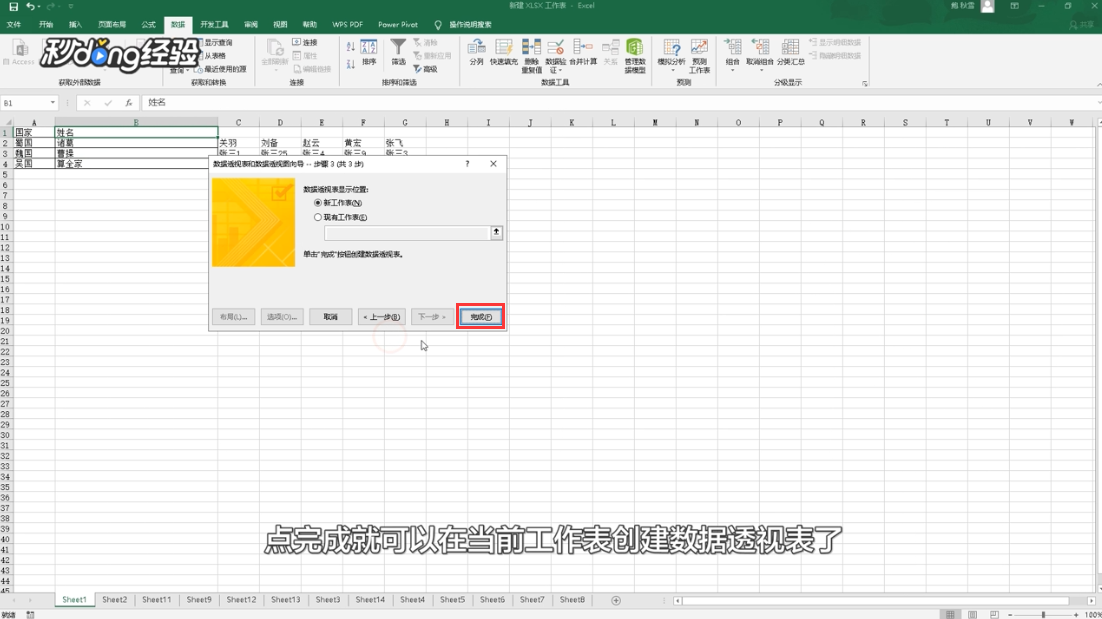
10、点击“完成”,就可以在当前工作表创建数据透视表了。

Excel中如何拆分单元格内容并转换成二维表?

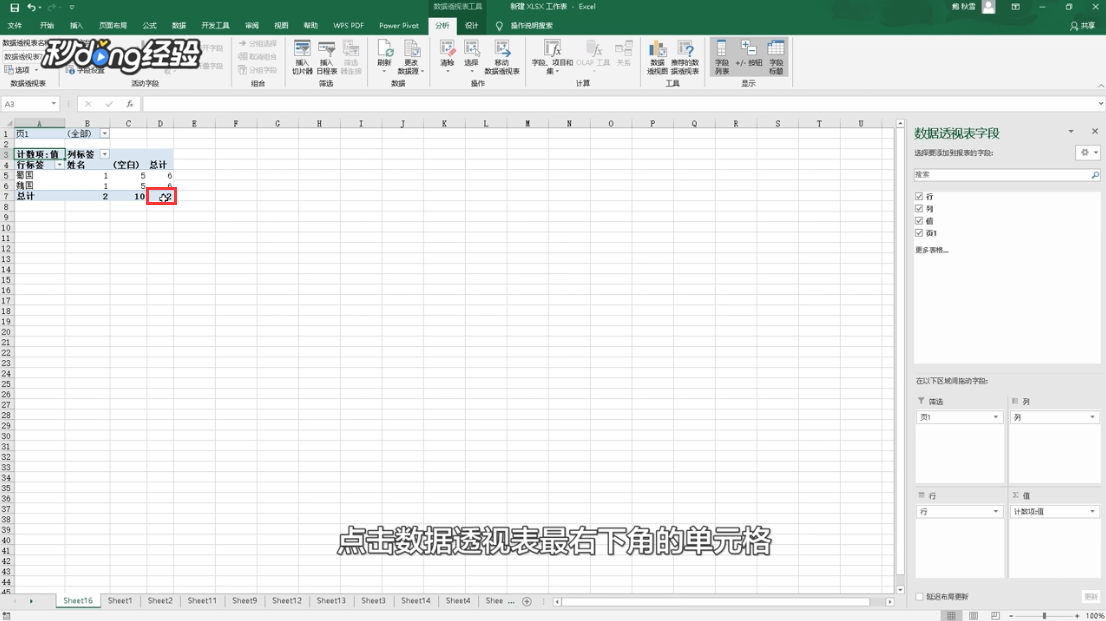
11、点击数据透视表最右下角的单元格。

Excel中如何拆分单元格内容并转换成二维表?

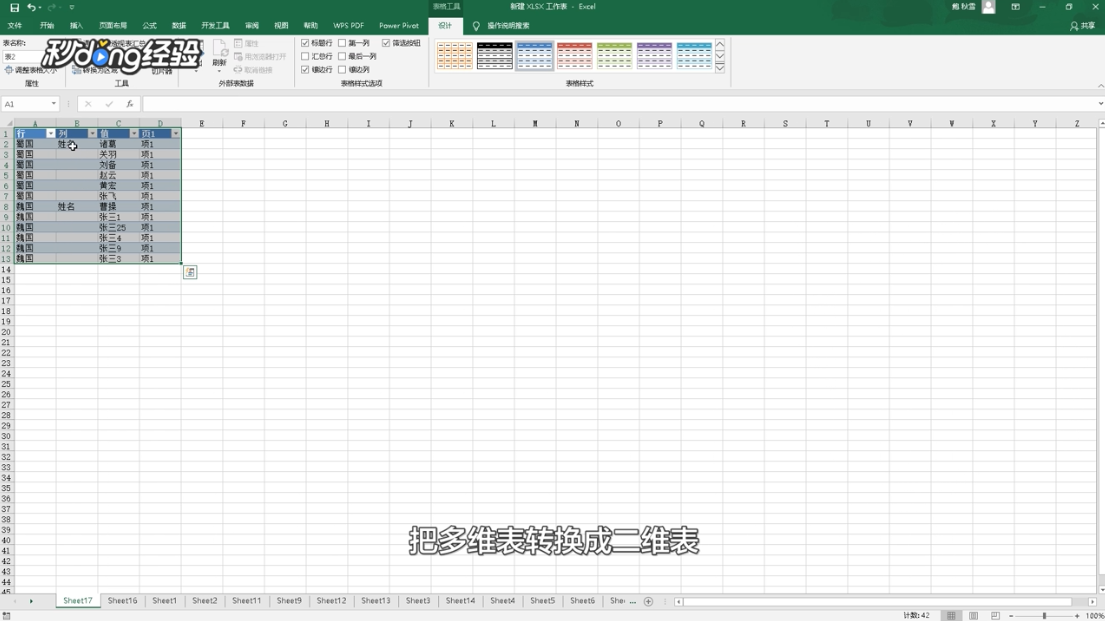
12、把多维表转换成二维表。

Excel中如何拆分单元格内容并转换成二维表?

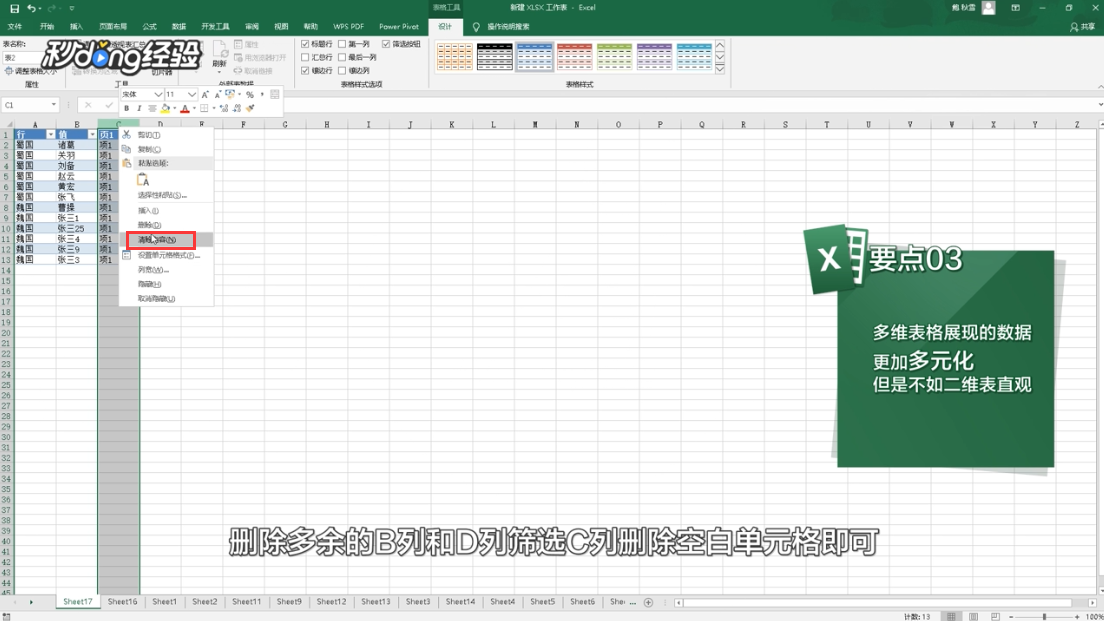
13、删除多余的B列和D列,筛选C列,删除空白单元格。

Excel中如何拆分单元格内容并转换成二维表?

14、总结如下。

Excel中如何拆分单元格内容并转换成二维表?

© 2026 五度知识库
信息来自网络 所有数据仅供参考
有疑问请联系站长 site.kefu@gmail.com