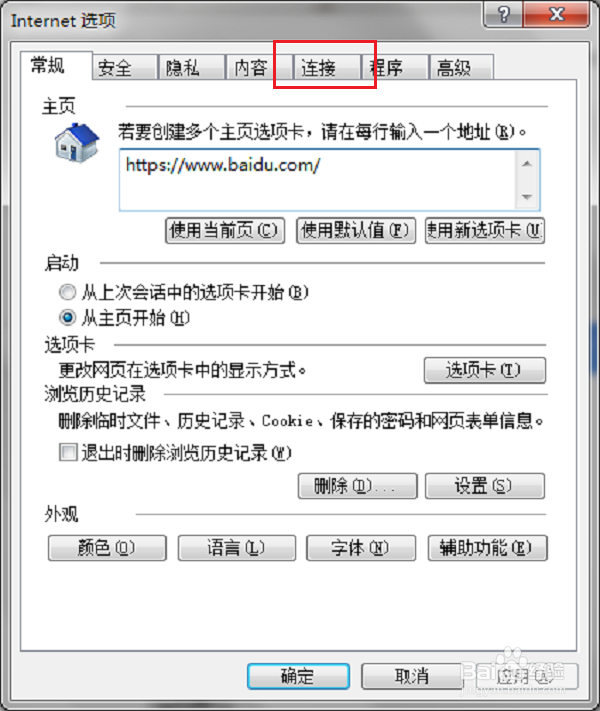
1、第一步在我们的电脑上打开浏览器,点击右上方的设置图标,点击Internet选项,进去之后,点击连接,如下图所示:
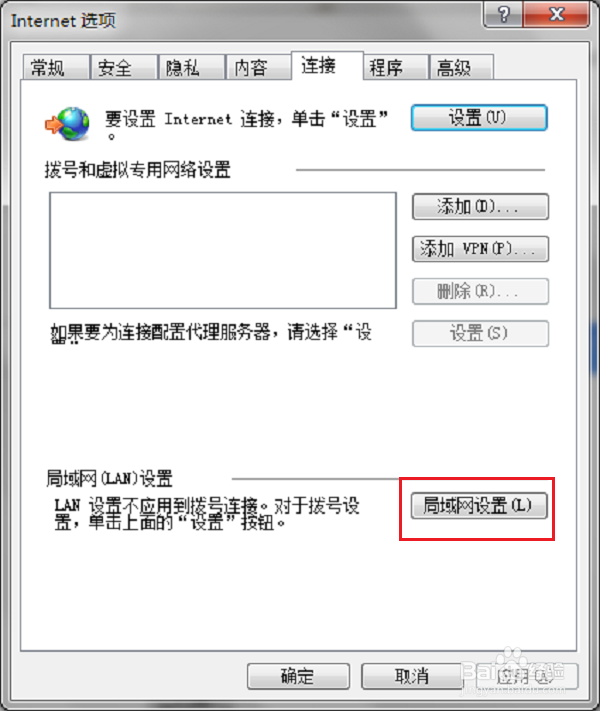
2、第二步在Internet选项连接界面中,点击局域网设置,如下图所示:
3、第三步进去局域网设置界面之后,将自动检测设置的勾选取消掉,点击确定,就完成了,如下图所示:

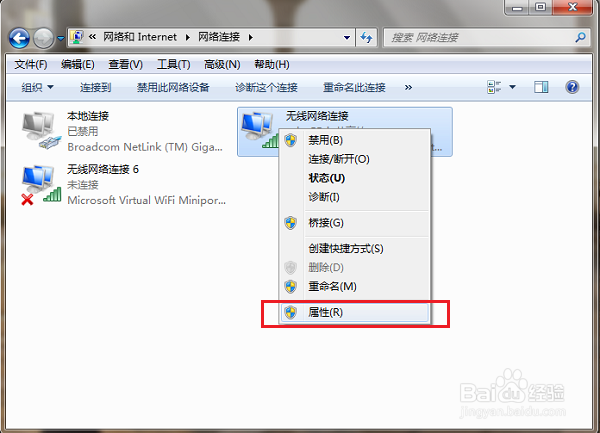
1、第一步在电脑上鼠标右键网络连接图标,打开网络和共享中心->更改适配器设置,进去网络连接之后,鼠标右键选择属性,如下图所示:
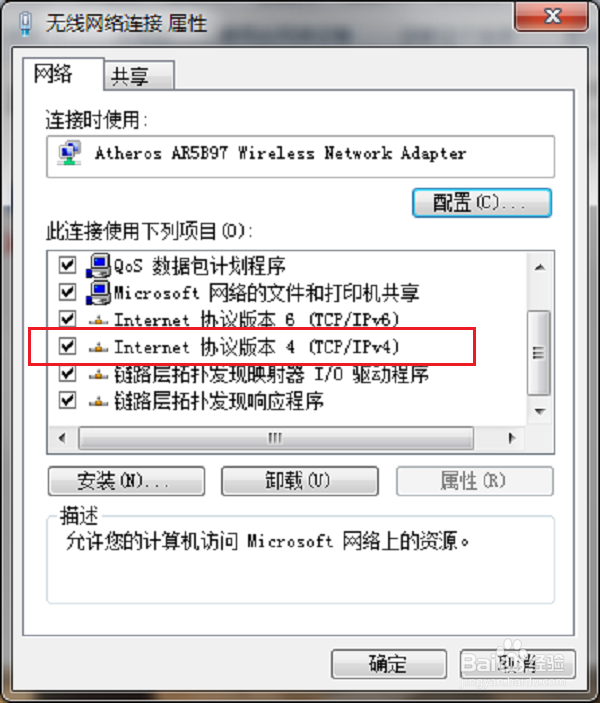
2、第二步进去网络连接属性界面之后,点击Internet协议版本4(TCP/IPv4),如下图所示:
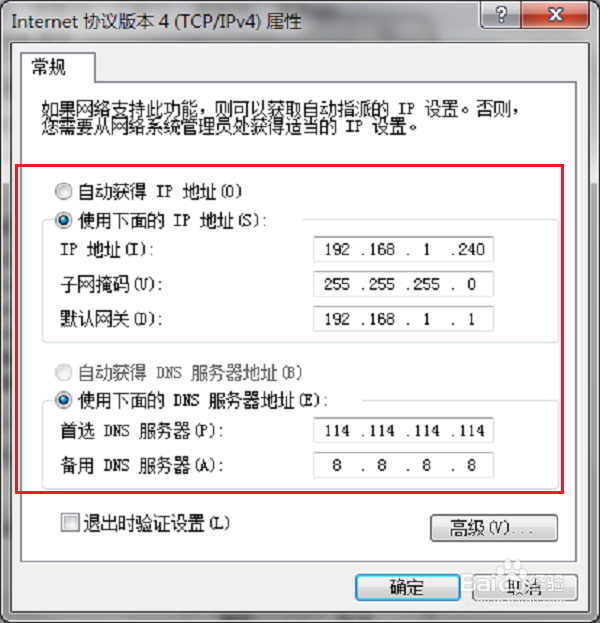
3、第三步进去Internet协议版本4(TCP/IPv4)属性界面之后,设置固定的ip地址和DNS服务器地址,DNS服务器地址可以设置为114.114.114.144,如下图所示:
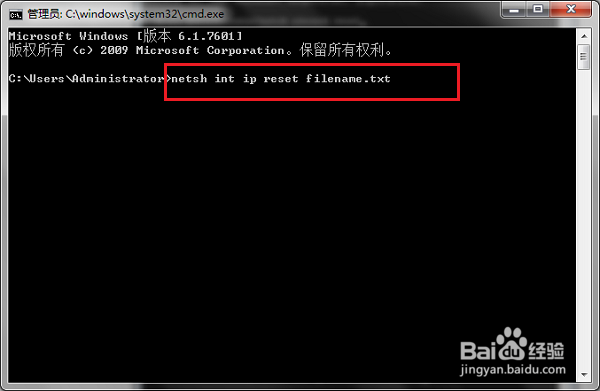
1、第一步按win+R键打开运行,输入cmd,点击确定之后,输入netsh int ip reset filename.txt命令,按回车键重新配置TCP/IP设置,如下图所示: