win7开启IIS(详细版)

时间:2026-02-15 18:32:57

1、预备:win7系统(就这些)。

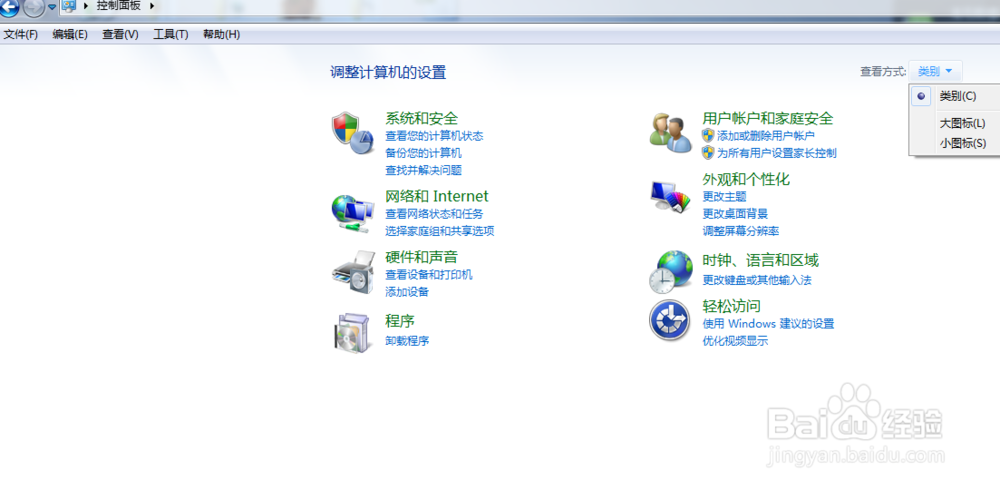
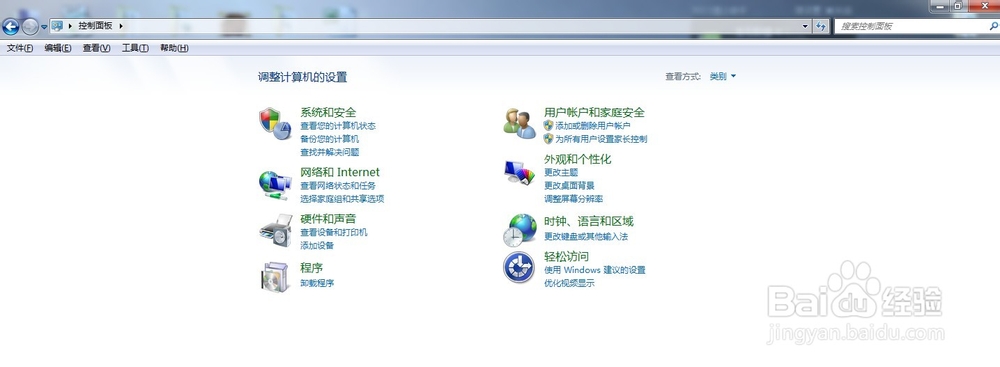
2、打开控制面板
win7开启IIS(详细版)

3、可以切换到小图标模式

win7开启IIS(详细版)

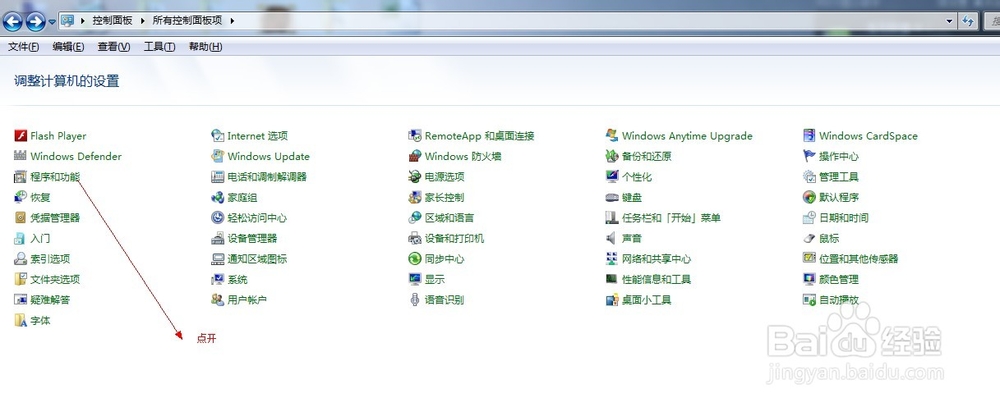
4、打开程序与功能

win7开启IIS(详细版)

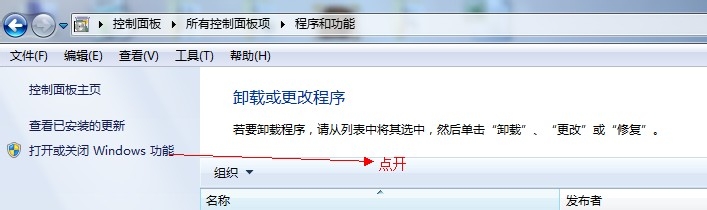
5、接着点开。

win7开启IIS(详细版)

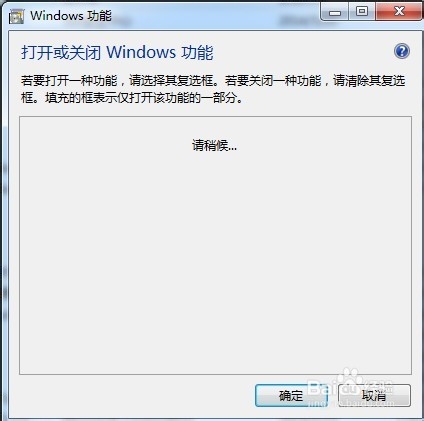
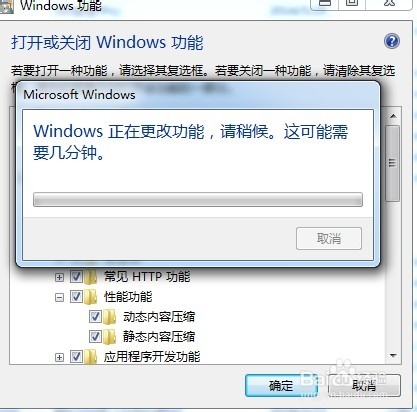
6、第一次可能需要几分钟。

win7开启IIS(详细版)

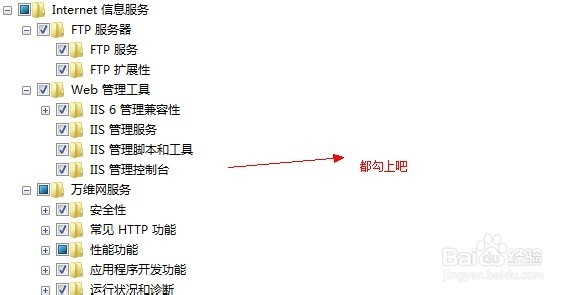
7、iis能勾选的都勾选吧。

win7开启IIS(详细版)

8、win7开启IIS(详细版)

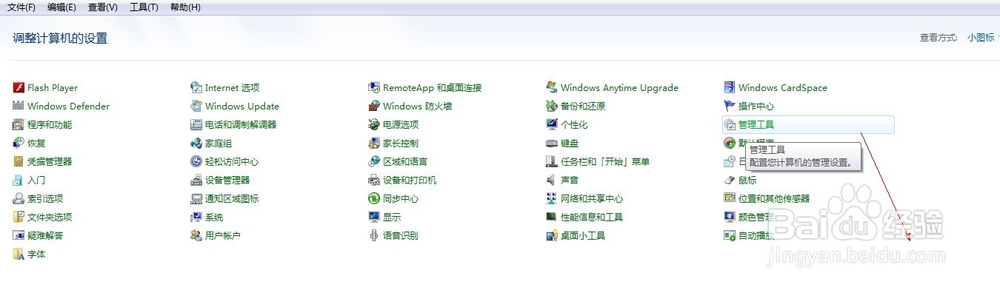
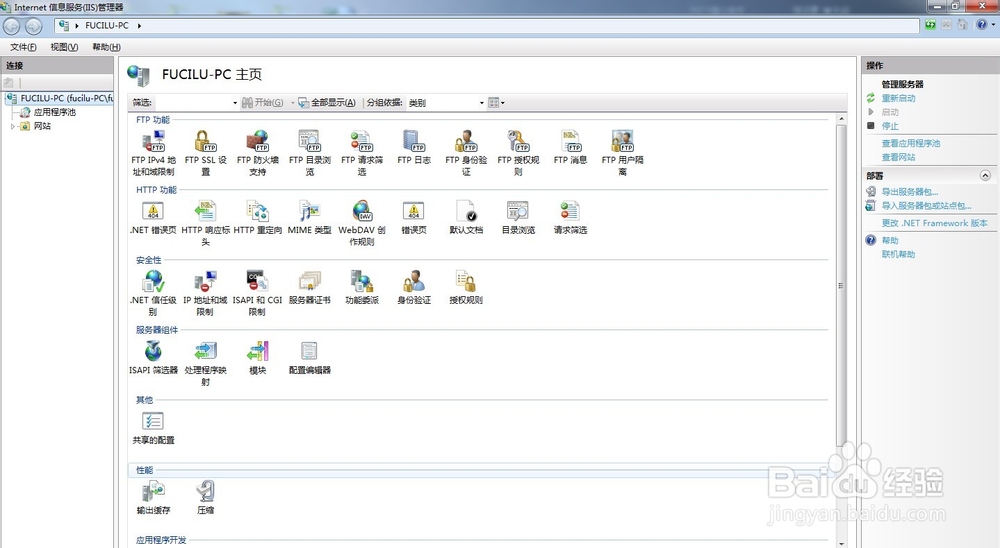
9、这就配好了IIS。我们想要管理一下。再回程序与功能界面。选择管理工具。

win7开启IIS(详细版)

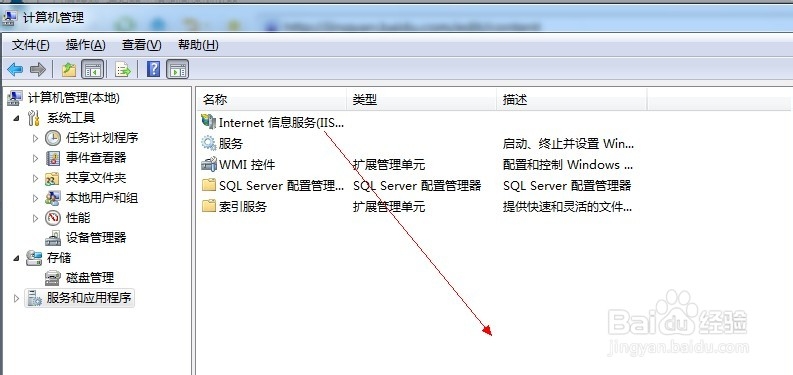
10、依次进入控制面板\所有控制面板项\管理工具、计算机管理就可以看到了

win7开启IIS(详细版)

11、点击进入后可以管理程序了

win7开启IIS(详细版)

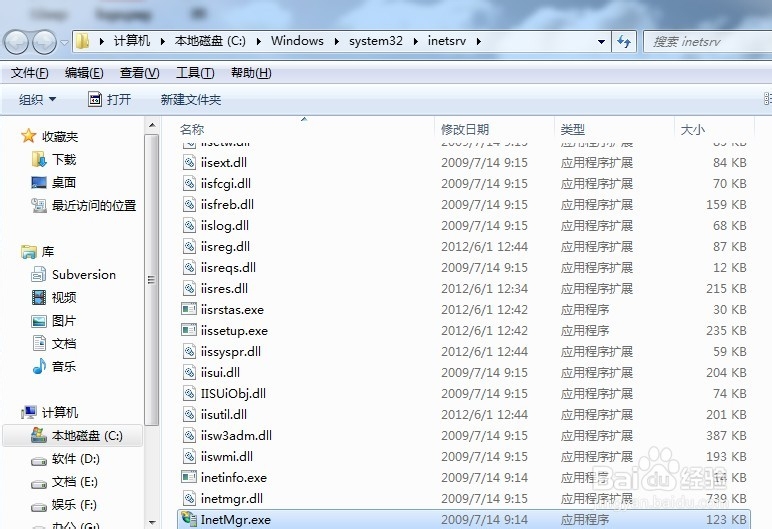
12、我想把管理工具放在桌面上。我右键了一下,没发现发送桌面。我直接去文件夹下找了找。

    C:\Windows\system32\inetsrv在这里那。
   

win7开启IIS(详细版)

win7开启IIS(详细版)

发送到桌面上,可以用了。

© 2026 五度知识库
信息来自网络 所有数据仅供参考
有疑问请联系站长 site.kefu@gmail.com