1、用PDF编辑器打开文档后,点击上方工具栏“书签”,页面最左侧会出现“书签”面板
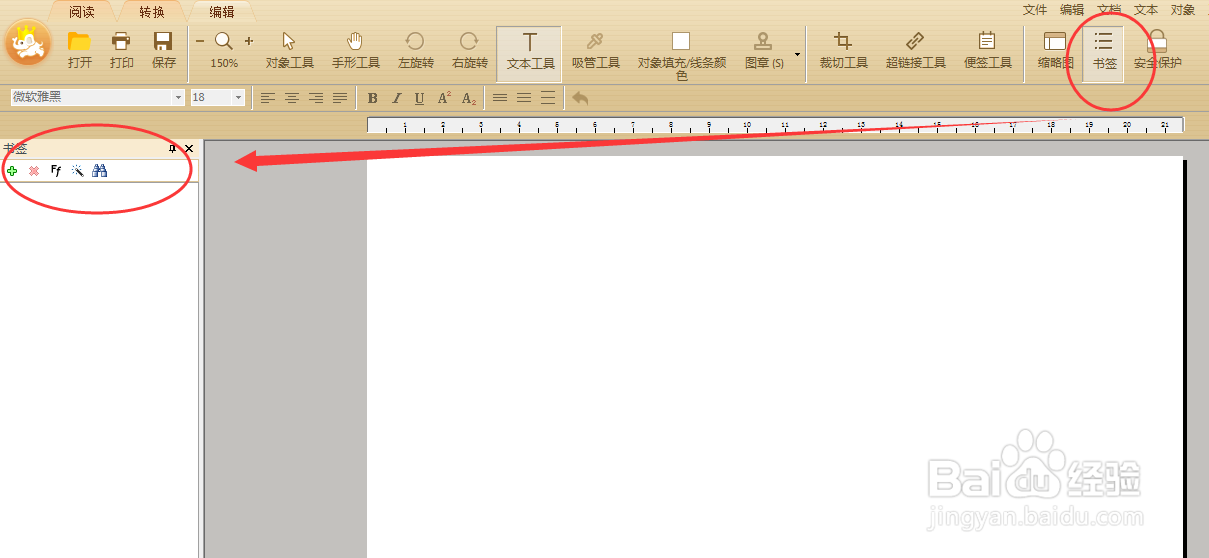
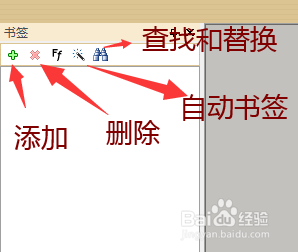
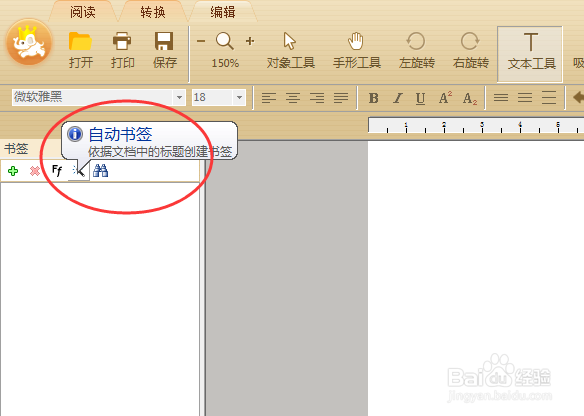
2、书签面板一共有5个工具,他们的功能分别是:
(1)点击“+”添加书签,或者鼠标右击“插入书签”,然后输入书签名称;
(2)点击“×”删除书签;
(3)点击“Ff”添加字体过滤器,添加当前字体至用于创建自动书签字体过滤列表中;
(4)点击“自动书签”按钮,可依据文档中的标题自动创建书签;
(5)点击“查找和替换”按钮,可查找和替换书签。
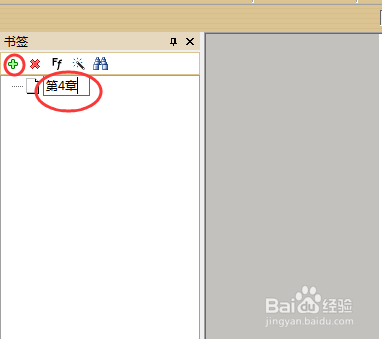
3、先将PDF文件停留在需添加书签页面,点击书签面板“+”,列表会出现一个新书签,然后双击修改书签名称后,单击Enter键就能成功添加
4、点击书签面板“自动书签”按钮,系统会自动从当前页面开始根据PDF文档内容中标题层级和名称添加相应的书签,
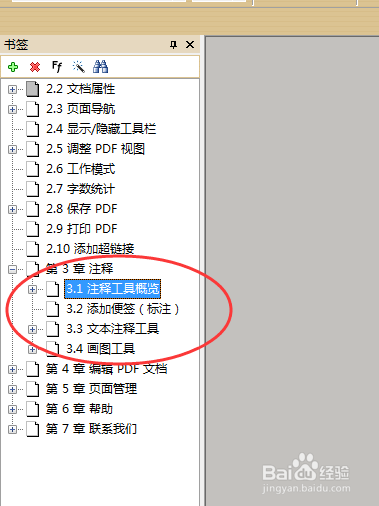
5、点击书签面板第一层级书签前“+”可展开当前书签下一层级书签,可再进行修改、删除等操作