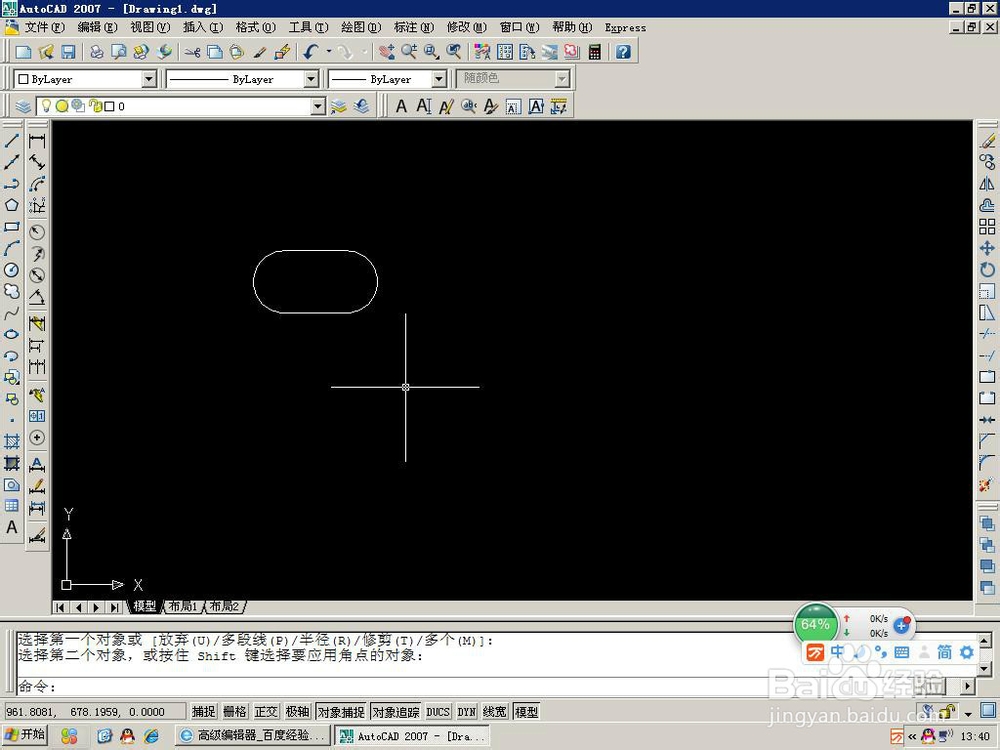
1、要求:画一个椭圆形,但要直线边(如下图所示)。例:矩形为长16,宽8,圆角半径为4
2、首先要画柜形,选择矩形工具,在模型内点一下(鼠标左键),出现下图所示

3、在命令行输入D,回车,按提示输入矩形长度16,回车,宽度8,回车

4、最后一次敲定回车时,就会出现一个柜形,在合适的位置,按下鼠标左键

1、首先要把柜形分解
选中柜形,点分解图标(如下图所示)


2、下面选择圆角工具,模式改为修剪:输入T回车,重复一次(输入T回车)

3、设置圆角半径:输入R回车,输入4(数值为圆角的半径)回车

4、选择需要圆角的两条线,即完成一个圆角处理,如下图

5、按下回车或空格键,点击需要圆角的两条线,完成第二个圆角。按此步骤重复完成其它圆角
