photoshop怎么制作螺旋排布的图案?

时间:2026-02-14 07:34:05

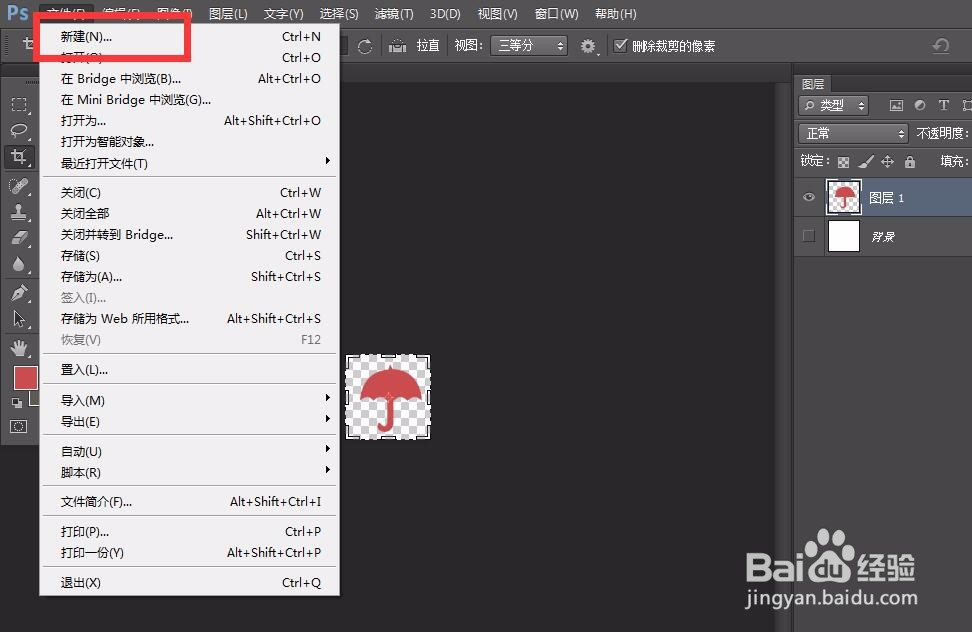
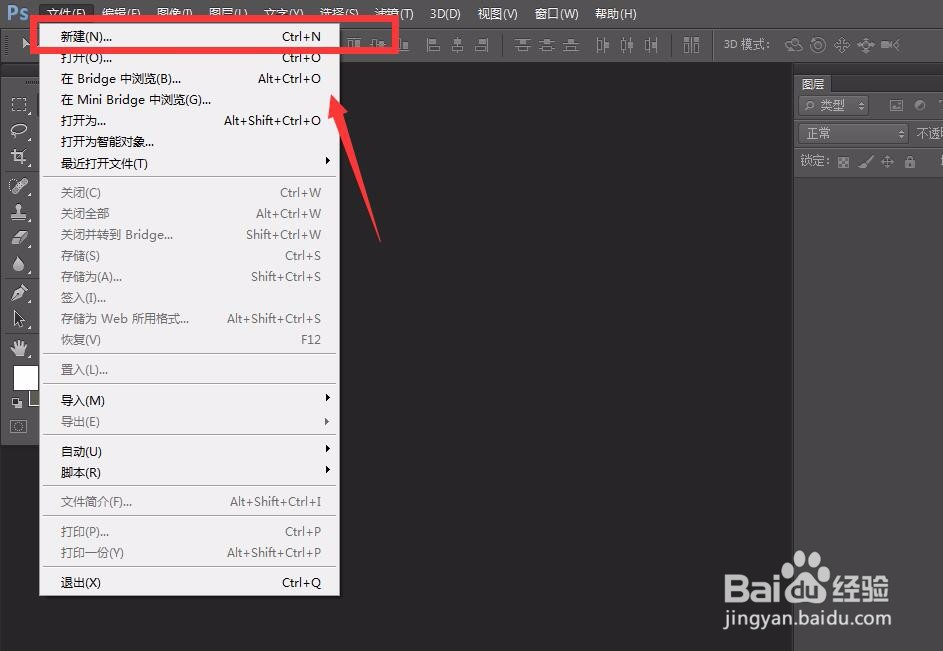
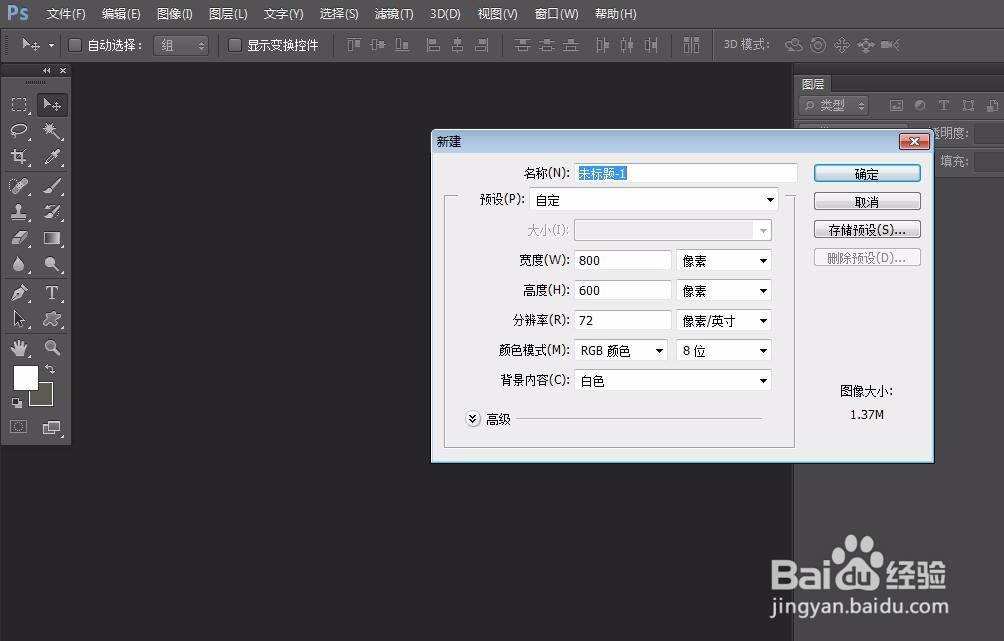
1、首先信忌,我们打开photoshop,点击左上角【文件】——【新建】,创建空白画布。
photoshop怎么制作螺旋排布的图案?

photoshop怎么制作螺旋排布的图案?

2、新建图层,在图层上画上自己喜泰悦选欢的图案,如下图所示。

photoshop怎么制作螺旋排布的图案?

3、用裁剪工具将画布大小裁剪到图案大小,然后隐藏背景层,点击【编辑】——【定义图案】。

photoshop怎么制作螺旋排布的图案?

photoshop怎么制作螺旋排布的图案?

4、将图案定义为photoshop的自定趣块义图案,然后我们再次新建一个空白画布。

photoshop怎么制作螺旋排布的图案?

photoshop怎么制作螺旋排布的图案?

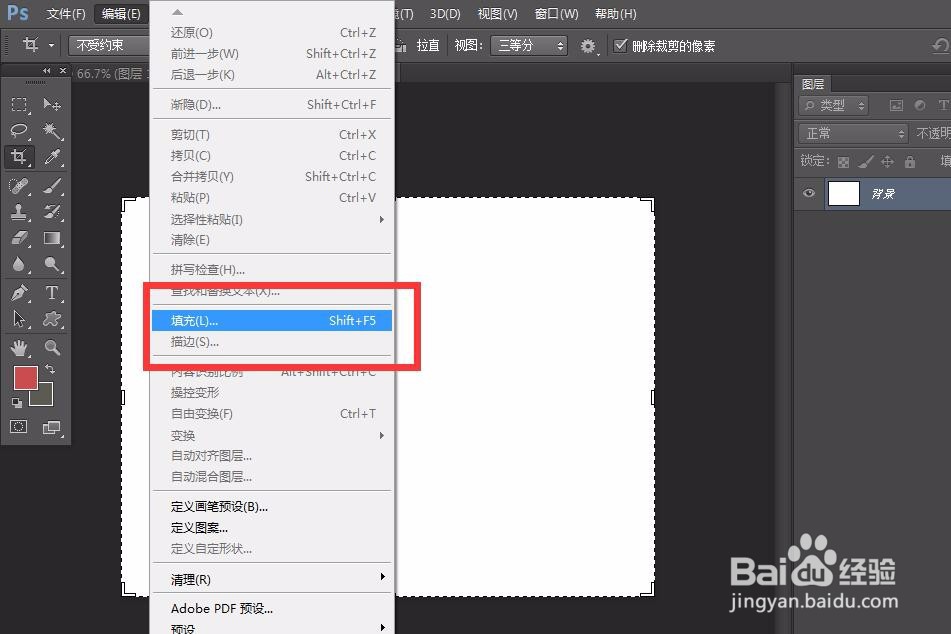
5、设置好自己喜欢的背景颜色,然后点击菜单栏的【编辑】——【填充】。

photoshop怎么制作螺旋排布的图案?

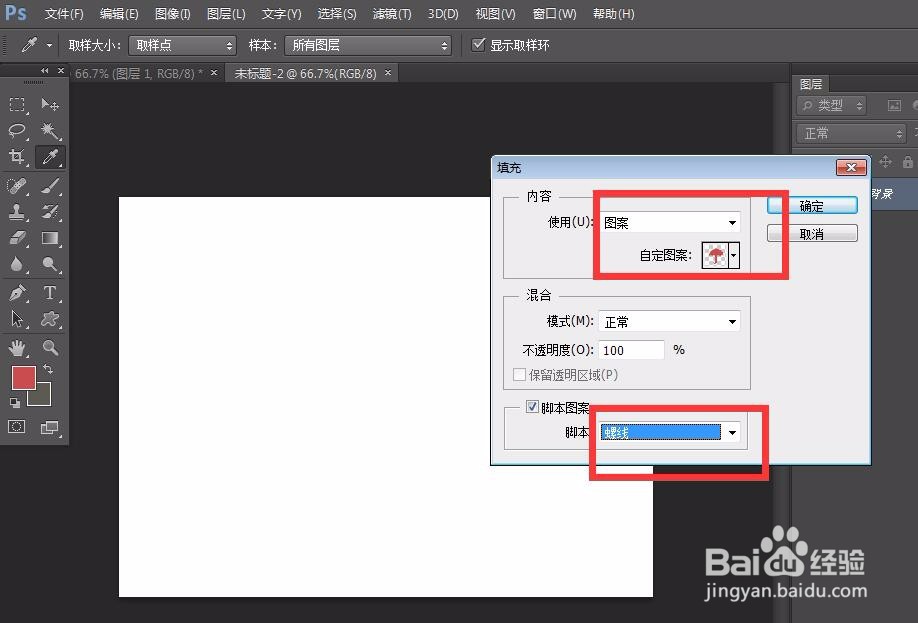
6、选择自定义图案填充,如下图所示,填充模式为【螺线】。

photoshop怎么制作螺旋排布的图案?

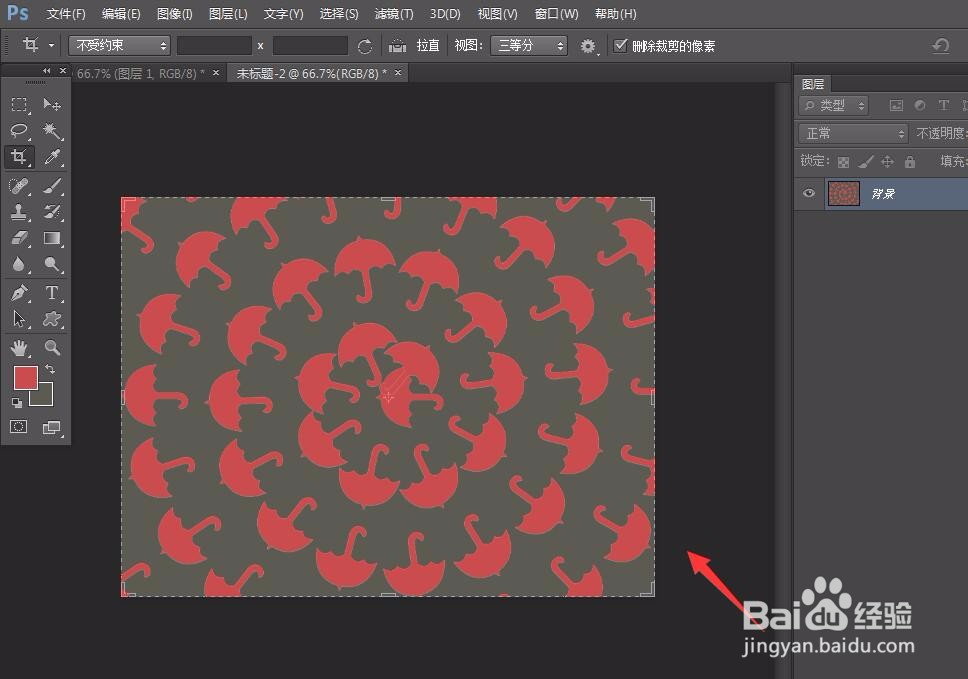
7、最后,看一下填充效果吧,背景色即我们设置的photoshop背景色。

photoshop怎么制作螺旋排布的图案?

photoshop怎么制作螺旋排布的图案?

© 2026 五度知识库
信息来自网络 所有数据仅供参考
有疑问请联系站长 site.kefu@gmail.com