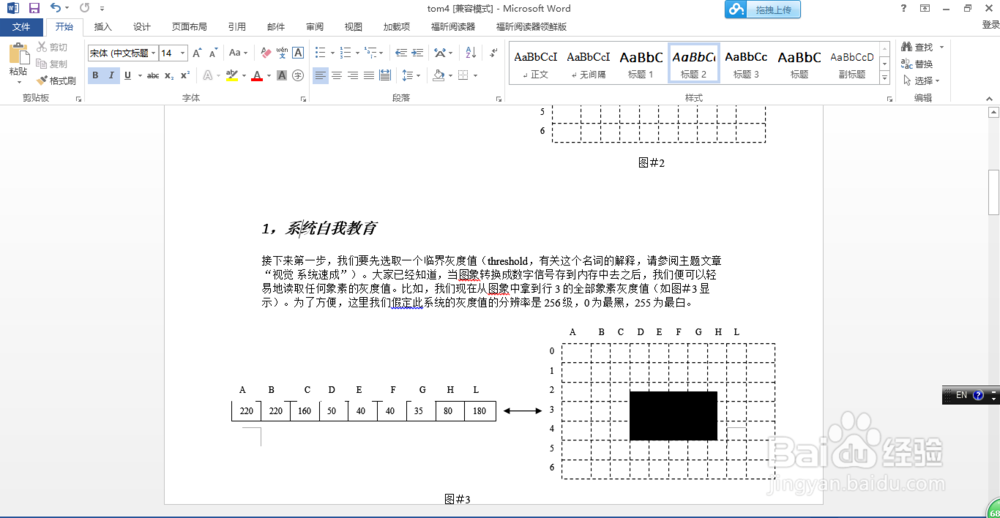
1、打开word文档,鼠标定位到需要跳过或者折叠的章节的标题上
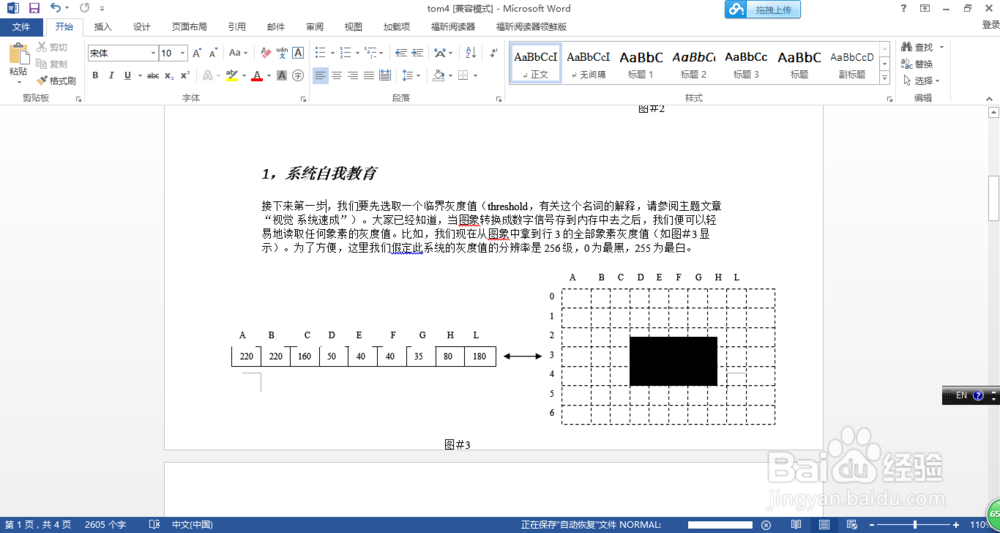
2、鼠标右键单击,在弹出的菜单栏中鼠标移动选择“展开/折叠”
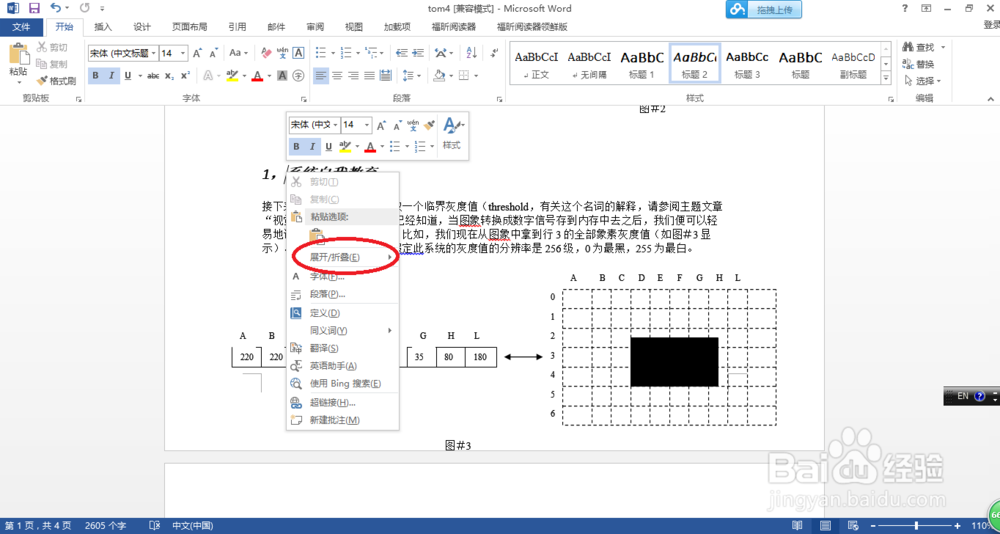
3、在弹出的子菜单栏中选择“折叠标题”
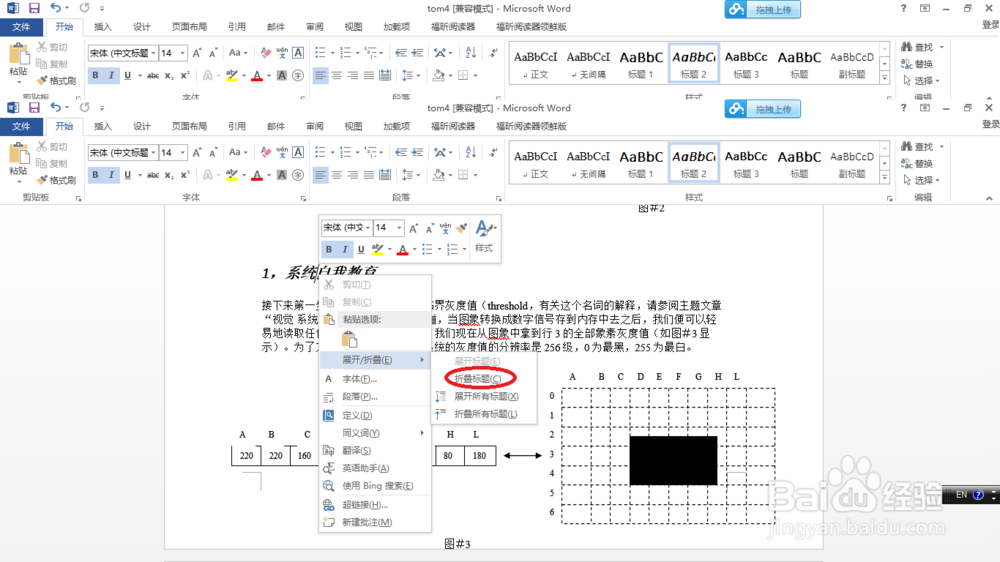
4、可以看到该标题下的内容已经被折叠,阅读或者文档编辑可以直接跳到下一章节而不影响上一章节的阅读

5、当该章节需要展开的时候,同步骤2-4中,可以看到“展开标题”的按钮亮起,点击它即可看到完整内容

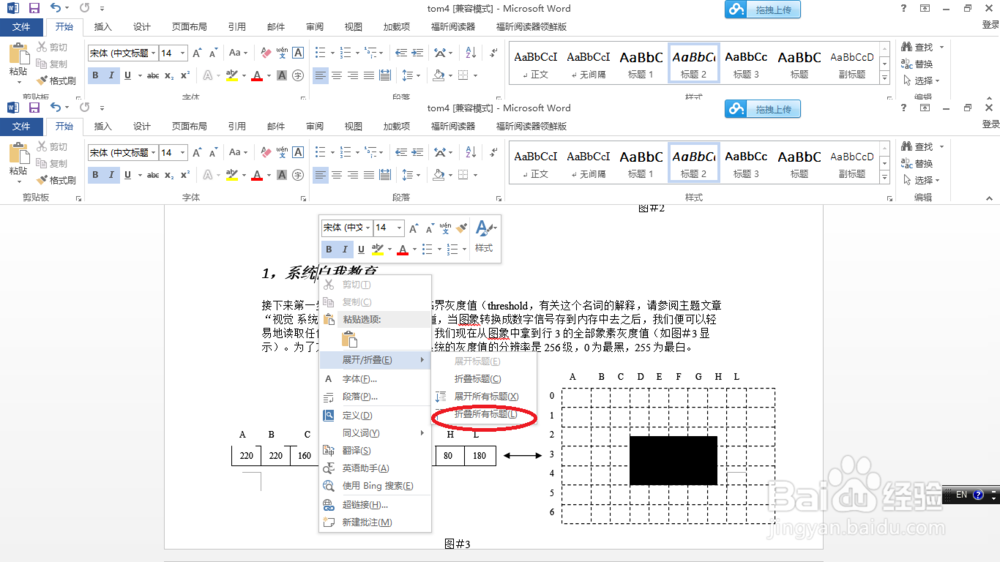
1、如果需要批量进行标题的展开或者折叠,重复上一方法中的2-4步骤,选择“折叠所有标题”,即可完成所有标题的一键折叠
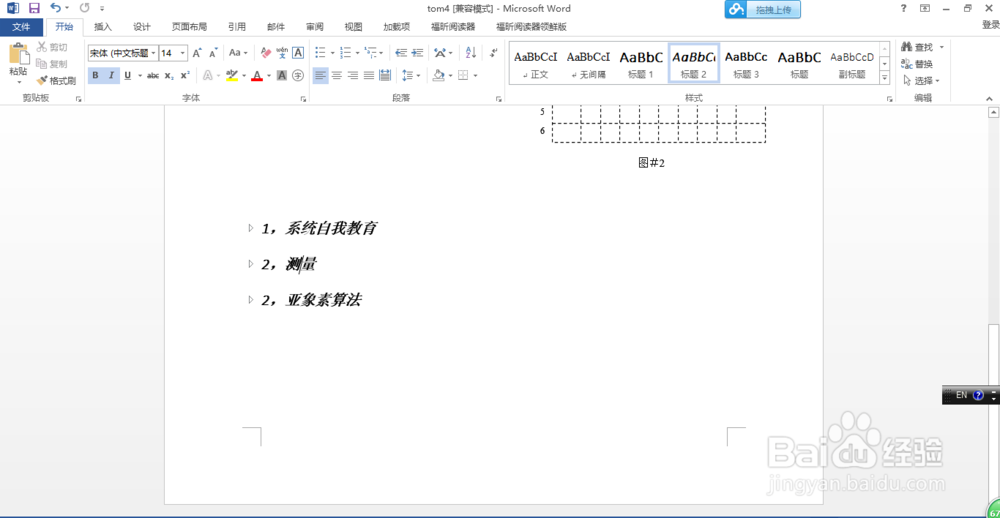
2、折叠结果如图所示
3、编辑完成或者阅读完成后,需要还原文本的内容,则重复上一方法中的2-4步骤,选择“展开所有标题”
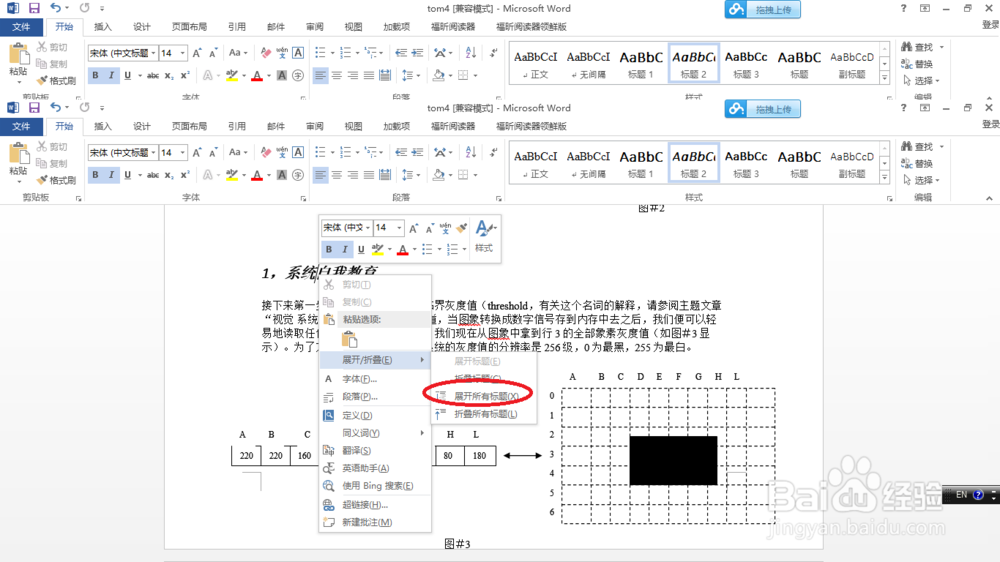
4、即可完成文本所有标题的一键展开